MAYA快速省时渲染方法减少渲染时间减少项目制作的渲染时间的方法有很多,这篇教程里我会解释一下我是如何进行纹理贴图,照明,渲染以及合成的
这些对于无论是那些电脑的配置不是那么强大的人还是有比较好的电脑配置的人来说都是非常有帮助的
在这篇教程中我将利用到Maya,把注意力集中在此之上,我想每一个3D创作软件都会具有某些层和属性系统
关于层——第一部分层渲染是很有用的,尤其是当你有拥有多台电脑来进行渲染的时候,这样你可以为每一个层指定不同的场景
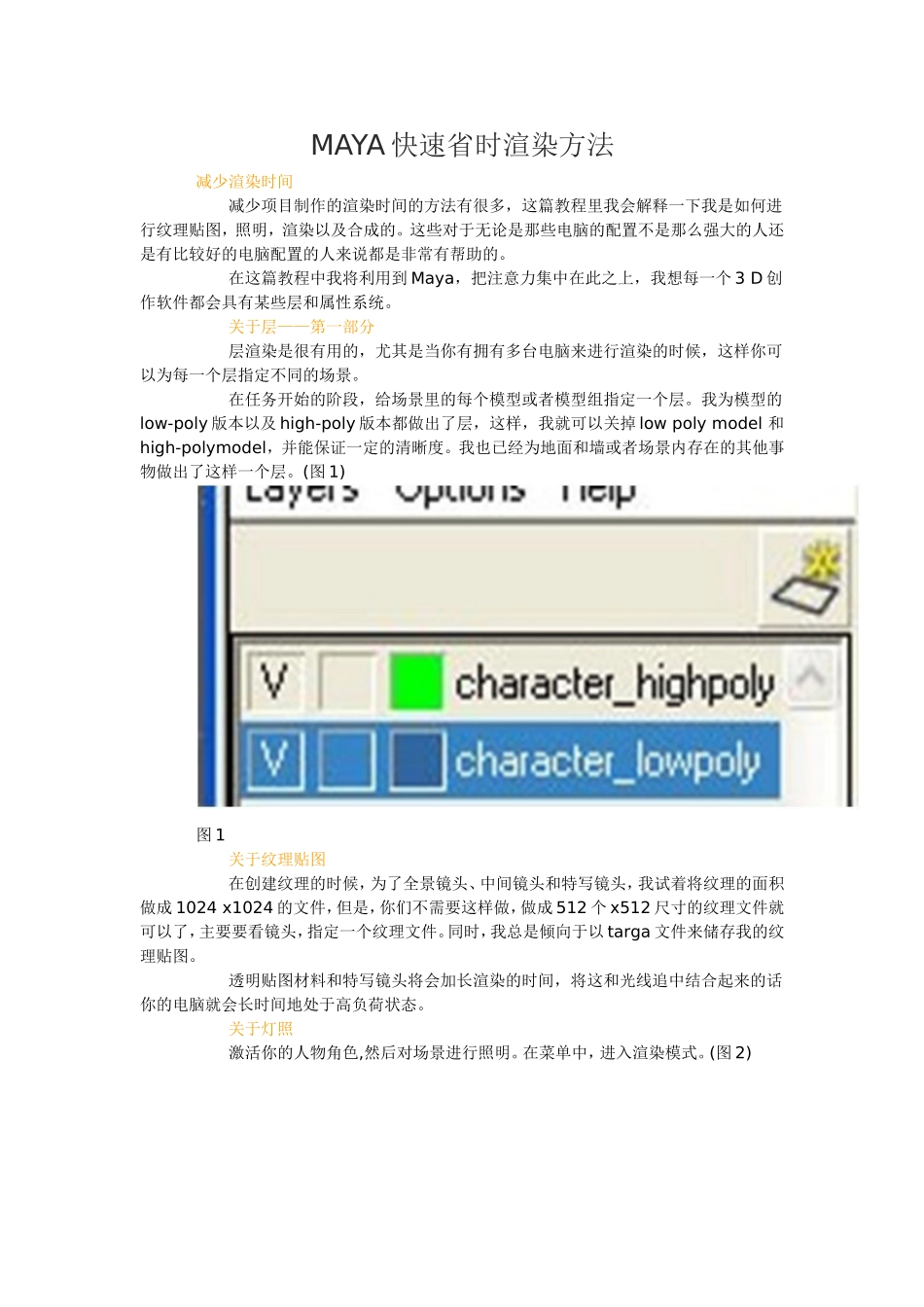
在任务开始的阶段,给场景里的每个模型或者模型组指定一个层
我为模型的low-poly版本以及high-poly版本都做出了层,这样,我就可以关掉lowpolymodel和high-polymodel,并能保证一定的清晰度
我也已经为地面和墙或者场景内存在的其他事物做出了这样一个层
(图1)图1关于纹理贴图在创建纹理的时候,为了全景镜头、中间镜头和特写镜头,我试着将纹理的面积做成1024x1024的文件,但是,你们不需要这样做,做成512个x512尺寸的纹理文件就可以了,主要要看镜头,指定一个纹理文件
同时,我总是倾向于以targa文件来储存我的纹理贴图
透明贴图材料和特写镜头将会加长渲染的时间,将这和光线追中结合起来的话你的电脑就会长时间地处于高负荷状态
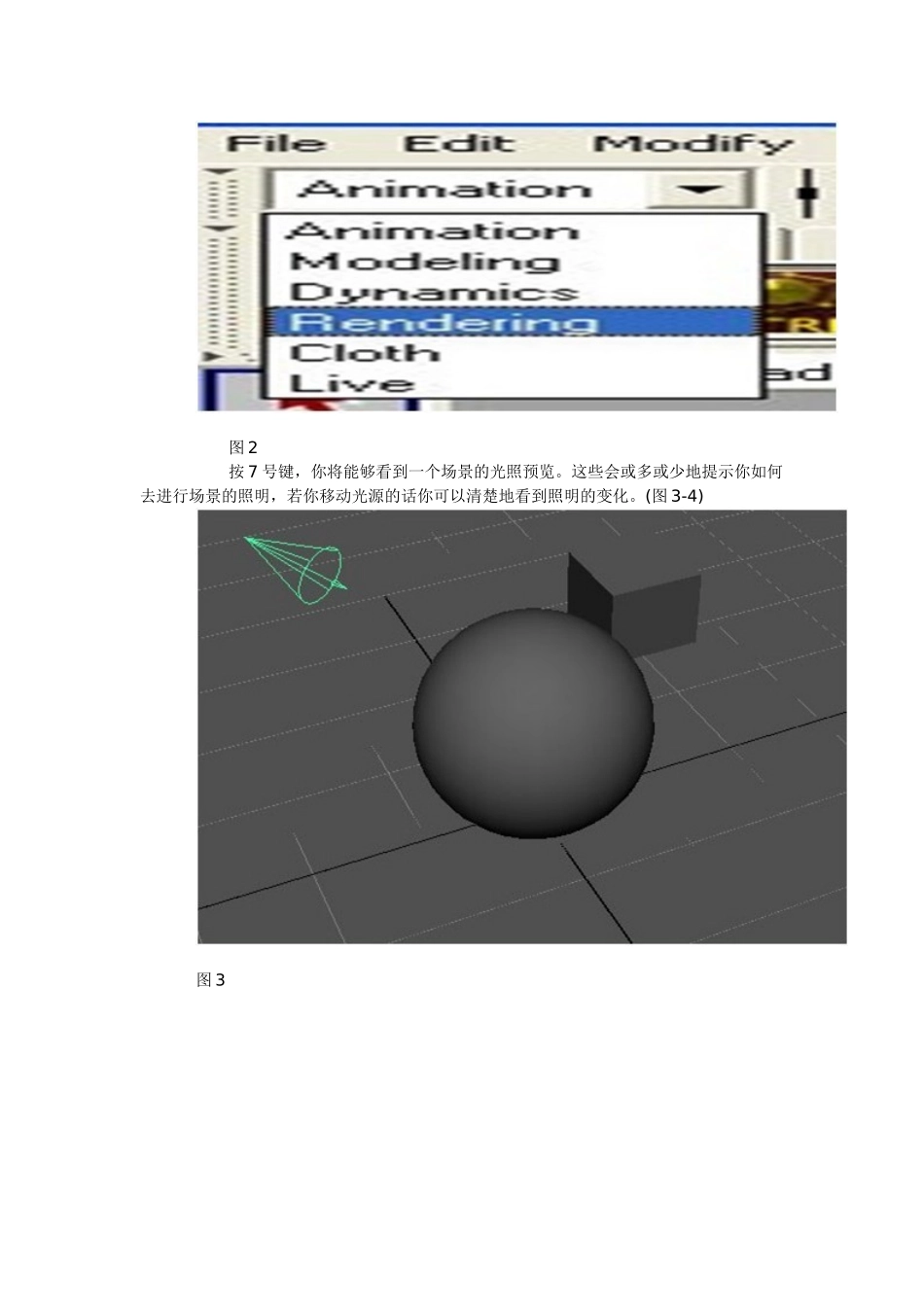
关于灯照激活你的人物角色,然后对场景进行照明
在菜单中,进入渲染模式
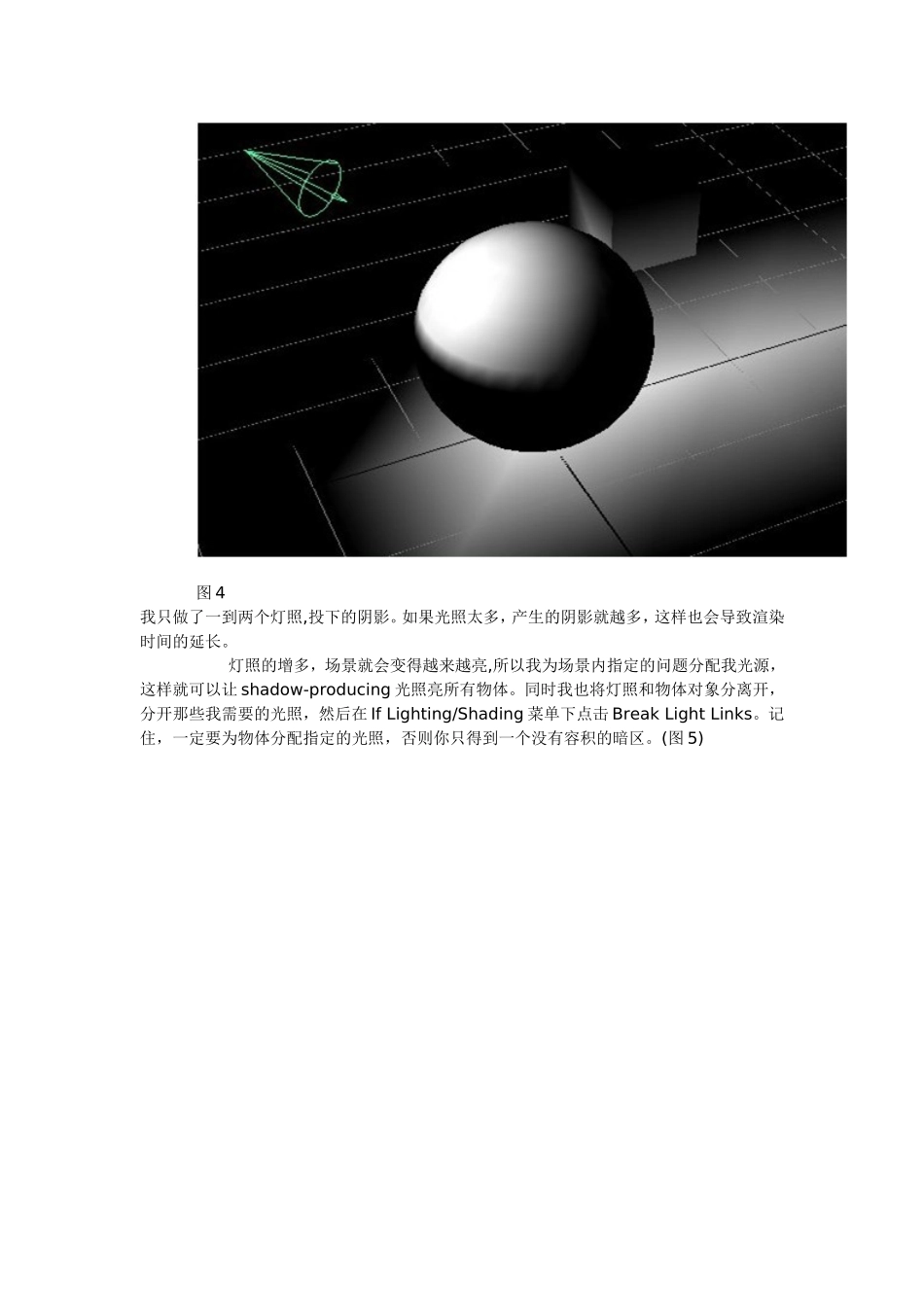
(图2)图2按7号键,你将能够看到一个场景的光照预览
这些会或多或少地提示你如何去进行场景的照明,若你移动光源的话你可以清楚地看到照明的变化
(图3-4)图3图4我只做了一到两个灯照,投下的阴影
如果光照太多,产生的阴影就越多,这样也会导致渲染时间的延长
灯照的增多,场景就会变得越来越亮,所以我为场景内指定的问题分配我光源,这样就可以让shadow-producing光照亮所有物体
同时我也将灯照和物体对象分离开,分