家用D-link路由器的设置一、问题背景新买路由器,或者网络有问题时重置了路由器又不会设置上网怎么办
下面简单介绍一下D-link路由器的设置
其它路由器的设置稍后介绍
就设置来说大同小异,可借鉴
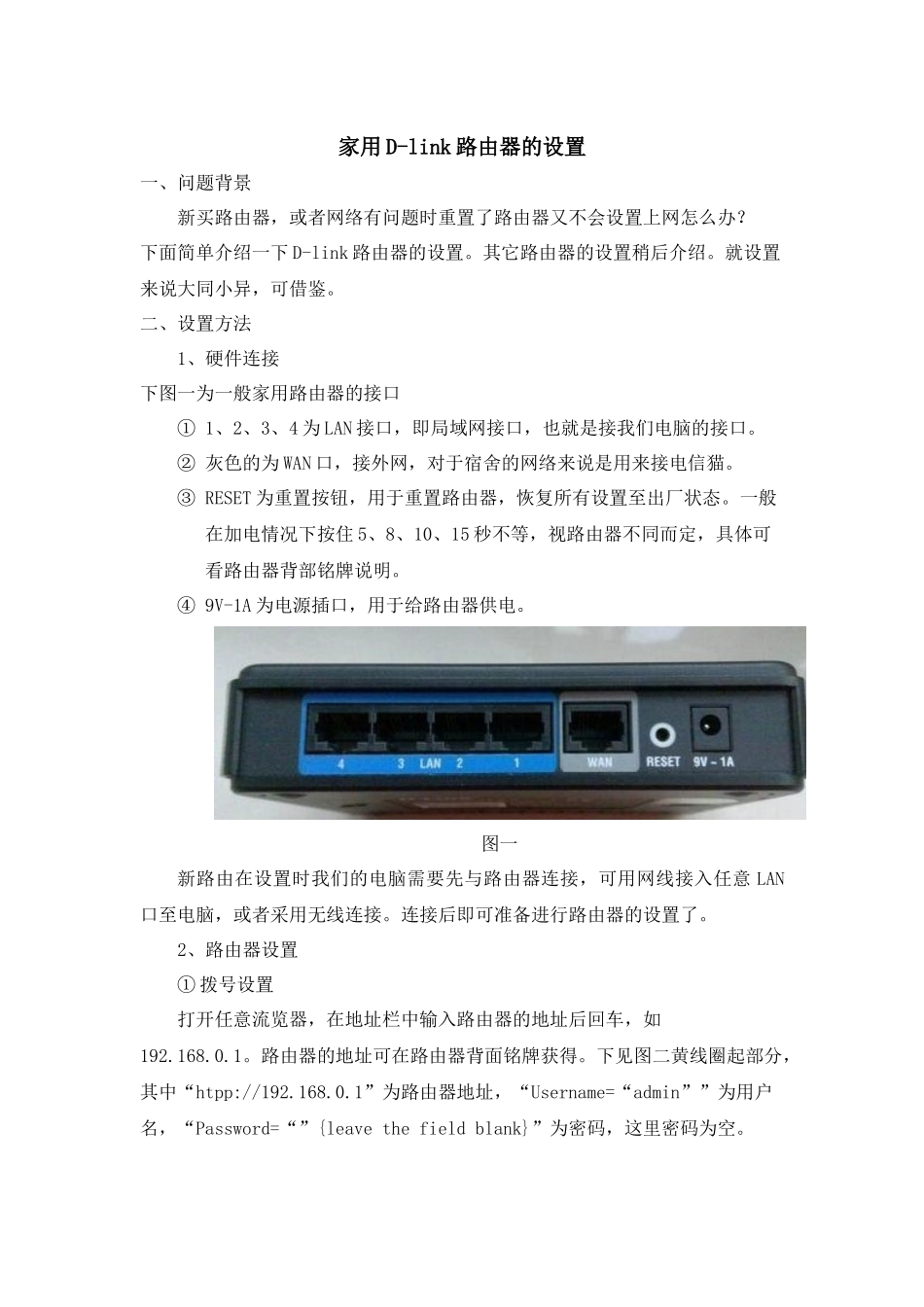
二、设置方法1、硬件连接下图一为一般家用路由器的接口①1、2、3、4为LAN接口,即局域网接口,也就是接我们电脑的接口
②灰色的为WAN口,接外网,对于宿舍的网络来说是用来接电信猫
③RESET为重置按钮,用于重置路由器,恢复所有设置至出厂状态
一般在加电情况下按住5、8、10、15秒不等,视路由器不同而定,具体可看路由器背部铭牌说明
④9V-1A为电源插口,用于给路由器供电
图一新路由在设置时我们的电脑需要先与路由器连接,可用网线接入任意LAN口至电脑,或者采用无线连接
连接后即可准备进行路由器的设置了
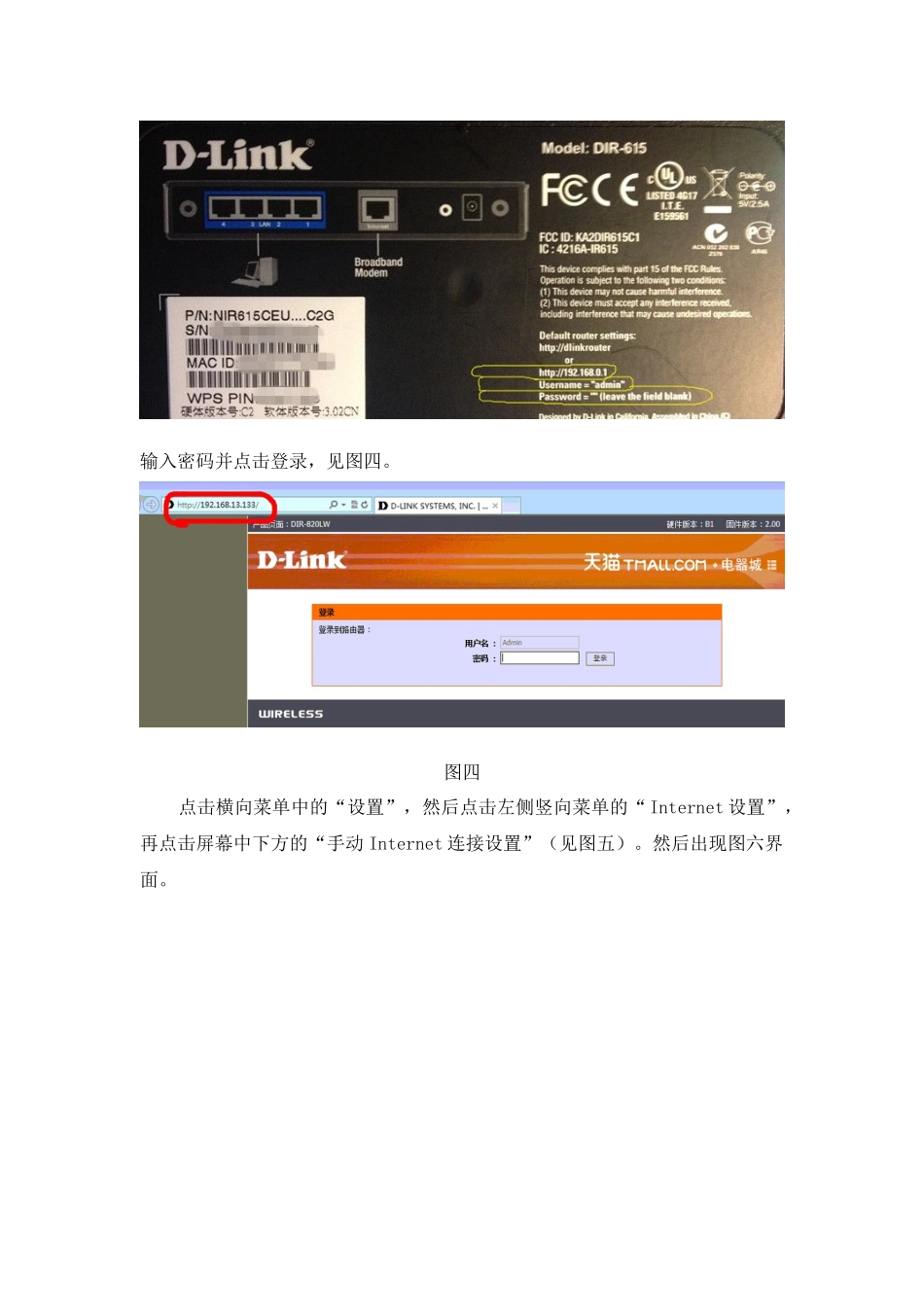
2、路由器设置①拨号设置打开任意流览器,在地址栏中输入路由器的地址后回车,如192
路由器的地址可在路由器背面铭牌获得
下见图二黄线圈起部分,其中“htpp://192
1”为路由器地址,“Username=“admin””为用户名,“Password=“”{leavethefieldblank}”为密码,这里密码为空
输入密码并点击登录,见图四
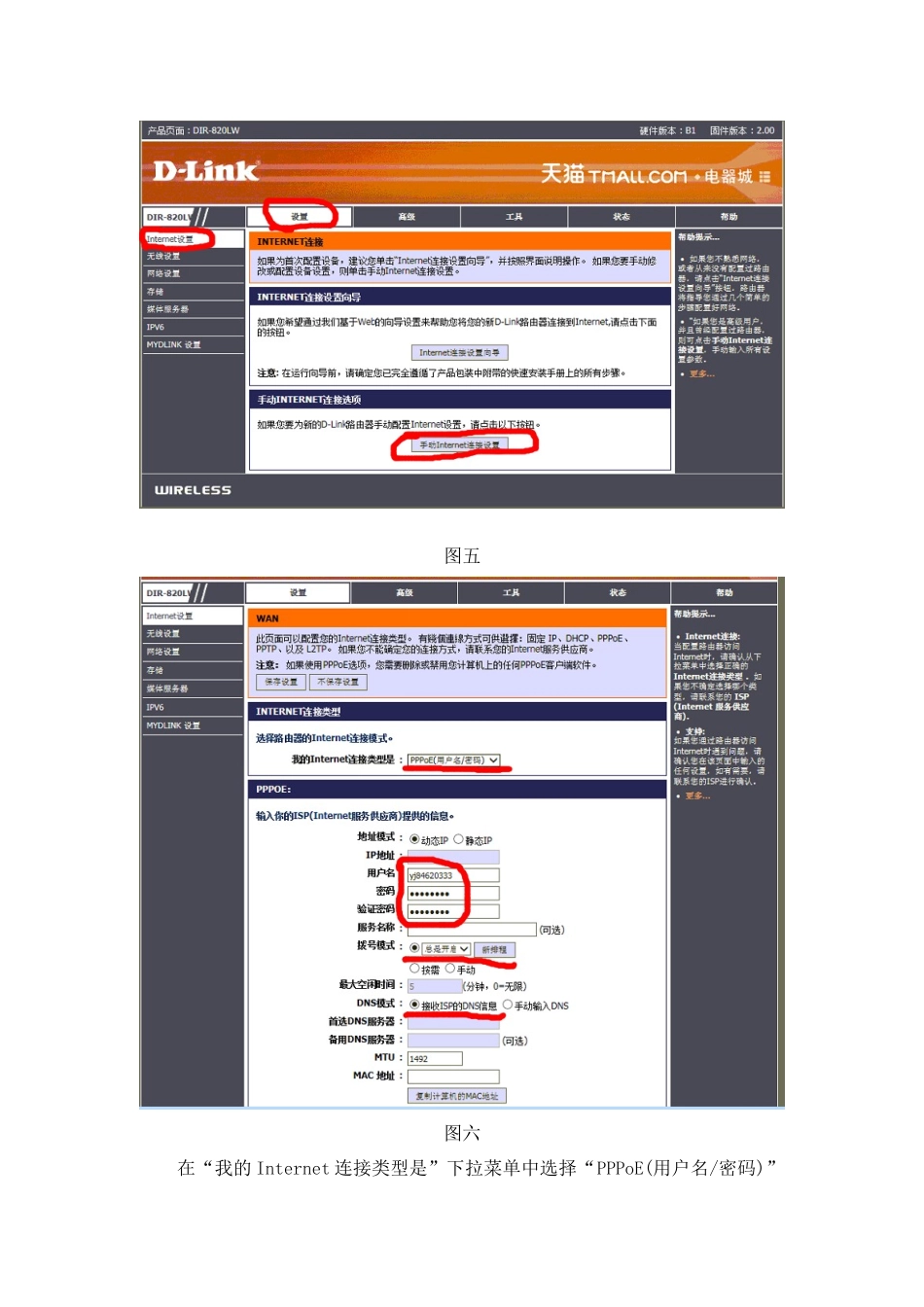
图四点击横向菜单中的“设置”,然后点击左侧竖向菜单的“Internet设置”,再点击屏幕中下方的“手动Internet连接设置”(见图五)
然后出现图六界面
图五图六在“我的Internet连接类型是”下拉菜单中选择“PPPoE(用户名/密码)”后在下方输入宽带运营商提供的用户名和密码后,由于我们的宽带的包月不限时模式,因此“拨号模式”可选“总是开启”
点击“保存设置”
完成后可点击屏幕上方横向菜单中的状态,查看是否连接成功,如下图七
图七②无线设置在左侧竖向菜单中选择“无线设置”,然后点击“手动无线连接设