1、新建一个文档,命名为“新年贺卡”,800×600像素,分辨率为72像素/英寸,RGB模式,白色背景
2、新建一个图层,命名为底色,选择径向渐变工具,设置渐变颜色左右色标的颜色分别为:FFFED6和FEF38E,如图1所示
为底色图层填充颜色,如图2所示
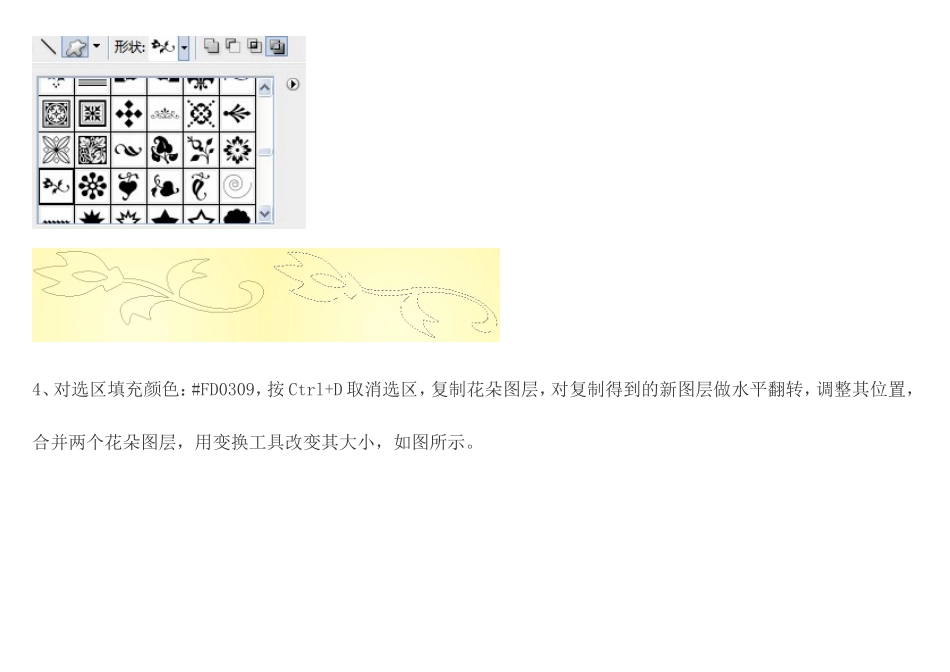
3、新建一图层命名为“花朵”,选择自定义形状工具,路径,选择形状如图所示,建立如图4所示路径,将路径转换为选区,再对选区做简单编辑和变换得到如下图所示选区
4、对选区填充颜色:#FD0309,按Ctrl+D取消选区,复制花朵图层,对复制得到的新图层做水平翻转,调整其位置,合并两个花朵图层,用变换工具改变其大小,如图所示
5、双击图层,设置图层样式参数如下图所示
6、用摩术棒工具选择上部分区域,并扩大选区一个像素,新建一图层,命名为“底色2”,在该图层选区内填充颜色:#FE5D05,效果如图所示
7、新建一个图层,命名为星形,把前景颜色设置为:#FBEC03,选择多边形工具,参数设置如下图左所示,然后再中心位置拉一个尖角的多边形
确定后按Ctrl+Alt+G与前一图层编组
再把图层不透明度改为:50%,效果如下图右所示
8、新建一个图层,用椭圆选框工具拉出下图所示的圆形选区,按Ctrl+Alt+D羽化60个像素,填充颜色:#FEFEA3
确定后按Ctrl+Alt+G与前一图层编组
如果觉得亮度还不够可以复制一层,效果如下图
9、新建一个图层命名为烟花,适当加上一些烟花笔刷(此步骤可以省略),效果如下图所示
10、选择横排文本工具,输入“20“,设置适当的字体及大小并为图层设置如下左图所示图层样式,用素材文件夹中“炮竹1
jpg”作为数字11放到文字后面,效果下图右所示
11、新建一图层命名为“祥云”,利用如下图所示的祥云素材,在该图层建立选区,填充黄色
复制祥云图层,对新图层做水平翻转,调整其位置并合并两图层
对合并后的图