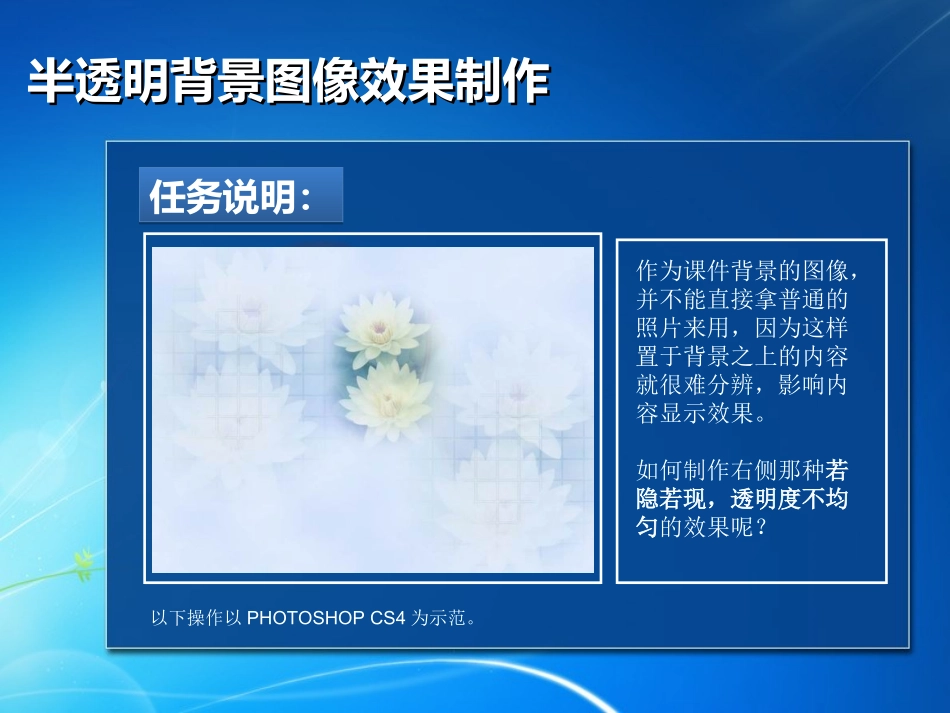
半透明背景图像效果制作半透明背景图像效果制作任务说明:任务说明:作为课件背景的图像,并不能直接拿普通的照片来用,因为这样置于背景之上的内容就很难分辨,影响内容显示效果
如何制作右侧那种若隐若现,透明度不均匀的效果呢
以下操作以PHOTOSHOPCS4为示范
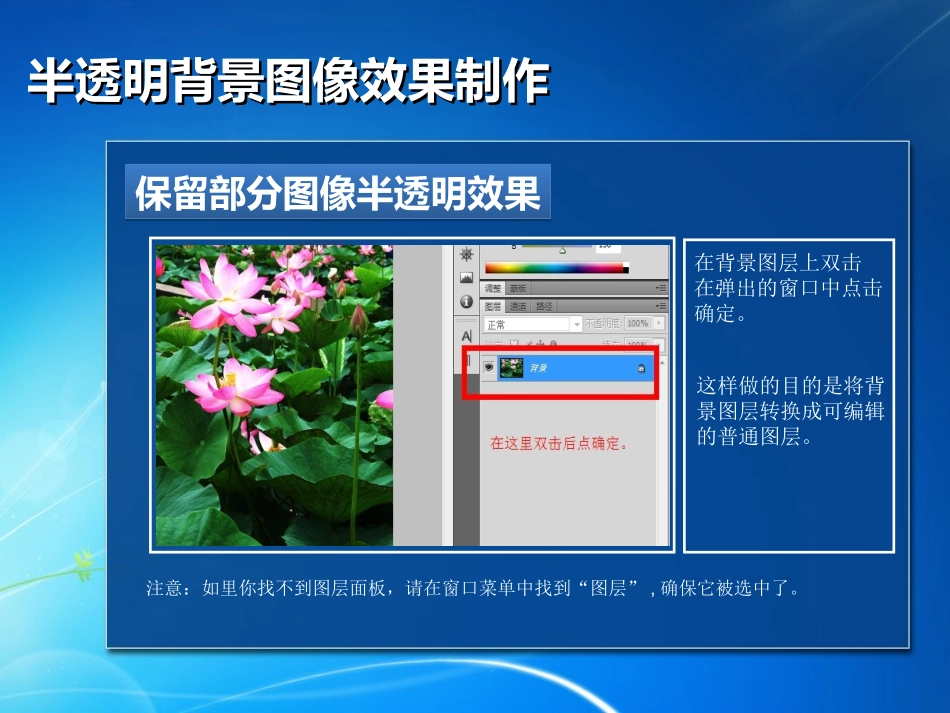
半透明背景图像效果制作半透明背景图像效果制作保留部分图像半透明效果保留部分图像半透明效果注意:如里你找不到图层面板,请在窗口菜单中找到“图层”,确保它被选中了
在背景图层上双击在弹出的窗口中点击确定
这样做的目的是将背景图层转换成可编辑的普通图层
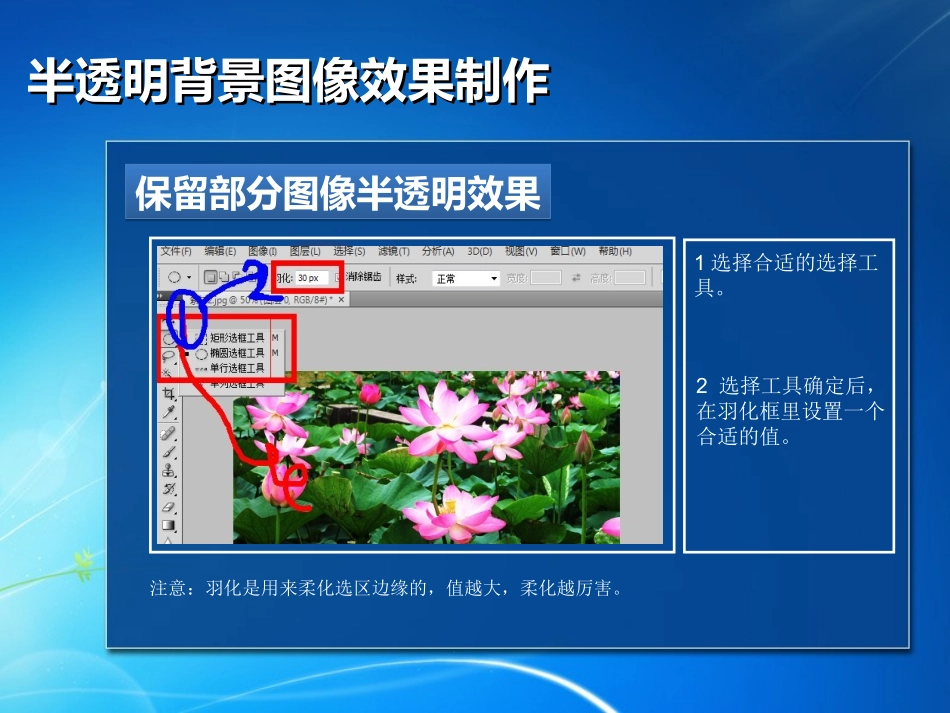
半透明背景图像效果制作半透明背景图像效果制作保留部分图像半透明效果保留部分图像半透明效果注意:羽化是用来柔化选区边缘的,值越大,柔化越厉害
1选择合适的选择工具
2选择工具确定后,在羽化框里设置一个合适的值
半透明背景图像效果制作半透明背景图像效果制作保留部分图像半透明效果保留部分图像半透明效果注意:如果选择不适合,可以按CTRL+Z撤销,或CTRL+D取消选择后重新选择
1用选择工具,选出要保留部分
2按SHIFT键,可以增加选择区域,如果按ALT键,可以减少选区
半透明背景图像效果制作半透明背景图像效果制作保留部分图像半透明效果保留部分图像半透明效果注意:图层的不透明度是对整个图层设置的,不能对部分图像进行设置
1反选:快捷操作是CTRL+SHIFT+I
2按DELETE删除,这样就保留下需要保留的部分,可以反复按DELETE键,观察效果,如果不满意,还可以调整图层的透明度
半透明背景图像效果制作半透明背景图像效果制作渐变透明效果制作渐变透明效果制作注意:蒙版的作用在于保护图像,可以在不损伤图像的情况下,进行图像的选择编辑
1解除背景图层的锁定
2为图层添加矢量蒙版
白:不选择黑:选择灰:半透明选择
半透明背景图像效果制作半透明背景图像效果制作渐变透明效果制作渐变透明效果制