【PS照片处理】NO
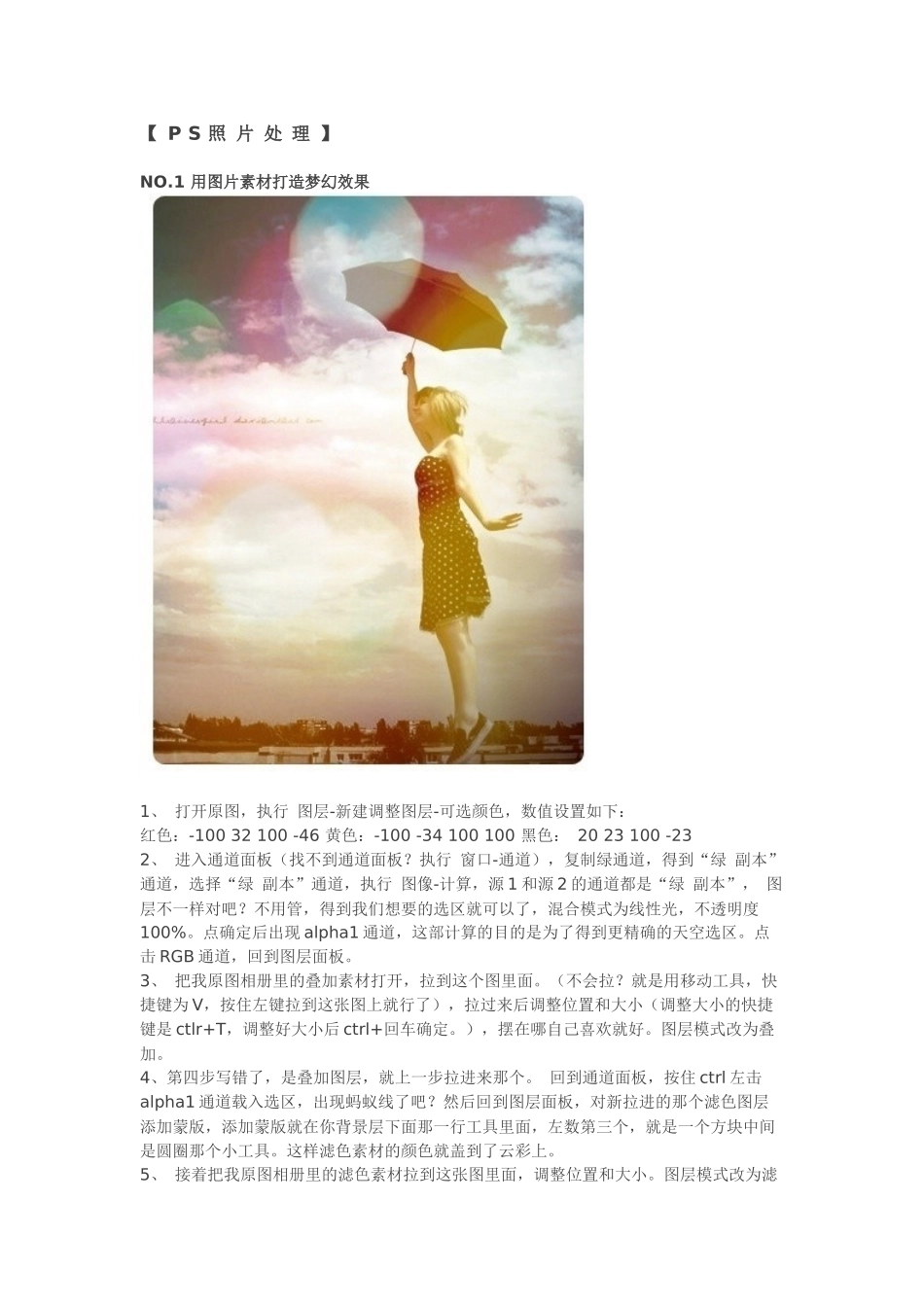
1用图片素材打造梦幻效果1、打开原图,执行图层-新建调整图层-可选颜色,数值设置如下:红色:-10032100-46黄色:-100-34100100黑色:2023100-232、进入通道面板(找不到通道面板
执行窗口-通道),复制绿通道,得到“绿副本”通道,选择“绿副本”通道,执行图像-计算,源1和源2的通道都是“绿副本”,图层不一样对吧
不用管,得到我们想要的选区就可以了,混合模式为线性光,不透明度100%
点确定后出现alpha1通道,这部计算的目的是为了得到更精确的天空选区
点击RGB通道,回到图层面板
3、把我原图相册里的叠加素材打开,拉到这个图里面
就是用移动工具,快捷键为V,按住左键拉到这张图上就行了),拉过来后调整位置和大小(调整大小的快捷键是ctlr+T,调整好大小后ctrl+回车确定
),摆在哪自己喜欢就好
图层模式改为叠加
4、第四步写错了,是叠加图层,就上一步拉进来那个
回到通道面板,按住ctrl左击alpha1通道载入选区,出现蚂蚁线了吧
然后回到图层面板,对新拉进的那个滤色图层添加蒙版,添加蒙版就在你背景层下面那一行工具里面,左数第三个,就是一个方块中间是圆圈那个小工具
这样滤色素材的颜色就盖到了云彩上
5、接着把我原图相册里的滤色素材拉到这张图里面,调整位置和大小
图层模式改为滤色
6、做一个圆角相册边的效果,选择矩形工具,快捷键为U,在最上面的一条工具里选择圆形圆形矩角工具,在图中拉出你想要保留的地方,ctrl+回车建立选区,ctrl+shift+I反选,编辑-填充-白色
这一步完全个人爱好,不喜欢可以不做,完工
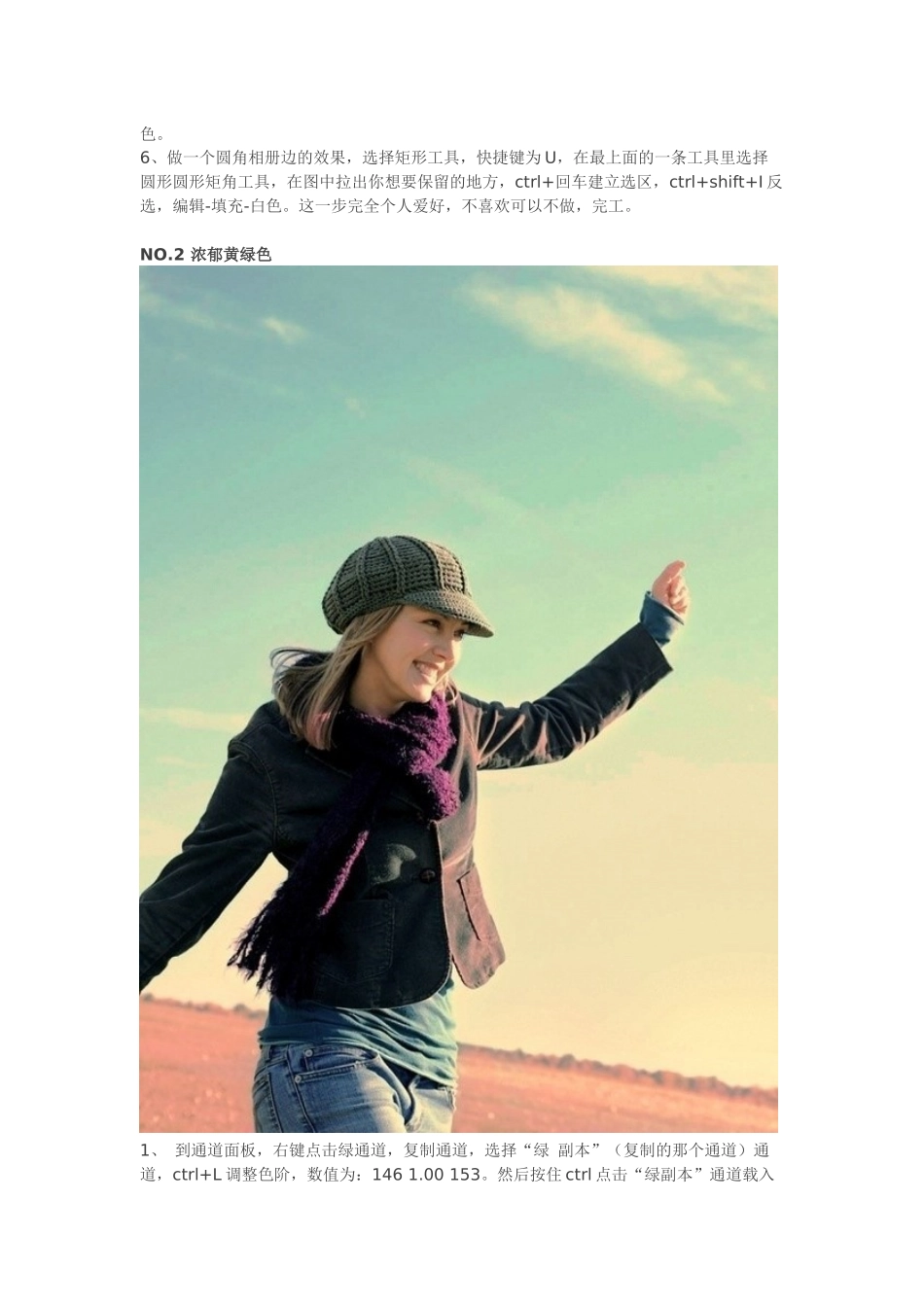
2浓郁黄绿色1、到通道面板,右键点击绿通道,复制通道,选择“绿副本”(复制的那个通道)通道,ctrl+L调整色阶,数值为:1461
然后按住ctrl点击“绿副本”通道载入选区