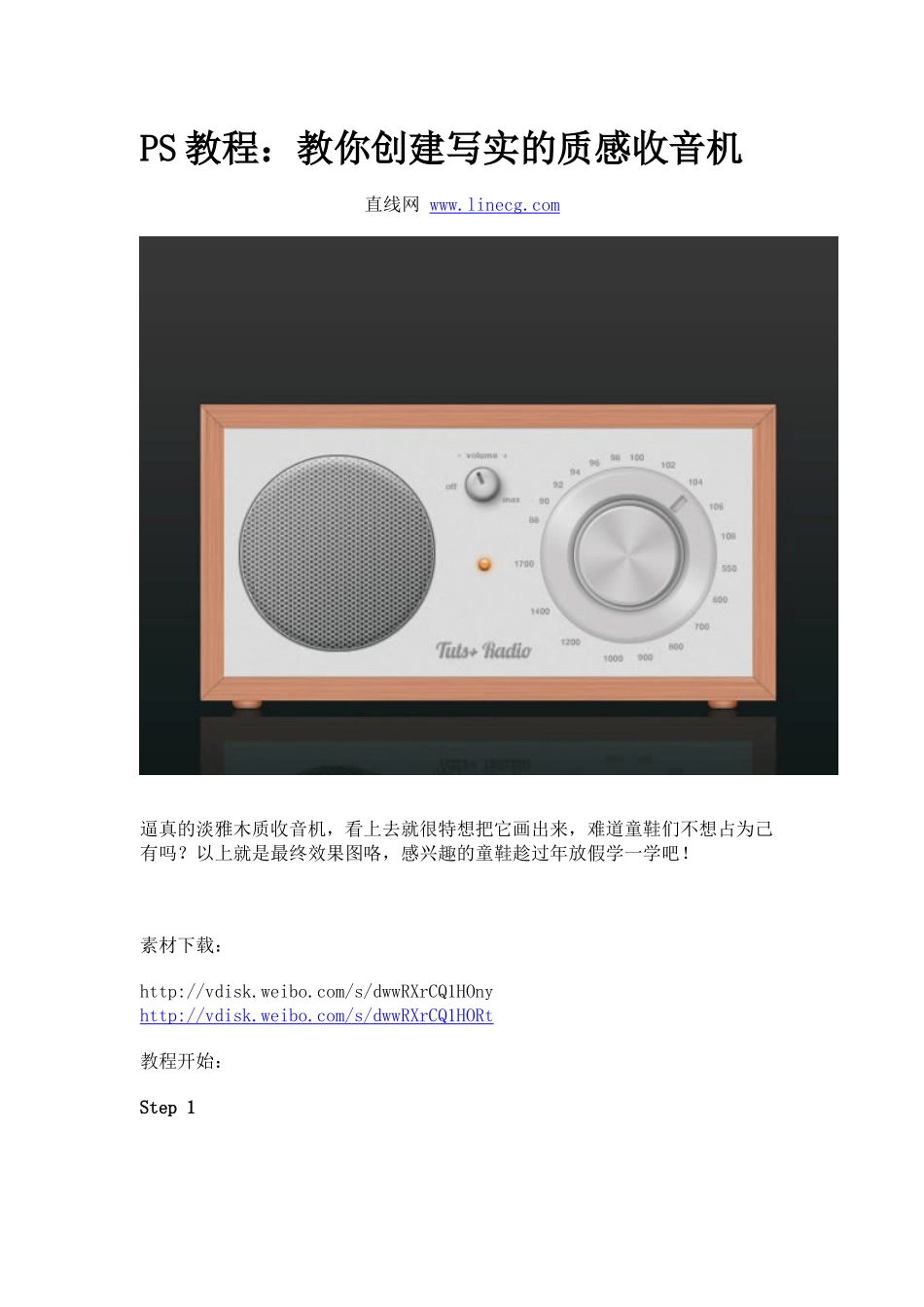
PS教程:教你创建写实的质感收音机直线网www
linecg
com逼真的淡雅木质收音机,看上去就很特想把它画出来,难道童鞋们不想占为己有吗
以上就是最终效果图咯,感兴趣的童鞋趁过年放假学一学吧
素材下载:http://vdisk
com/s/dwwRXrCQ1HOnyhttp://vdisk
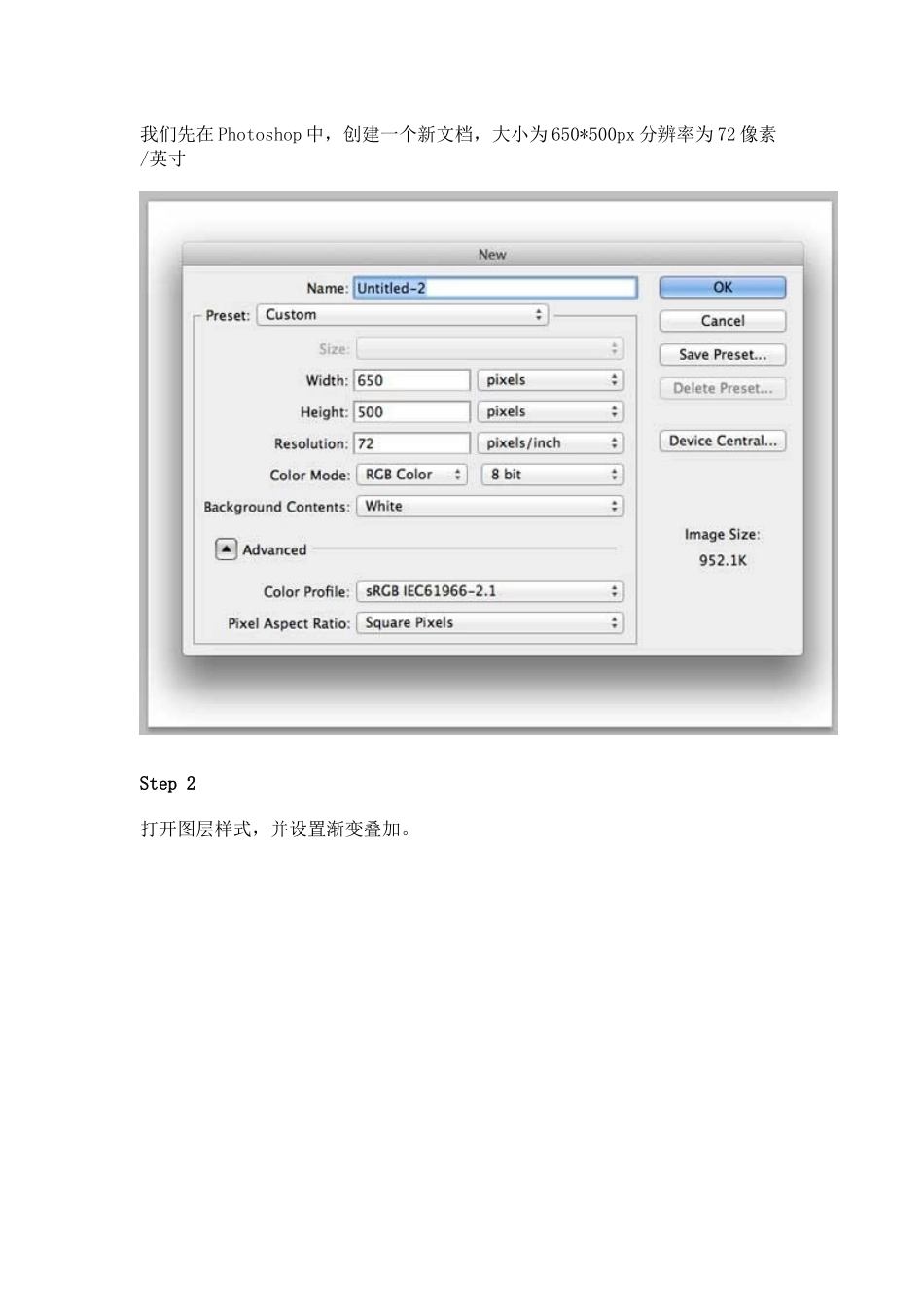
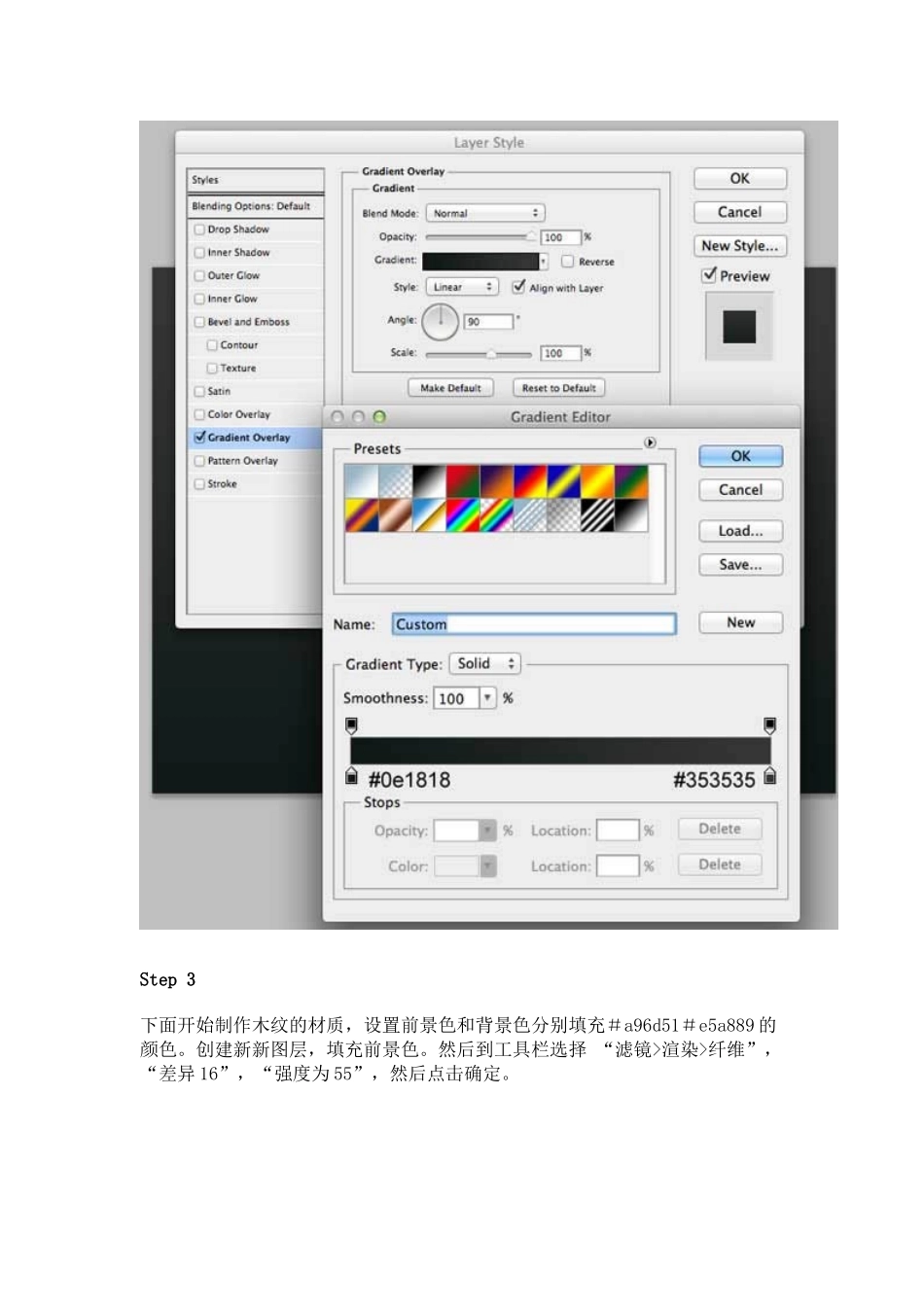
com/s/dwwRXrCQ1HORt教程开始:Step1我们先在Photoshop中,创建一个新文档,大小为650*500px分辨率为72像素/英寸Step2打开图层样式,并设置渐变叠加
Step3下面开始制作木纹的材质,设置前景色和背景色分别填充#a96d51#e5a889的颜色
创建新新图层,填充前景色
然后到工具栏选择“滤镜>渲染>纤维”,“差异16”,“强度为55”,然后点击确定
如图调用自由变换工具(Ctrl键+T),设置参考点中间偏左的位置,调整大小,位置,这样纹理更加密集
现在用自由变换工具,调整木材大小,并与背景垂直
Step4复制这一层(Ctrl键+J),像下面的图片的位置
再次复制图层,旋转90度,水平显示
为了让几个木纹更好的拼接融合,要使用多边形套索工具(L)和进行选择,如下图所示,然后按Delete清除
打开图层样式面板,并运用阴影
复制这一层,然后垂直翻转(编辑>变换>垂直翻转),编辑阴影,改变角度为-90度,并将其向下移动完成下面边框的制作
最后,选择所有边框编进一个组
Step5在木框图层下面创建一个新图层,选择使用矩形选框工具(M),并填充#E6E6E6颜色
创建图层在刚刚新建的那个层之上,创建剪贴蒙版(Ctrl键+Alt+G键),填充这个图层黑色
复位前景色和背景色为黑色和白色(快捷键D),添加杂色
改变混合模式为柔光,不透明度设置为50%
Step6在这一步,我们将为收音机添加扬声器
添加新层之上,用椭圆选框工具(M)进