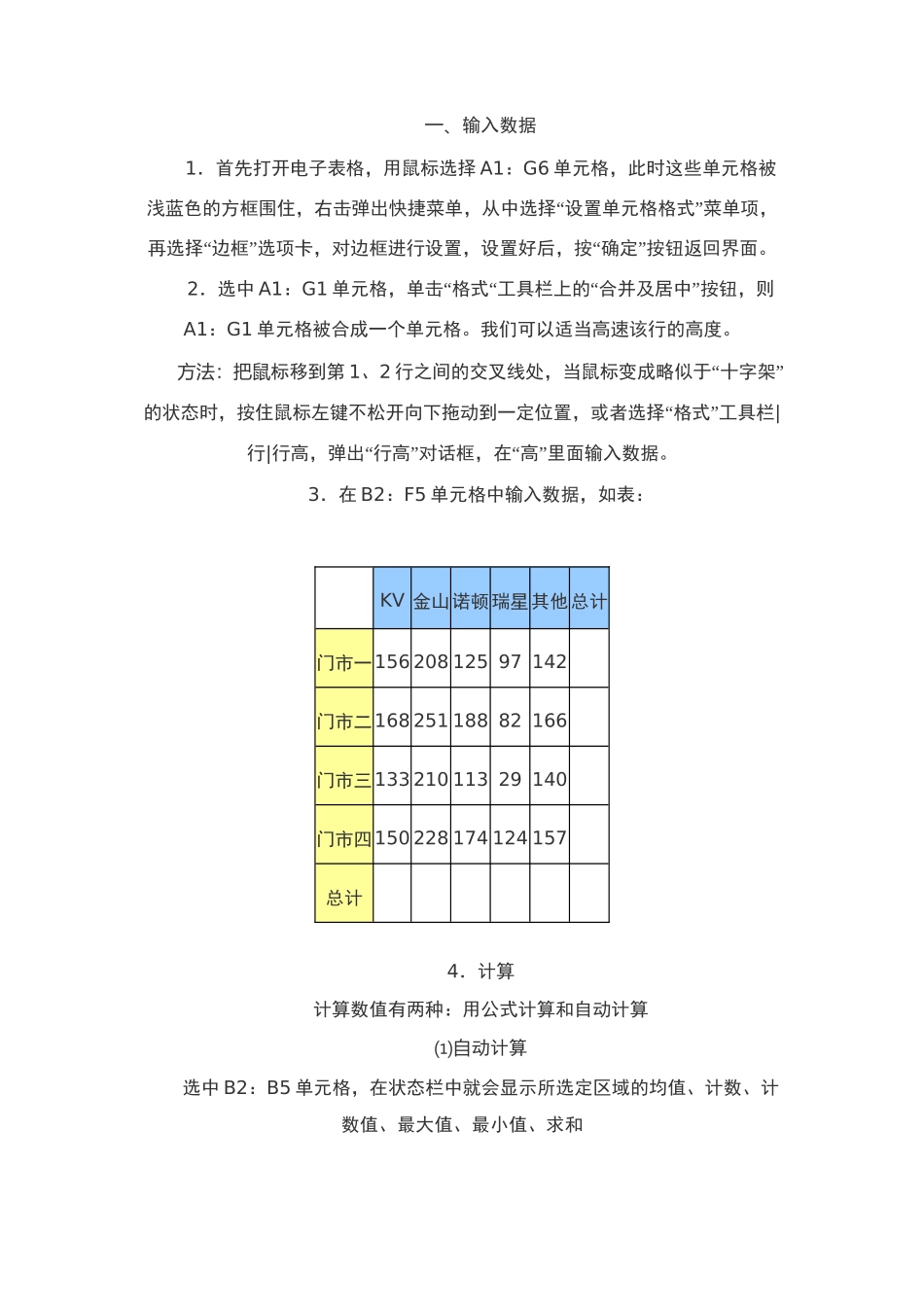
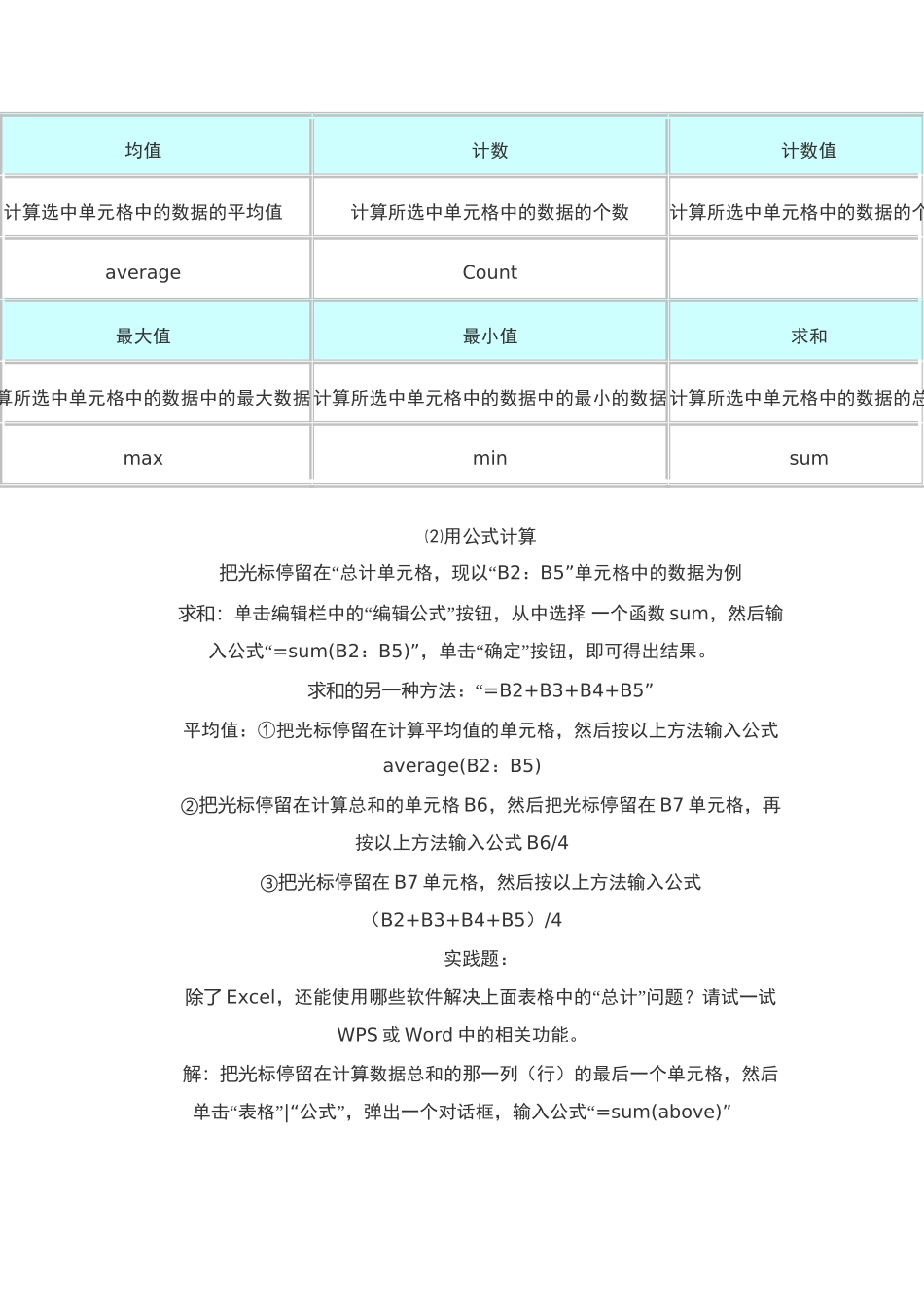
主要介绍了数据的计算、筛选等功能及其图形化表示,并提出了多元件加工的观点。教学目标:主要介绍了数据的计算、筛选等功能及其图形化表示,并提出了多元件加工的观点。学生能在掌握知识的基础上,创造性地探索和解决实际问题,潜移默化养成使用正版杀毒软件的良好行为习惯。教学内容:1.要求学生选择合作的图表处理软件。2.利用表格处理数据,并结合图形化表示,提示事物的性质、特征及其变化规律。3.学生从不同的角度挖掘数据所蕴含的信息。教学重点:数据的排序,数据的图形化表达方法、表格数据加工的多元性教学难点:1.数据的分类汇总2.数据透视表3.几种常用图表的适用范围4.如何从没角度对表格数据进行分析和加工课时数:3课时第一课时表格数据的处理教学主要内容:借助表格对数据进行计算、排序、筛选、汇总、透视等处理,提示客观事物随时间、地点及其他条件的不同而变化的规律,以帮助我们发现问题和解决问题。一、输入数据1.首先打开电子表格,用鼠标选择A1:G6单元格,此时这些单元格被浅蓝色的方框围住,右击弹出快捷菜单,从中选择“设置单元格格式”菜单项,再选择“边框”选项卡,对边框进行设置,设置好后,按“确定”按钮返回界面。2.选中A1:G1单元格,单击“格式“工具栏上的“合并及居中”按钮,则A1:G1单元格被合成一个单元格。我们可以适当高速该行的高度。方法:把鼠标移到第1、2行之间的交叉线处,当鼠标变成略似于“十字架”的状态时,按住鼠标左键不松开向下拖动到一定位置,或者选择“格式”工具栏|行|行高,弹出“行高”对话框,在“高”里面输入数据。3.在B2:F5单元格中输入数据,如表:KV金山诺顿瑞星其他总计门市一15620812597142门市二16825118882166门市三13321011329140门市四150228174124157总计4.计算计算数值有两种:用公式计算和自动计算⑴自动计算选中B2:B5单元格,在状态栏中就会显示所选定区域的均值、计数、计数值、最大值、最小值、求和均值计数计数值计算选中单元格中的数据的平均值计算所选中单元格中的数据的个数计算所选中单元格中的数据的个数averageCount最大值最小值求和计算所选中单元格中的数据中的最大数据计算所选中单元格中的数据中的最小的数据计算所选中单元格中的数据的总和maxminsum⑵用公式计算把光标停留在“总计单元格,现以“B2:B5”单元格中的数据为例求和:单击编辑栏中的“编辑公式”按钮,从中选择一个函数sum,然后输入公式“=sum(B2:B5)”,单击“确定”按钮,即可得出结果。求和的另一种方法:“=B2+B3+B4+B5”平均值:①把光标停留在计算平均值的单元格,然后按以上方法输入公式average(B2:B5)②把光标停留在计算总和的单元格B6,然后把光标停留在B7单元格,再按以上方法输入公式B6/4③把光标停留在B7单元格,然后按以上方法输入公式(B2+B3+B4+B5)/4实践题:除了Excel,还能使用哪些软件解决上面表格中的“总计”问题?请试一试WPS或Word中的相关功能。解:把光标停留在计算数据总和的那一列(行)的最后一个单元格,然后单击“表格”|“公式”,弹出一个对话框,输入公式“=sum(above)”5.数据的筛选选除“各门市上销售记录表”外的所有数据。方法:选中除第1行外的所有单元格|“数据”菜单|“筛选”命令|自动筛选,第2行文字被赋上“”,单击“品牌”下拉按钮,弹出一个快捷列表,从中选择“金山”,这样就会自动选择以“金山”为品牌的数据。(这里不用单击下拉按钮,因为为避免后面操作有失误)筛选有“自动筛选”和“高级筛选”两种方法6.数据的排序(1)数据的排序操作方法:选择整个单元格(除标题一栏)|“数据”菜单|“排序”命令||“主要关键字:品牌”,递增(升序)。⑵自定义排序操作方法:选中整个单元格(除标题一栏)|“工具”菜单|“选项”命令|“自定义序列”选项卡|在“输入序列”一栏中输入“瑞星、金山、KV、诺顿、其他”(每输入一个名词,回车,在输入最后一个名词时,切记不要再用鼠标单击,直接单击“添加”按钮),在“自定义序列”一栏中会添上刚才所输入字样。单击“数据”菜单|“排序”命令|“选项”按钮|在“排序选项”对话框中,选择“瑞星、金山、K...