第6章绘图辅助工具6
2自动捕捉6
4对象捕捉6
5极轴追踪6
6对象捕捉追踪6
7查询图形属性AutoCAD提供了一些辅助绘图工具(如正交(Ortho)、栅格(Grid)、和捕捉(Snap)等),使得用户可方便、精地确定光标的位置
本章主要介绍有关这些辅助工具的设置和使用方法,这对用户快捷、有效的绘制图件是非常有用
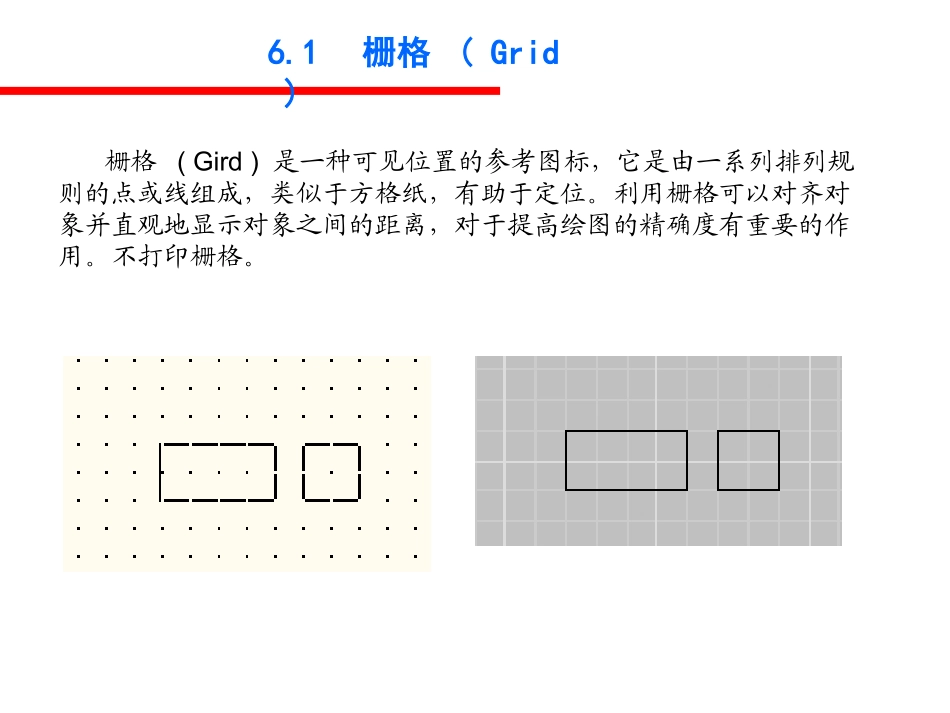
1栅格(Grid)栅格(Gird)是一种可见位置的参考图标,它是由一系列排列规则的点或线组成,类似于方格纸,有助于定位
利用栅格可以对齐对象并直观地显示对象之间的距离,对于提高绘图的精确度有重要的作用
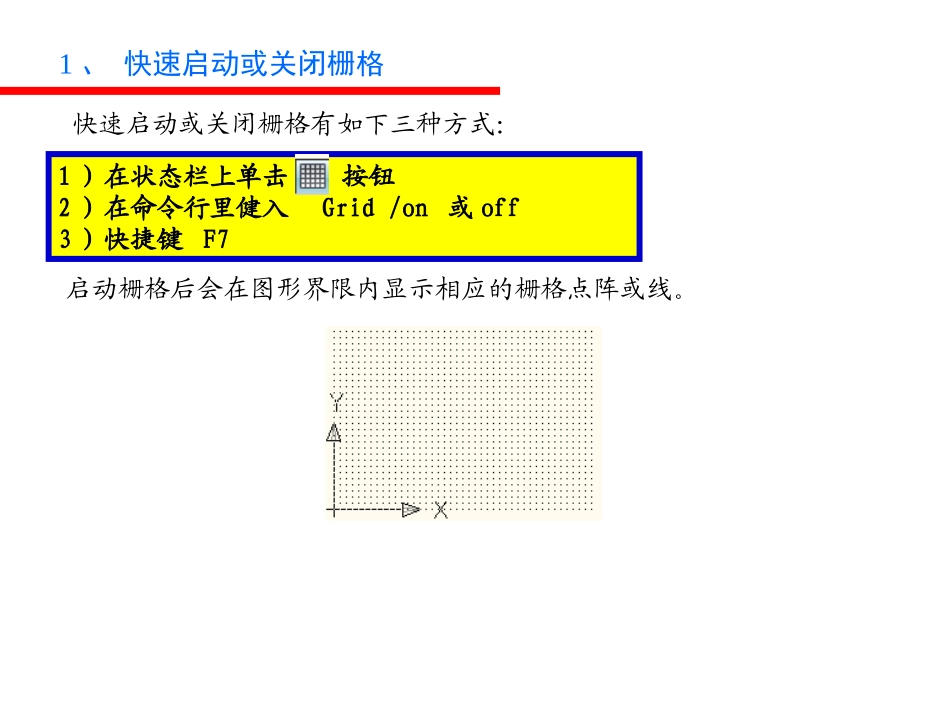
1、快速启动或关闭栅格1)在状态栏上单击按钮2)在命令行里健入Grid/on或off3)快捷键F7快速启动或关闭栅格有如下三种方式:启动栅格后会在图形界限内显示相应的栅格点阵或线
(1)使用“Grid”命令进行栅格设置在命令行输入grid后,会有如下提示:指定栅格间距(X)或[开(ON)/关(OFF)/捕捉(S)/主(M)/自适应(D)/界限(L)/跟随(F)/纵横向间距(A)]:①指定栅格间距(X):指定栅格之间的间距;②开(ON)/关(OFF):打开或关闭栅格;③捕捉(S):将栅格间距设置为捕捉(snap)间距;④主(M):当栅格为线时,设置主栅格线之间的栅格数;⑤自适应(D):有“是”和“否”两种状态,当为“是”时,栅格显示间距会随图形的缩放自动调整,当为“否”时,栅格间距始终为设定的间距;⑥界限(L):设置是否在图形界限以外显示栅格;⑦跟随(F):更改栅格平面以跟随动态UCS的XY平面;⑧纵横向间距(A)]:分别设置X和Y方向的栅格间距
默认点阵中点与点之间在x、y方向是等间距的,均为10,点与点之间显示的距离随图形的缩放而变化,可以使用“Grid”命令或在“草图设置”对话框内修改栅格的相关属性