彻底征服Word2007多级列表用Word编写文档的人都知道,一篇长文档一般是需要分章节来划分段落的
在Word中也有对应的工具来完成这项任务,这就是多级列表
然而绝大多数使用MicrosoftOffice的朋友却并不知道Word有这么个工具;或者即使知道,却对如何正确使用这个工具不得要领
有的人可能会用“标题一”样式来做单级列表,但是在碰到需要二级列表甚至三级列表的时候,却完全不知所措了
结果往往只能纯靠手工进行,费时费力不说,还经常因为标题对不齐或者缩进搞不定而头疼
尤其是当文档还需要在前面安插目录的时候,对于初学者来讲不啻是个灾难
如果你还在为这个问题而痛苦的话,那么恭喜你,你找对地方了
下面我将带领你彻底征服Word的多级列表技术
由于Word2003在多级列表工具上存在有bug,因此我这里的描述以Word2007(以下简称为Word)为依据
如果文中有图片缺失,请刷新一下
一、设定样式多级列表是以Word的样式概念为基础的,要想使用多级列表,就必须从样式入手
所谓样式,简单说就是预先将想要的格式组合在一起,然后命名,就成了样式
例如,中国人的文章一般喜欢用章、节、小节来划分,就像下面这样:第一章绪论第一节背景介绍第二节系统目标和意义……其中“第一章绪论”使用了黑体、二号字、居中等格式,我们在Word中以“标题一”来命名这一类型;而“第一节背景介绍”则使用了宋体、三号字、居中等格式,我们以“标题二”来命名之;其余的“标题三”、“标题四”、……等依此类推
而正文部分,我们就以“正文”来命名样式
由于Word中默认的“正文”样式使用的是“宋体(中文正文)”、五号字,而我们大多数时候都默认正文使用小四号宋体字,因此我们首先从这个入手
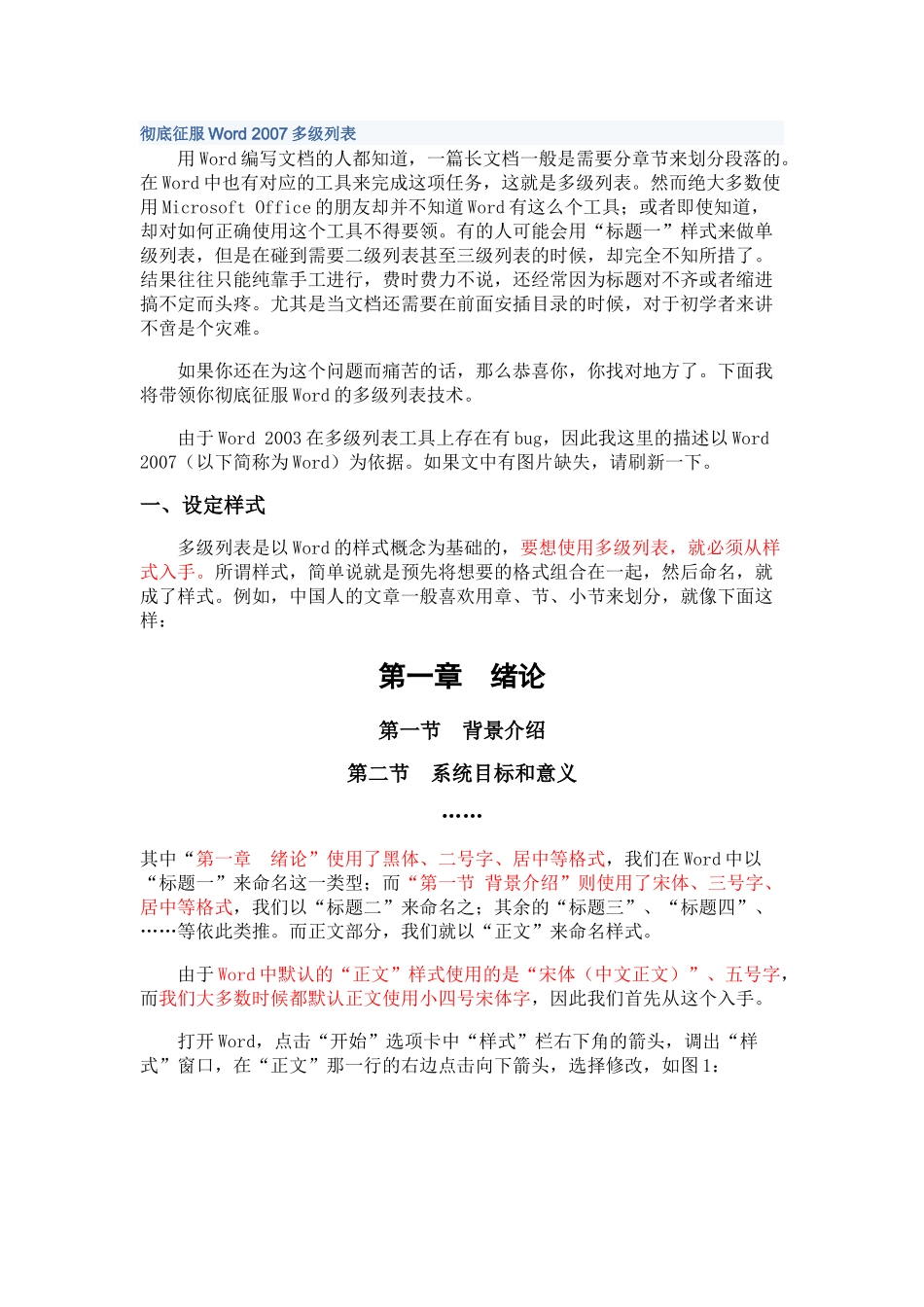
打开Word,点击“开始”选项卡中“样式”栏右下角的箭头,调出“样式”窗口,在“正文”那一行的右边点击向下箭头,选择修改,如图1:图1在修改