资源管理器【教学目标】1、掌握“资源管理器”的启动方法
2、理解“资源管理器”的窗口布局与窗口内各种图标的含意
3、掌握资源管理器中文件和文件夹的管理
【重点难点】1、重点:“资源管理器”的启动方式;“资源管理器”的窗口布局
文件和文件夹的操作
2、难点:对文件和文件夹的操作
【教学手段】多媒体电脑、投影仪等
【教学过程】[引入新课]一、什么是资源管理器
在计算机上输入的信息都是以文件的形式存放在磁盘或光盘上,资源管理器是windowsXP操作系统中的“大管家”,它帮助我们管理电脑中的文件
我们在电脑里输入的信息,不管是文字,声音还是图像,最终都将以文件形式存储在计算机上
哪怕是存入一个字母,也要形成一个文件
每一个文件都有一个文件名,就象每一个人都有自己的名字一样,文件名是用来标识某个信息存放位置
电脑里有成千上万个文件,这么多的文件靠谁来管理呢
就是靠资源管理器来管理
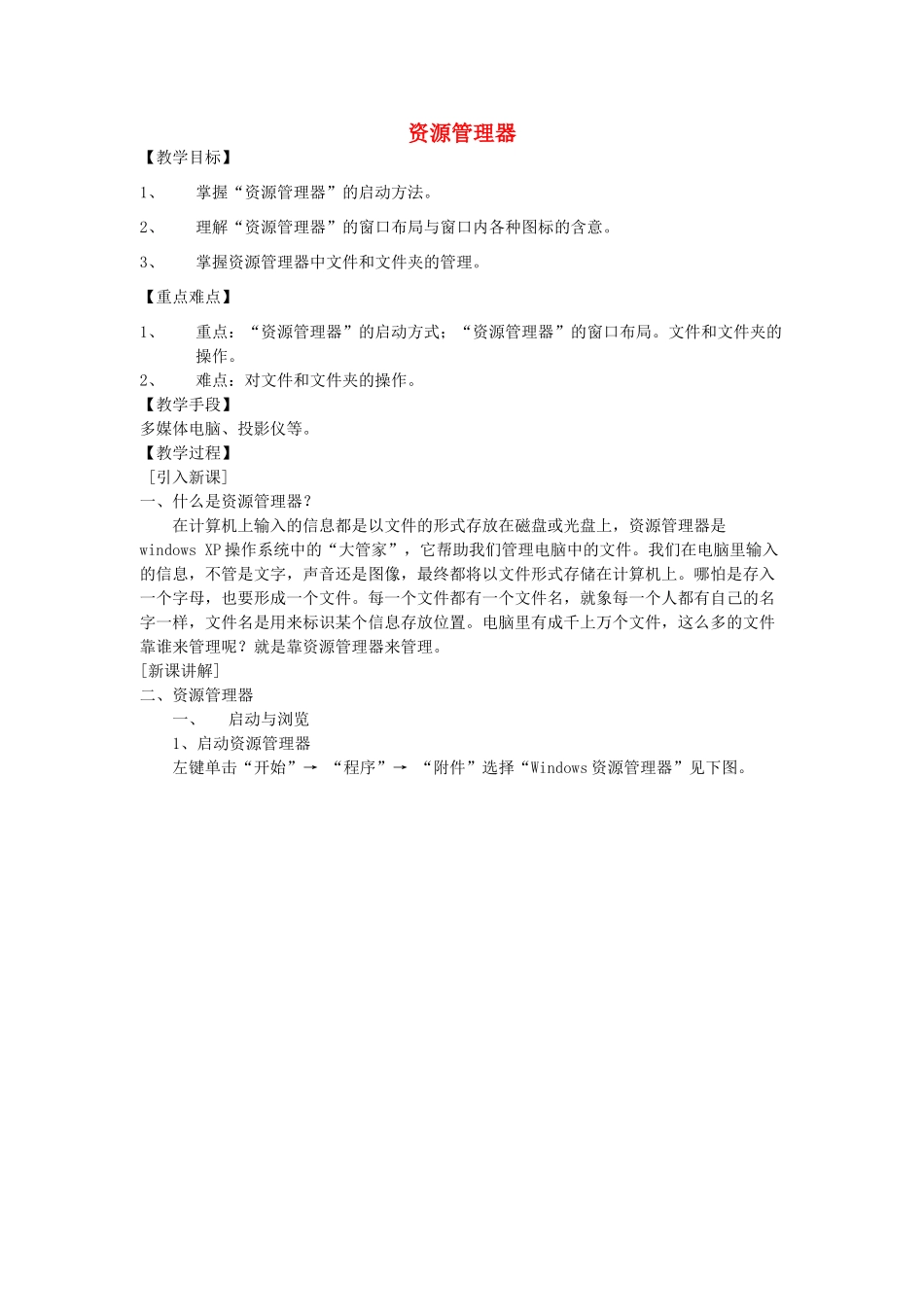
[新课讲解]二、资源管理器一、启动与浏览1、启动资源管理器左键单击“开始”→“程序”→“附件”选择“Windows资源管理器”见下图
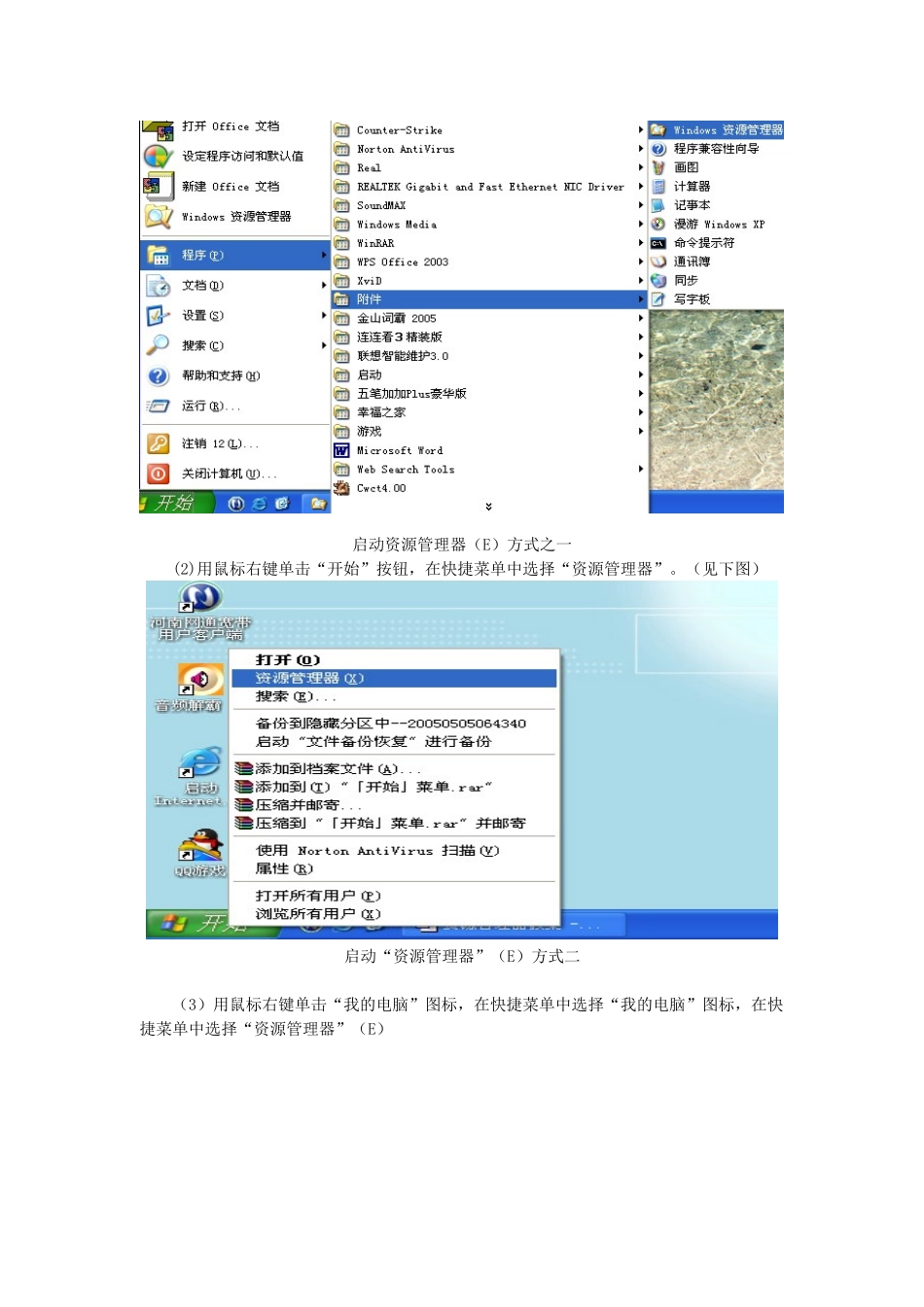
启动资源管理器(E)方式之一(2)用鼠标右键单击“开始”按钮,在快捷菜单中选择“资源管理器”
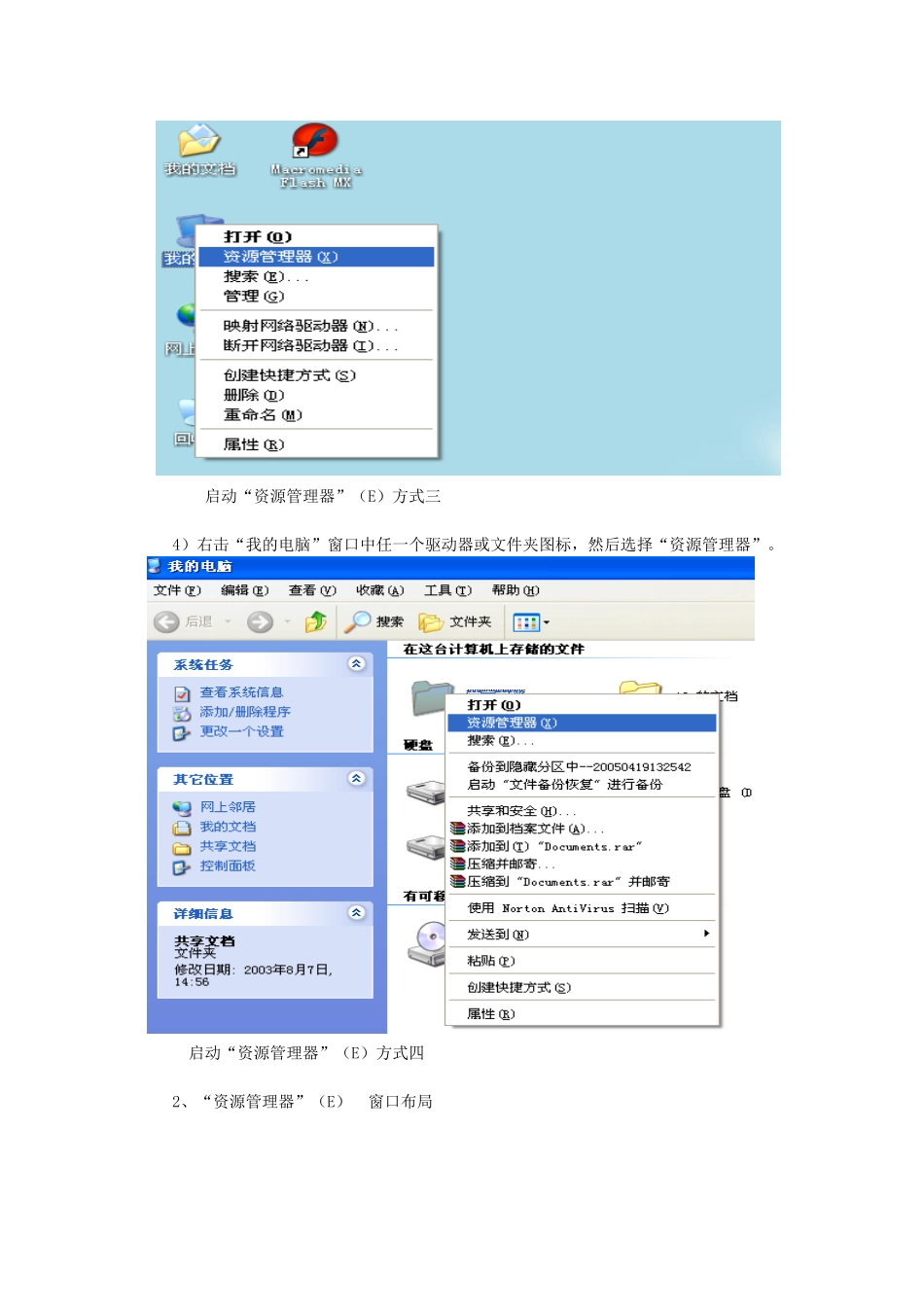
(见下图)启动“资源管理器”(E)方式二(3)用鼠标右键单击“我的电脑”图标,在快捷菜单中选择“我的电脑”图标,在快捷菜单中选择“资源管理器”(E)启动“资源管理器”(E)方式三4)右击“我的电脑”窗口中任一个驱动器或文件夹图标,然后选择“资源管理器”
启动“资源管理器”(E)方式四2、“资源管理器”(E)窗口布局启动“资源管理器”(E)可以看到它的窗口布局如上图
窗口组成:标题栏、菜单栏、工具栏、地址栏、最下面是状态栏
中间是主窗口,分为左右窗格
(1)标题栏:显示当前打开的文件夹
(2)菜单栏:对资源管理器窗口及窗口中对象的所有操作都可以通过选择菜单中的某一项命令来完成