电脑桌面
添加小米粒文库到电脑桌面
安装后可以在桌面快捷访问

学校选址详细VIP免费

学校选址详细_第1页
1/9
学校选址详细_第2页
2/9
学校选址详细_第3页
3/9
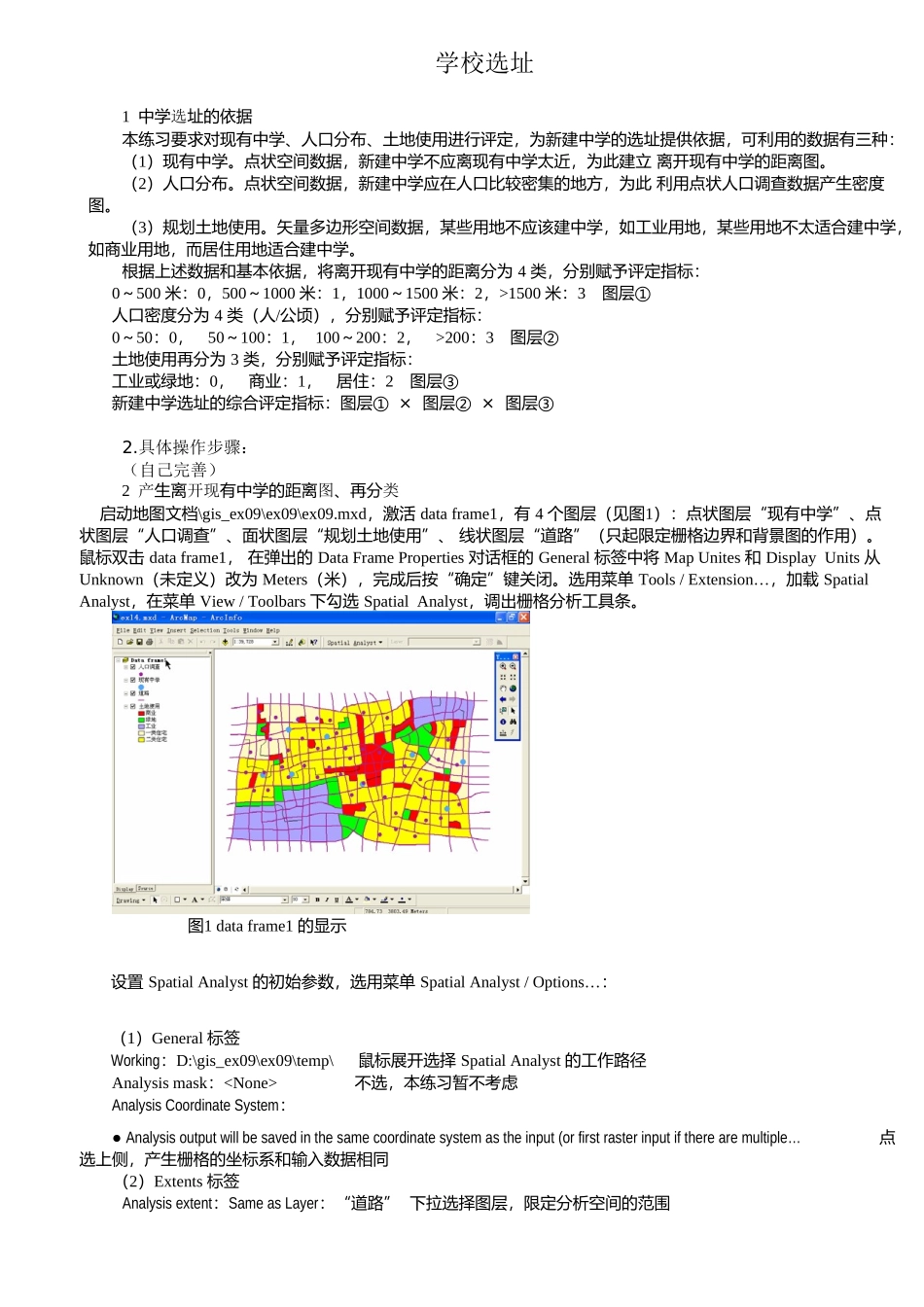
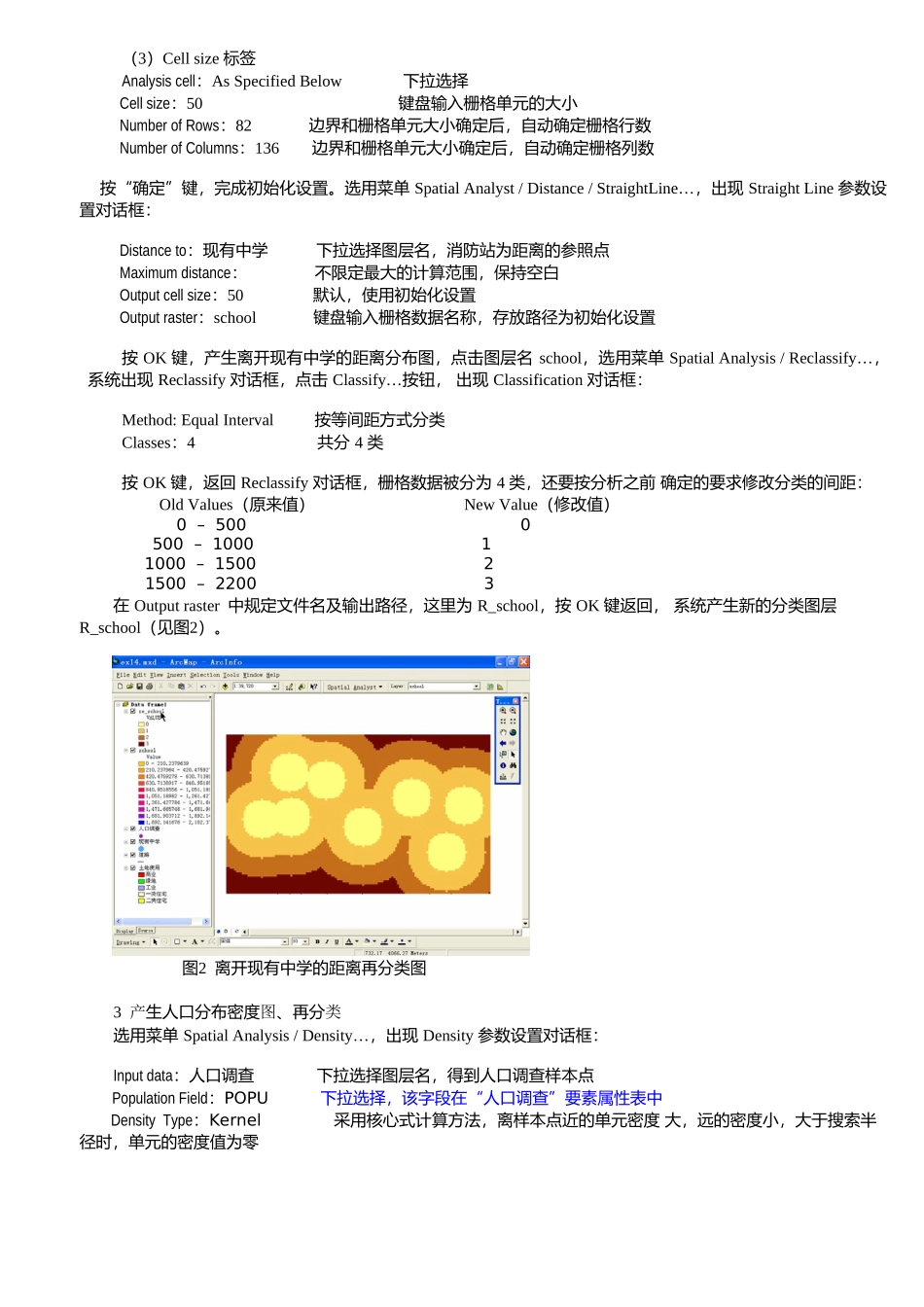
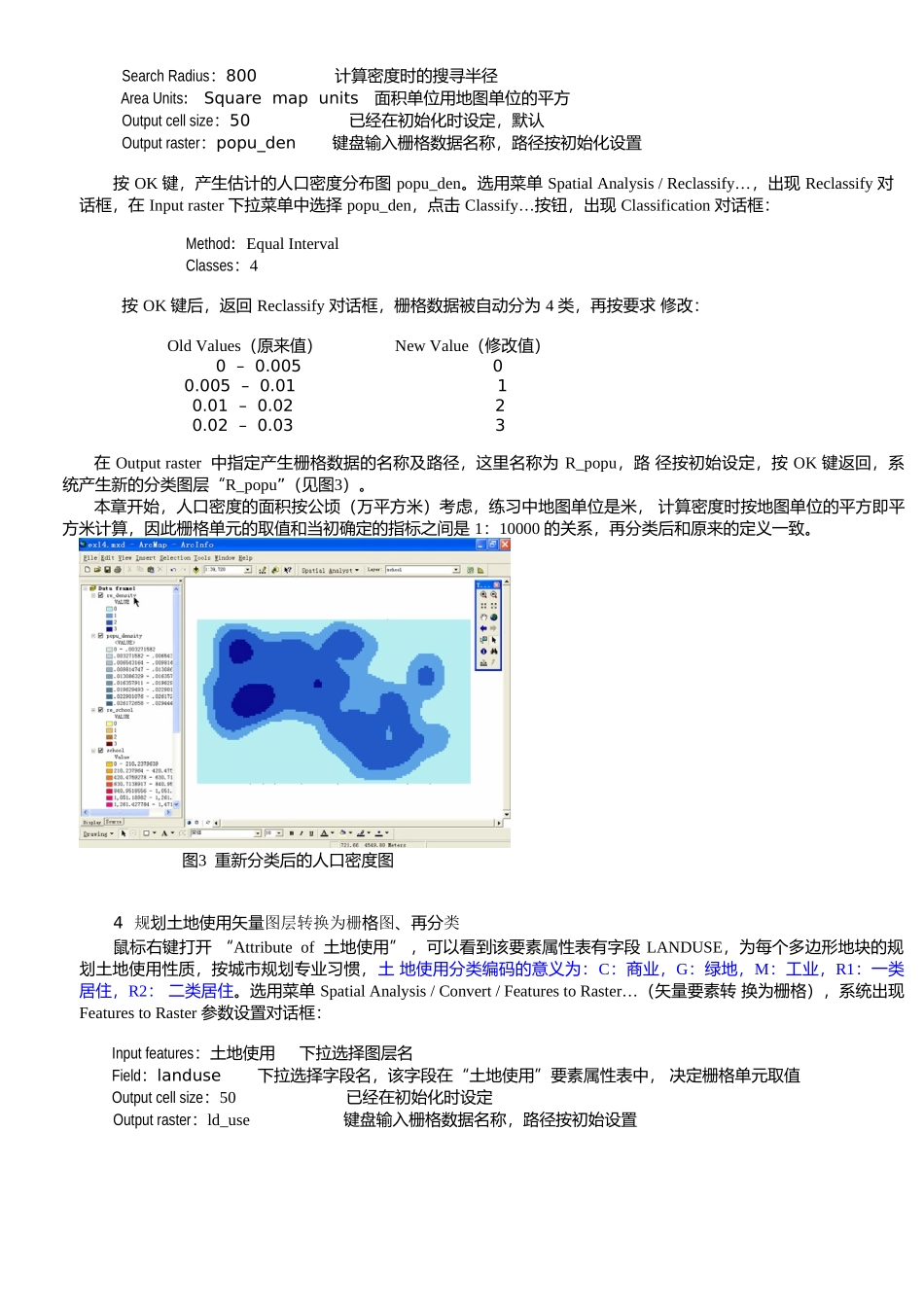
学校选址1中学选址的依据本练习要求对现有中学、人口分布、土地使用进行评定,为新建中学的选址提供依据,可利用的数据有三种:(1)现有中学。点状空间数据,新建中学不应离现有中学太近,为此建立离开现有中学的距离图。(2)人口分布。点状空间数据,新建中学应在人口比较密集的地方,为此利用点状人口调查数据产生密度图。(3)规划土地使用。矢量多边形空间数据,某些用地不应该建中学,如工业用地,某些用地不太适合建中学,如商业用地,而居住用地适合建中学。根据上述数据和基本依据,将离开现有中学的距离分为4类,分别赋予评定指标:0~500米:0,500~1000米:1,1000~1500米:2,>1500米:3图层①人口密度分为4类(人/公顷),分别赋予评定指标:0~50:0,50~100:1,100~200:2,>200:3图层②土地使用再分为3类,分别赋予评定指标:工业或绿地:0,商业:1,居住:2图层③新建中学选址的综合评定指标:图层①×图层②×图层③2.具体操作步骤:(自己完善)2产生离开现有中学的距离图、再分类启动地图文档\gis_ex09\ex09\ex09.mxd,激活dataframe1,有4个图层(见图1):点状图层“现有中学”、点状图层“人口调查”、面状图层“规划土地使用”、线状图层“道路”(只起限定栅格边界和背景图的作用)。鼠标双击dataframe1,在弹出的DataFrameProperties对话框的General标签中将MapUnites和DisplayUnits从Unknown(未定义)改为Meters(米),完成后按“确定”键关闭。选用菜单Tools/Extension…,加载SpatialAnalyst,在菜单View/Toolbars下勾选SpatialAnalyst,调出栅格分析工具条。图1dataframe1的显示设置SpatialAnalyst的初始参数,选用菜单SpatialAnalyst/Options…:(1)General标签Working:D:\gis_ex09\ex09\temp\鼠标展开选择SpatialAnalyst的工作路径Analysismask:不选,本练习暂不考虑AnalysisCoordinateSystem:●Analysisoutputwillbesavedinthesamecoordinatesystemastheinput(orfirstrasterinputiftherearemultiple…点选上侧,产生栅格的坐标系和输入数据相同(2)Extents标签Analysisextent:SameasLayer:“道路”下拉选择图层,限定分析空间的范围(3)Cellsize标签Analysiscell:AsSpecifiedBelow下拉选择Cellsize:50键盘输入栅格单元的大小NumberofRows:82边界和栅格单元大小确定后,自动确定栅格行数NumberofColumns:136边界和栅格单元大小确定后,自动确定栅格列数按“确定”键,完成初始化设置。选用菜单SpatialAnalyst/Distance/StraightLine…,出现StraightLine参数设置对话框:Distanceto:现有中学下拉选择图层名,消防站为距离的参照点Maximumdistance:不限定最大的计算范围,保持空白Outputcellsize:50默认,使用初始化设置Outputraster:school键盘输入栅格数据名称,存放路径为初始化设置按OK键,产生离开现有中学的距离分布图,点击图层名school,选用菜单SpatialAnalysis/Reclassify…,系统出现Reclassify对话框,点击Classify…按钮,出现Classification对话框:Method:EqualInterval按等间距方式分类Classes:4共分4类按OK键,返回Reclassify对话框,栅格数据被分为4类,还要按分析之前确定的要求修改分类的间距:OldValues(原来值)NewValue(修改值)0–5000500–100011000–150021500–22003在Outputraster中规定文件名及输出路径,这里为R_school,按OK键返回,系统产生新的分类图层R_school(见图2)。图2离开现有中学的距离再分类图3产生人口分布密度图、再分类选用菜单SpatialAnalysis/Density…,出现Density参数设置对话框:Inputdata:人口调查下拉选择图层名,得到人口调查样本点PopulationField:POPU下拉选择,该字段在“人口调查”要素属性表中DensityType:Kernel采用核心式计算方法,离样本点近的单元密度大,远的密度小,大于搜索半径时,单元的密度值为零SearchRadius:800计算密度时的搜寻半径AreaUnits:Squaremapunits面积单位用地图单位的平方Outputcellsize:50已经在初始化时设定,默认Outputraster:popu_den键盘输入栅格数据名称,路径按初始化设置按OK键,产生估计的人口密度分布...

1、当您付费下载文档后,您只拥有了使用权限,并不意味着购买了版权,文档只能用于自身使用,不得用于其他商业用途(如 [转卖]进行直接盈利或[编辑后售卖]进行间接盈利)。
2、本站所有内容均由合作方或网友上传,本站不对文档的完整性、权威性及其观点立场正确性做任何保证或承诺!文档内容仅供研究参考,付费前请自行鉴别。
3、如文档内容存在违规,或者侵犯商业秘密、侵犯著作权等,请点击“违规举报”。

碎片内容

学校选址详细

您可能关注的文档

确认删除?
VIP
微信客服
  • 扫码咨询
会员Q群
  • 会员专属群点击这里加入QQ群
客服邮箱
回到顶部