在幻灯片中插入艺术字教学目标1.知识目标:学会在幻灯片中插入艺术字,并且能够灵活对艺术字的形式进行修改
2.技能目标:通过在PowerPoint中插入艺术字和对艺术字进行处理,学会使用艺术字的技能和方法
3.能力目标:培养学生举一反三的学习能力和知识的迁移能力
4.情感目标:通过在幻灯片中使用艺术字,激发学生利用PowerPoint制作幻灯片的兴趣
重点:艺术字的灵活运用
难点:如何修改和处理艺术字
课时安排:1课时课型:新授课教学准备1.养成教育:要求学生爱护公物,规范使用计算机,遵守机房规则
2.硬软件准备:多媒体教学系统
课堂教学设计一、引入课题通常我们在幻灯片中通过“插入→文本框”的形式插入普通文字,这种形式有时候显得比较单调,其实在幻灯片中我们可以插入艺术字,使幻灯片显得比较活泼、生动
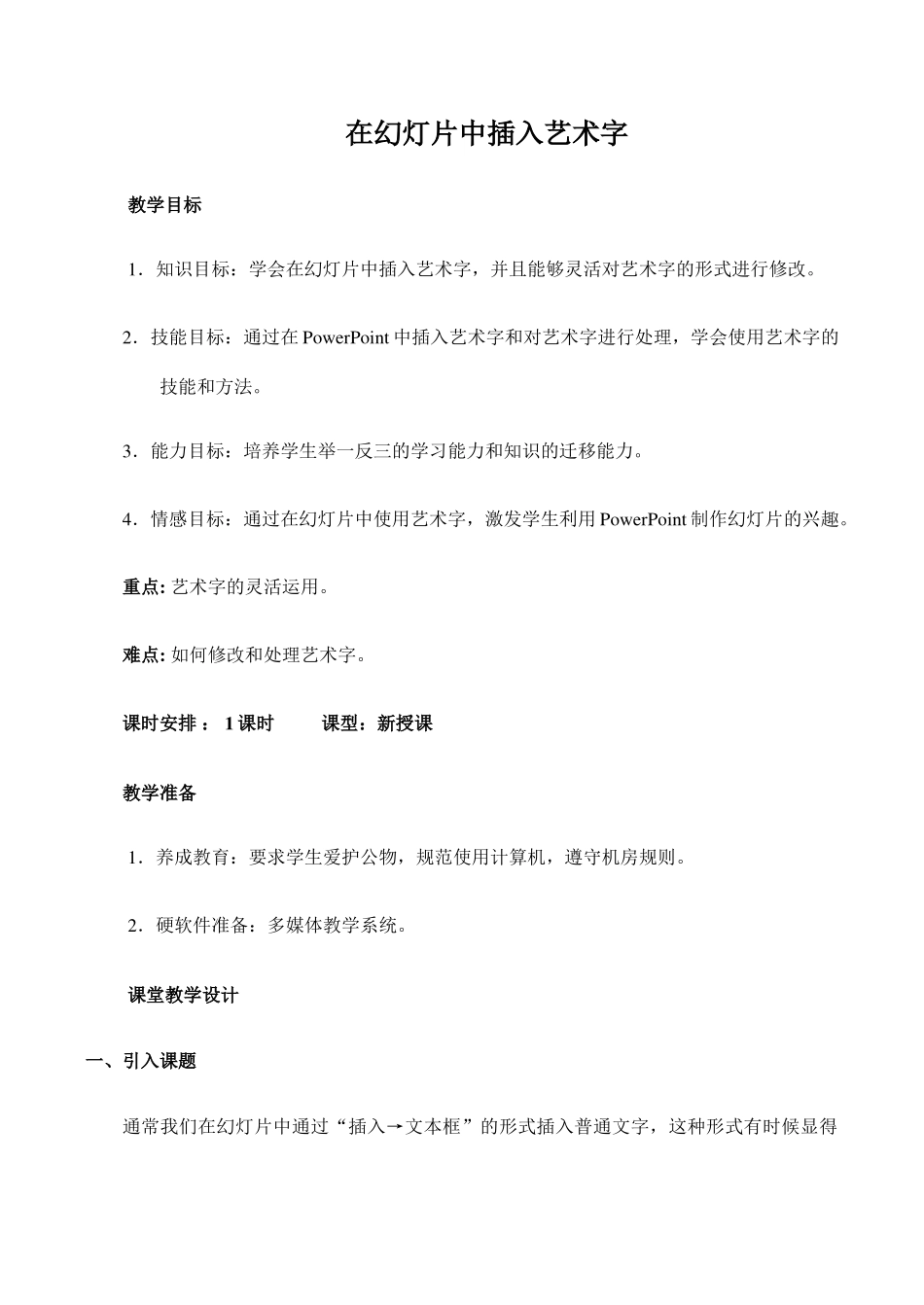
(教师启动多媒体演示系统)(教师启动PowerPoint并打开幻灯片“歌咏比赛”)二、主要内容和任务插入艺术字修改艺术字三、插入艺术字【例1】在“歌咏比赛”演示文稿中插入艺术字,如图7-1所示
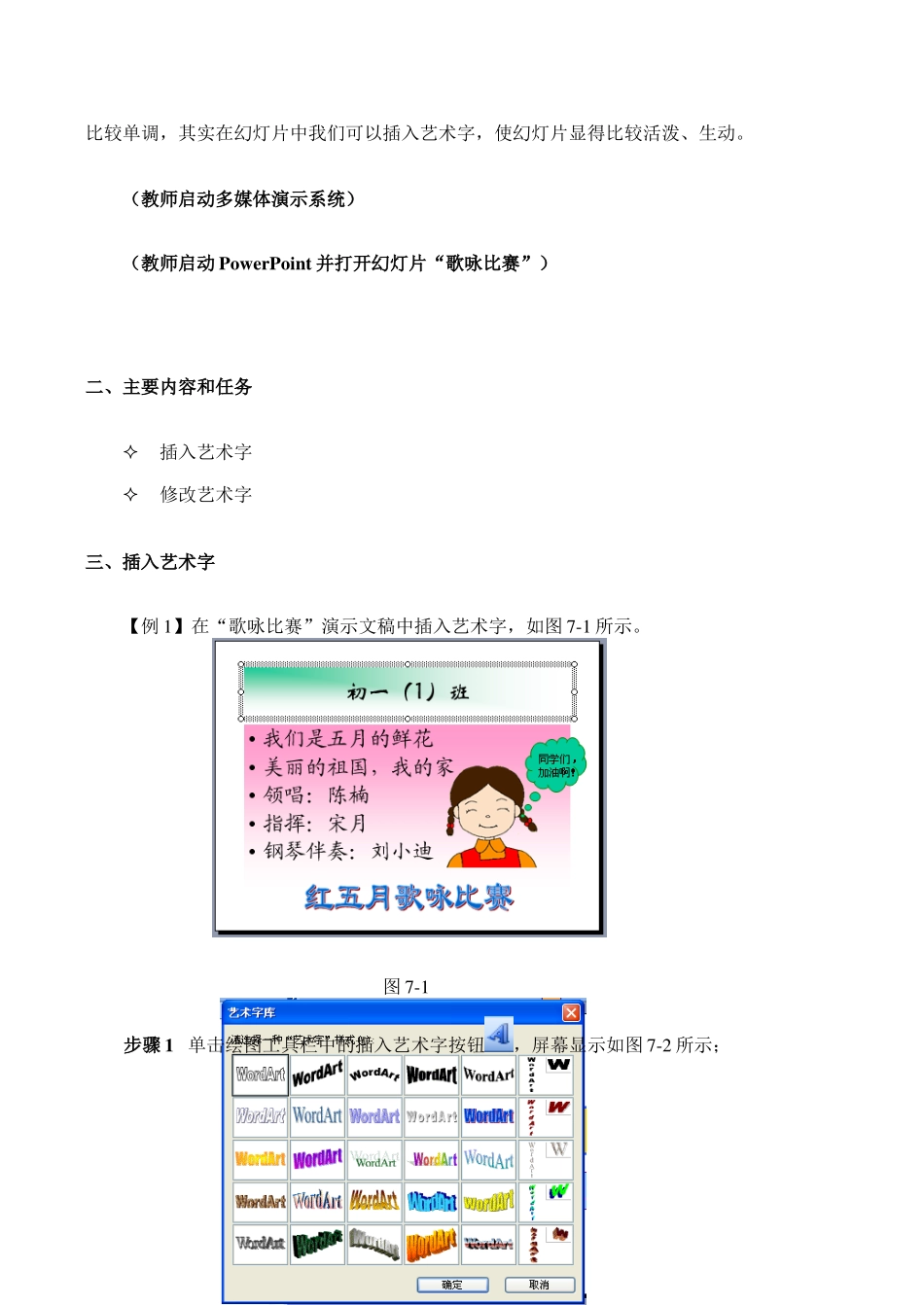
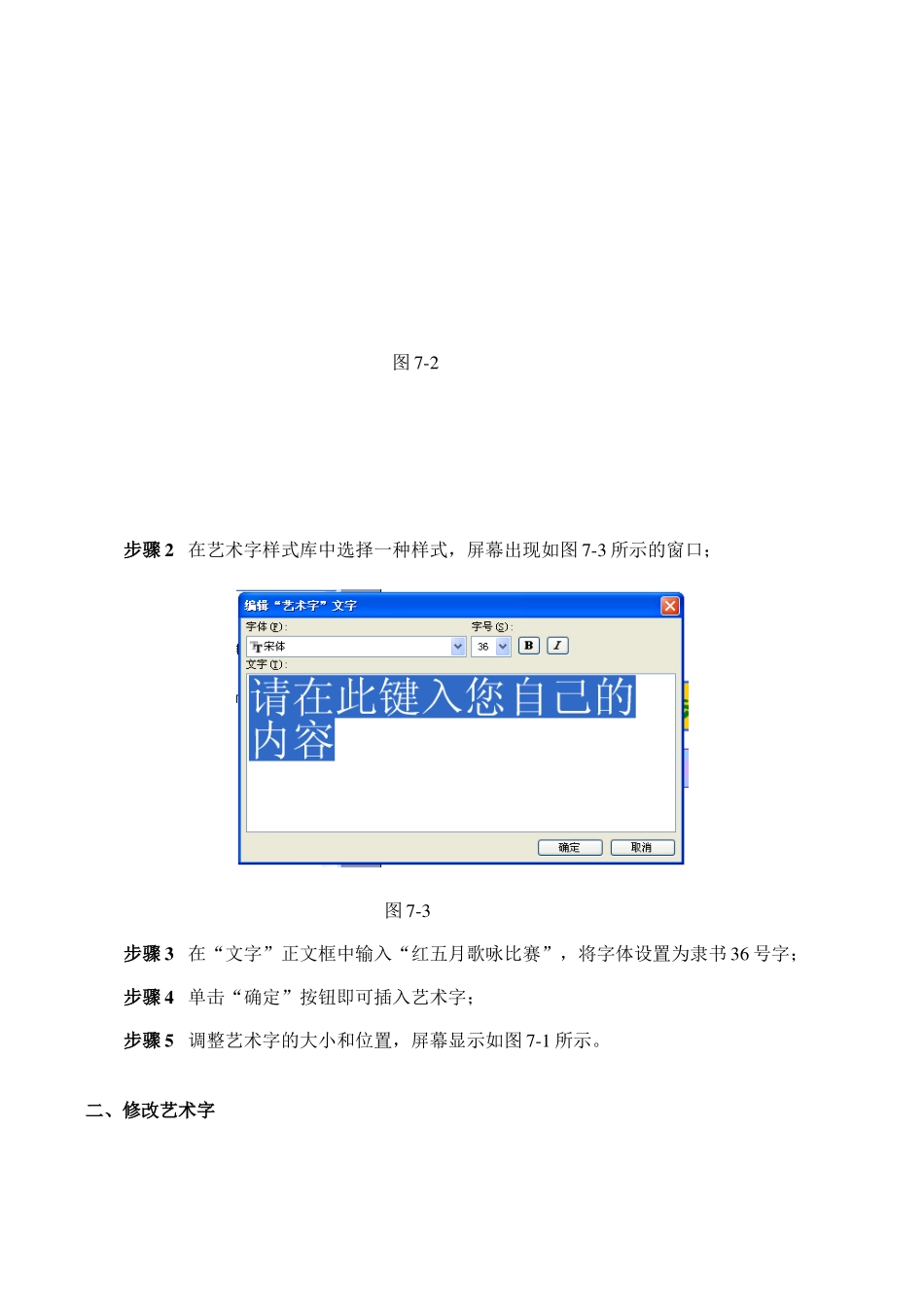
图7-1步骤1单击绘图工具栏中的插入艺术字按钮,屏幕显示如图7-2所示;图7-2步骤2在艺术字样式库中选择一种样式,屏幕出现如图7-3所示的窗口;图7-3步骤3在“文字”正文框中输入“红五月歌咏比赛”,将字体设置为隶书36号字;步骤4单击“确定”按钮即可插入艺术字;步骤5调整艺术字的大小和位置,屏幕显示如图7-1所示
二、修改艺术字在必要的时候我们要对艺术字进行修改,不但可以修改艺术字的文字内容,还可以修改它的样式,大小、排列等
(教师在讲解的时候要演示、提问相结合以求师生互动)要想修改艺术字,首先要单击鼠标左键选中它,此时屏幕出现如图7-4所示的艺术字工具栏
图7-4插入艺术字按钮:可以向幻灯片中插入艺术字
编辑文字按钮:按下该按钮,将出现如图7-3所示的窗口,用来修改输入的文字,重新