3交互的制作学习目的:掌握按钮交互的设置方法重点难点:按钮交互的设置学习方式:老师讲解,然后自己摸索学习任务:根据学习内容,完成堂上练习学习内容:1、交互图标的使用;2、Quit命令的使用
交互性:如果一个多媒体片段具有双向的信息传递方式,即不仅可以向用户演示信息,同时也允许用户向片段传递控制信息,则我们说这样的多媒体片段就具有交互性
与计算机进行交互,是多媒体作品的一项基本功能,交互功能是否强大,也是评价一个多媒体作品的一个重要指标
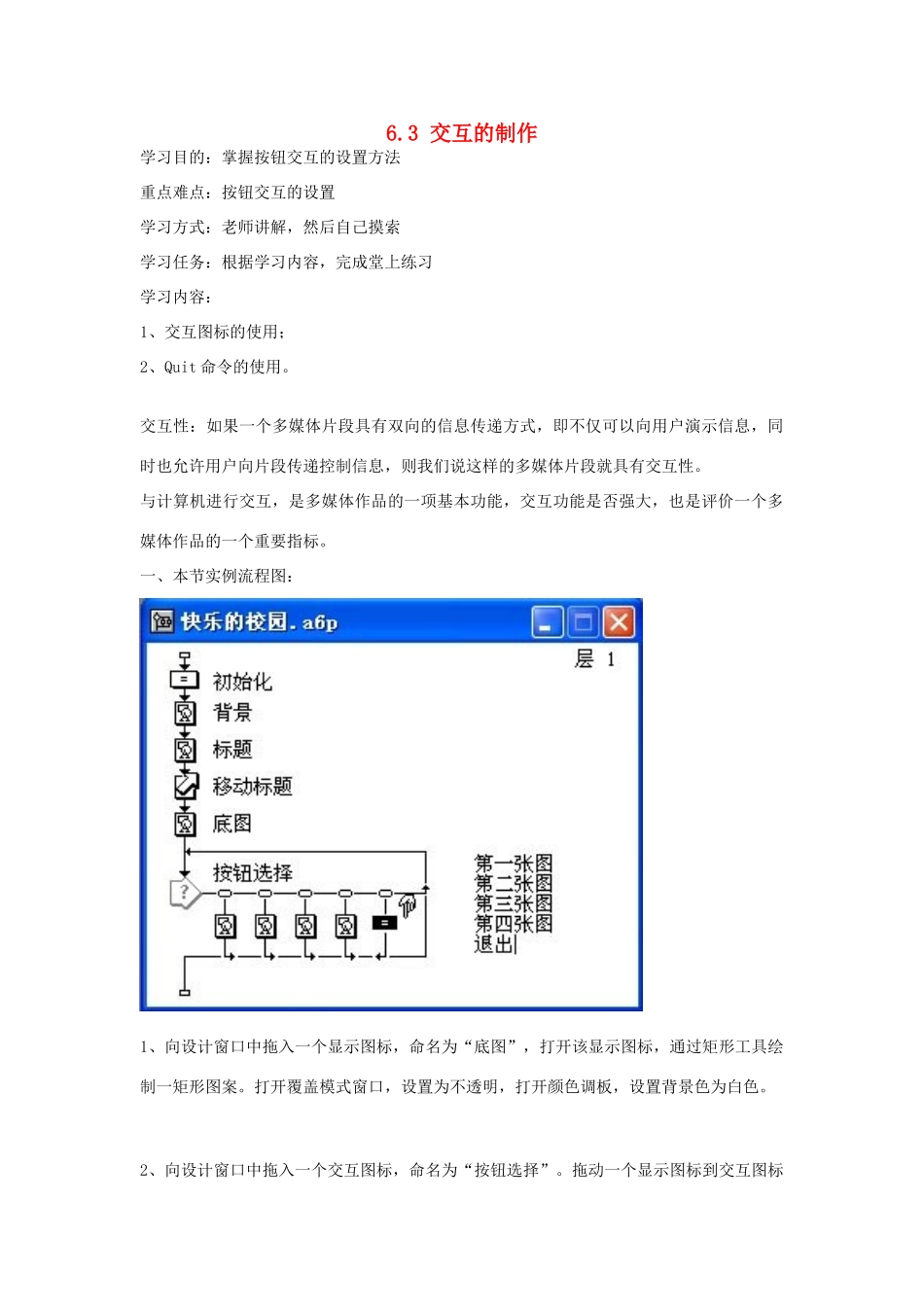
一、本节实例流程图:1、向设计窗口中拖入一个显示图标,命名为“底图”,打开该显示图标,通过矩形工具绘制一矩形图案
打开覆盖模式窗口,设置为不透明,打开颜色调板,设置背景色为白色
2、向设计窗口中拖入一个交互图标,命名为“按钮选择”
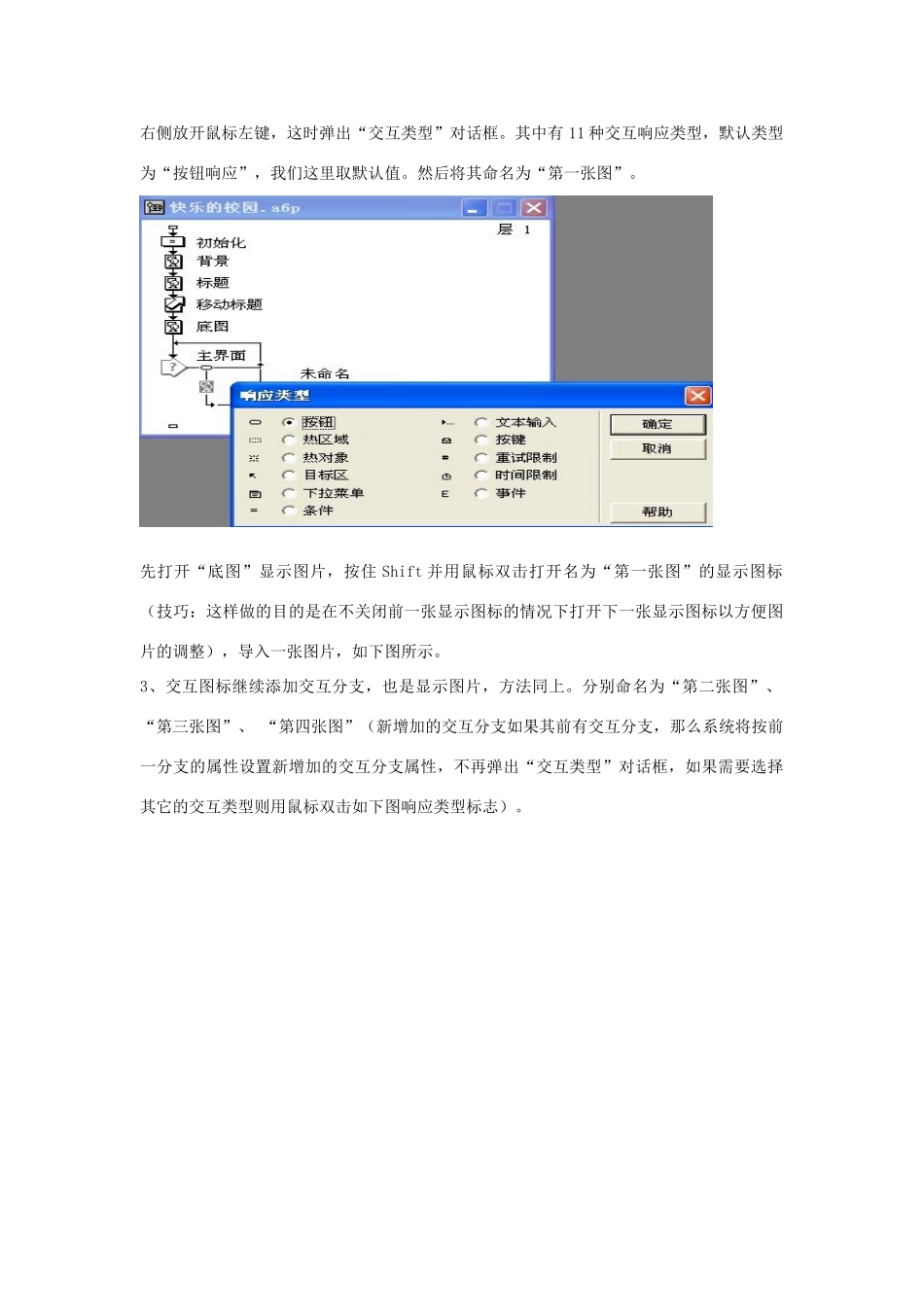
拖动一个显示图标到交互图标右侧放开鼠标左键,这时弹出“交互类型”对话框
其中有11种交互响应类型,默认类型为“按钮响应”,我们这里取默认值
然后将其命名为“第一张图”
先打开“底图”显示图片,按住Shift并用鼠标双击打开名为“第一张图”的显示图标(技巧:这样做的目的是在不关闭前一张显示图标的情况下打开下一张显示图标以方便图片的调整),导入一张图片,如下图所示
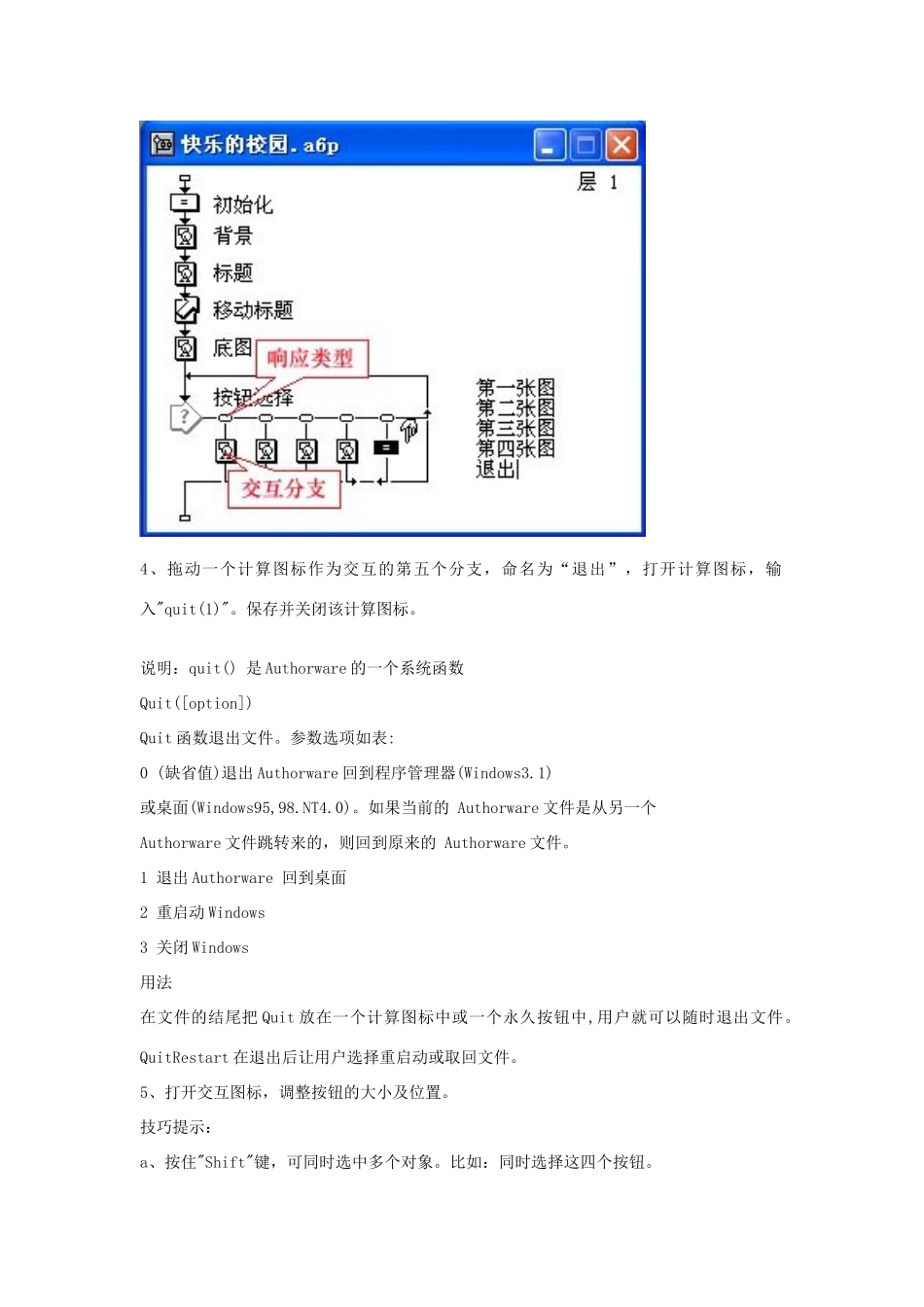
3、交互图标继续添加交互分支,也是显示图片,方法同上
分别命名为“第二张图”、“第三张图”、“第四张图”(新增加的交互分支如果其前有交互分支,那么系统将按前一分支的属性设置新增加的交互分支属性,不再弹出“交互类型”对话框,如果需要选择其它的交互类型则用鼠标双击如下图响应类型标志)
4、拖动一个计算图标作为交互的第五个分支,命名为“退出”,打开计算图标,输入"quit(1)"
保存并关闭该计算图标
说明:quit()是Authorware的一个系统函数Quit([option])Quit函数退出文件
参数选项如表:0(缺省值)退出Authorware回到程