TY课堂如何设置Word自动保存防止文档丢失在很多时候大家在处理文档过程中,由于特殊原因(如停电、死机、非法操作等),因这些特殊原因使我们辛辛苦苦编辑的大量文档丢失
其实,我们只要对Word稍加设置,就可让Word自动保存您的劳动成果
下面我们具体了解一下操作过程
一、解决突发情况的办法有时可能由于特殊的原因(如停电、非法操作等),造成Word被突然关闭,没有存盘的文件很可能就丢失了
解决此类问题,可以利用Word的“自动保存”功能
1、启动Word,执行“工具→选项”命令,打开“选项”对话框,点击“保存”标签
2、在上述标签中,选中“自动保存时间间隔”选项,并在后面设置一个合适的时间,按“确定”按钮
注意:为了尽管能地减少损失,建议将“时间”设置短一点(我通常设置为1分钟)
以后你在用Word编辑文档时,不管你是否保存过文档,Word都会按你设置的时间周期,定时将你编辑的结果保存在一个临时文件中
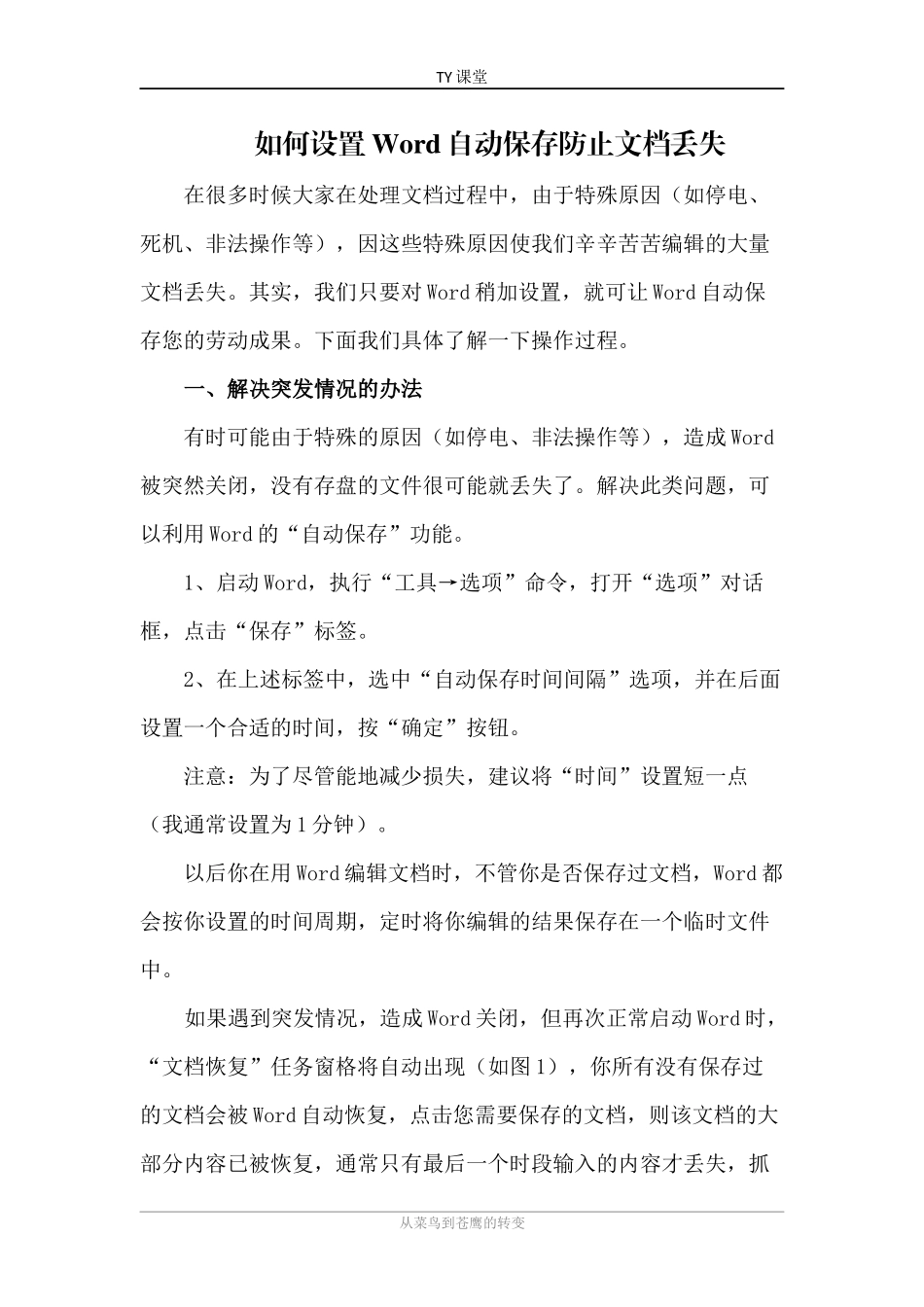
如果遇到突发情况,造成Word关闭,但再次正常启动Word时,“文档恢复”任务窗格将自动出现(如图1),你所有没有保存过的文档会被Word自动恢复,点击您需要保存的文档,则该文档的大部分内容已被恢复,通常只有最后一个时段输入的内容才丢失,抓从菜鸟到苍鹰的转变TY课堂紧时间赶紧存盘吧
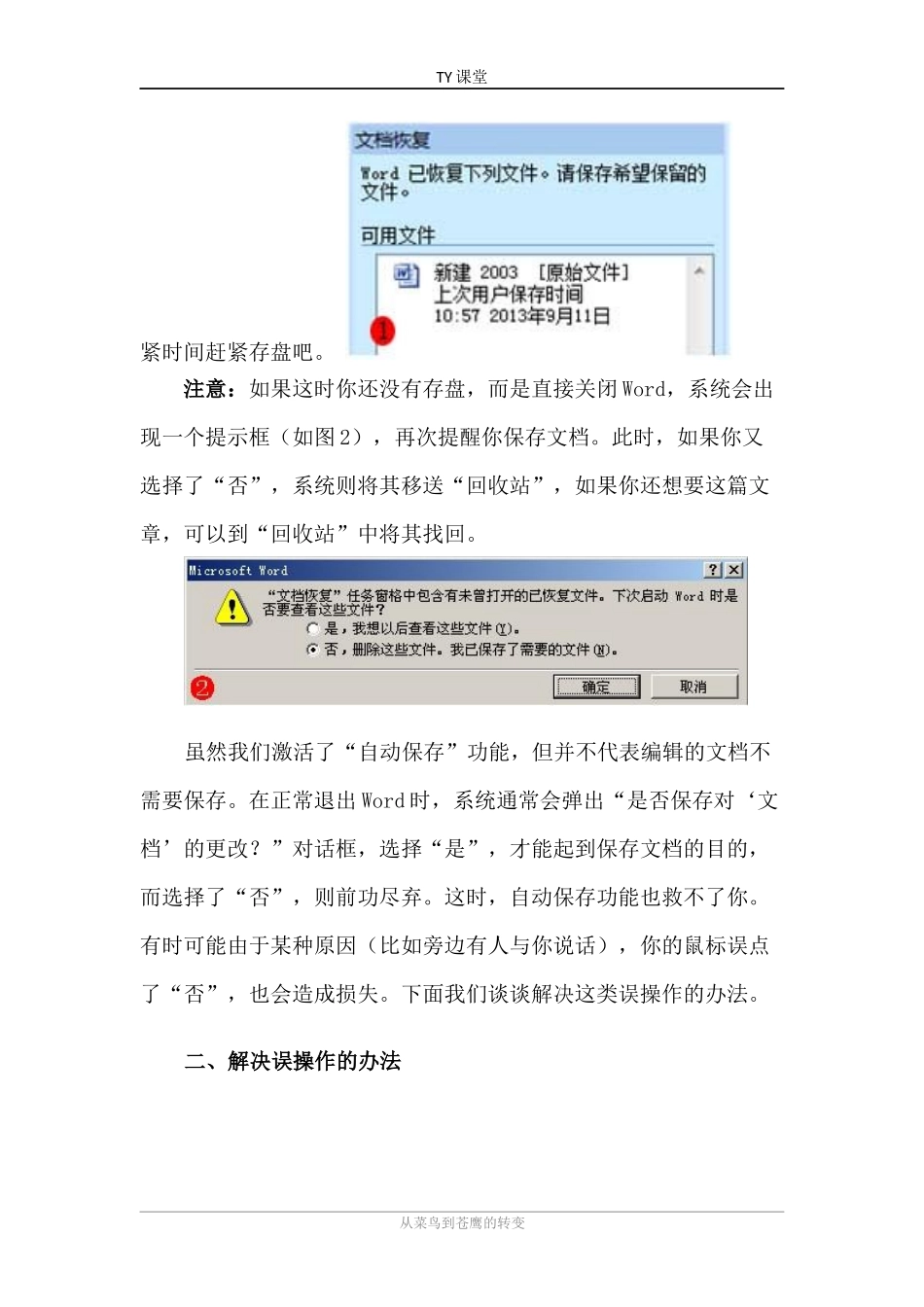
注意:如果这时你还没有存盘,而是直接关闭Word,系统会出现一个提示框(如图2),再次提醒你保存文档
此时,如果你又选择了“否”,系统则将其移送“回收站”,如果你还想要这篇文章,可以到“回收站”中将其找回
虽然我们激活了“自动保存”功能,但并不代表编辑的文档不需要保存
在正常退出Word时,系统通常会弹出“是否保存对‘文档’的更改
”对话框,选择“是”,才能起到保存文档的目的,而选择了“否”,则前功尽弃
这时,自动保存功能也救不了你
有时可能由于某种原因(比如旁边有人与你说话),你的鼠标误点了“否”,