使用Word2007邮件合并功能发送个性化邮件一、设置电子邮件主文档1
启动Word
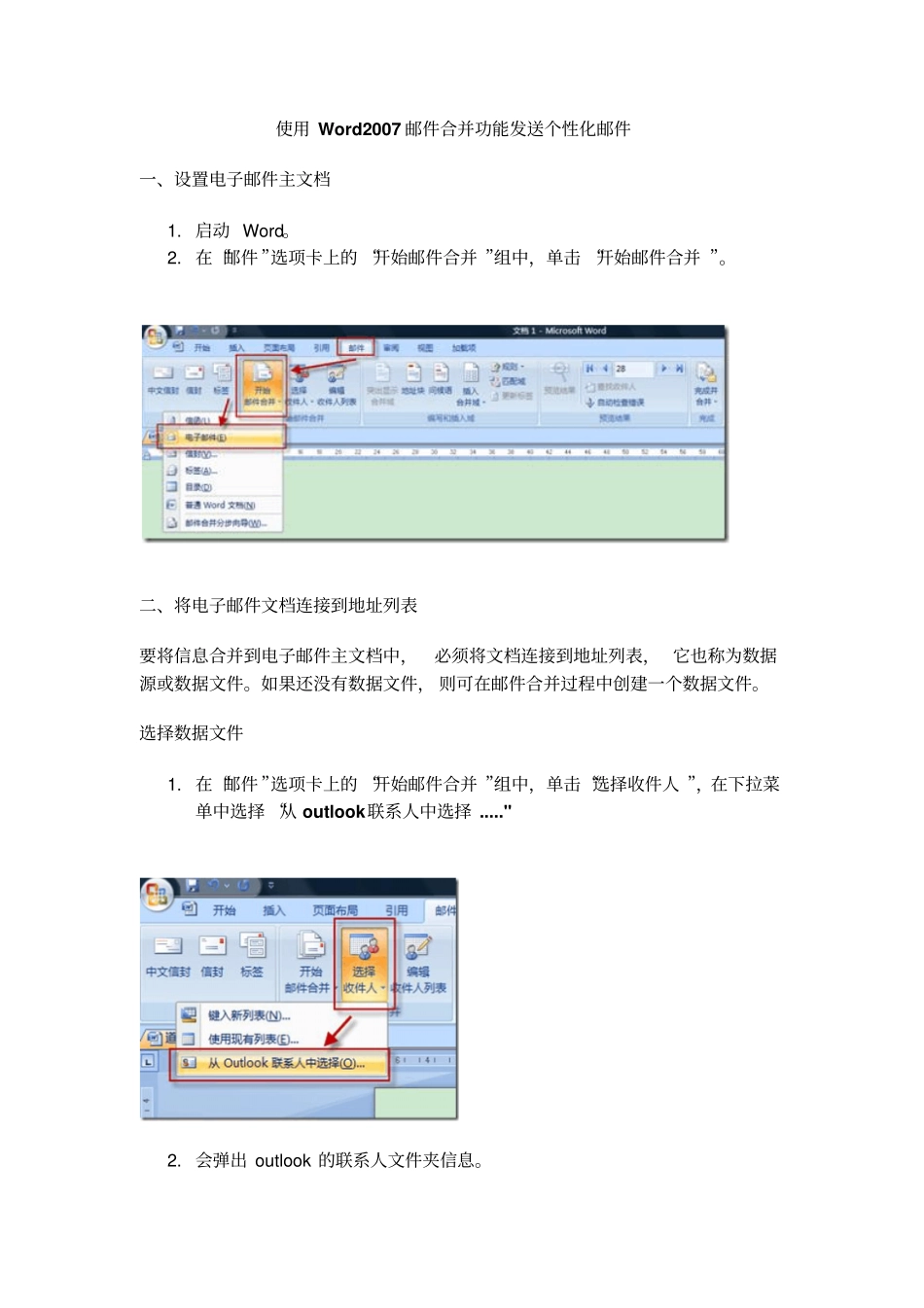
在“邮件”选项卡上的“开始邮件合并”组中,单击“开始邮件合并”
二、将电子邮件文档连接到地址列表要将信息合并到电子邮件主文档中,必须将文档连接到地址列表,它也称为数据源或数据文件
如果还没有数据文件,则可在邮件合并过程中创建一个数据文件
选择数据文件1
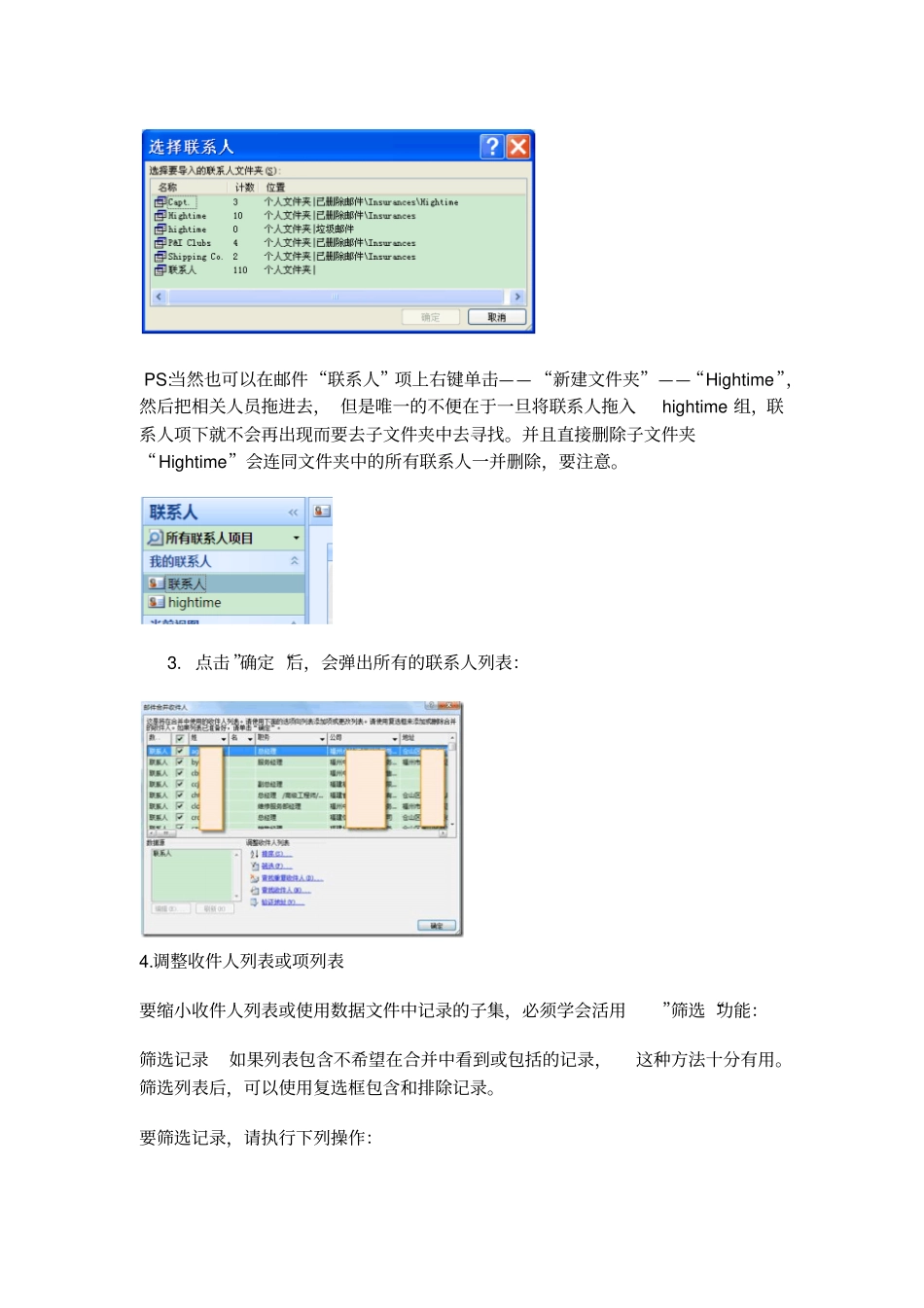
在“邮件”选项卡上的“开始邮件合并”组中,单击“选择收件人”,在下拉菜单中选择“从outlook联系人中选择
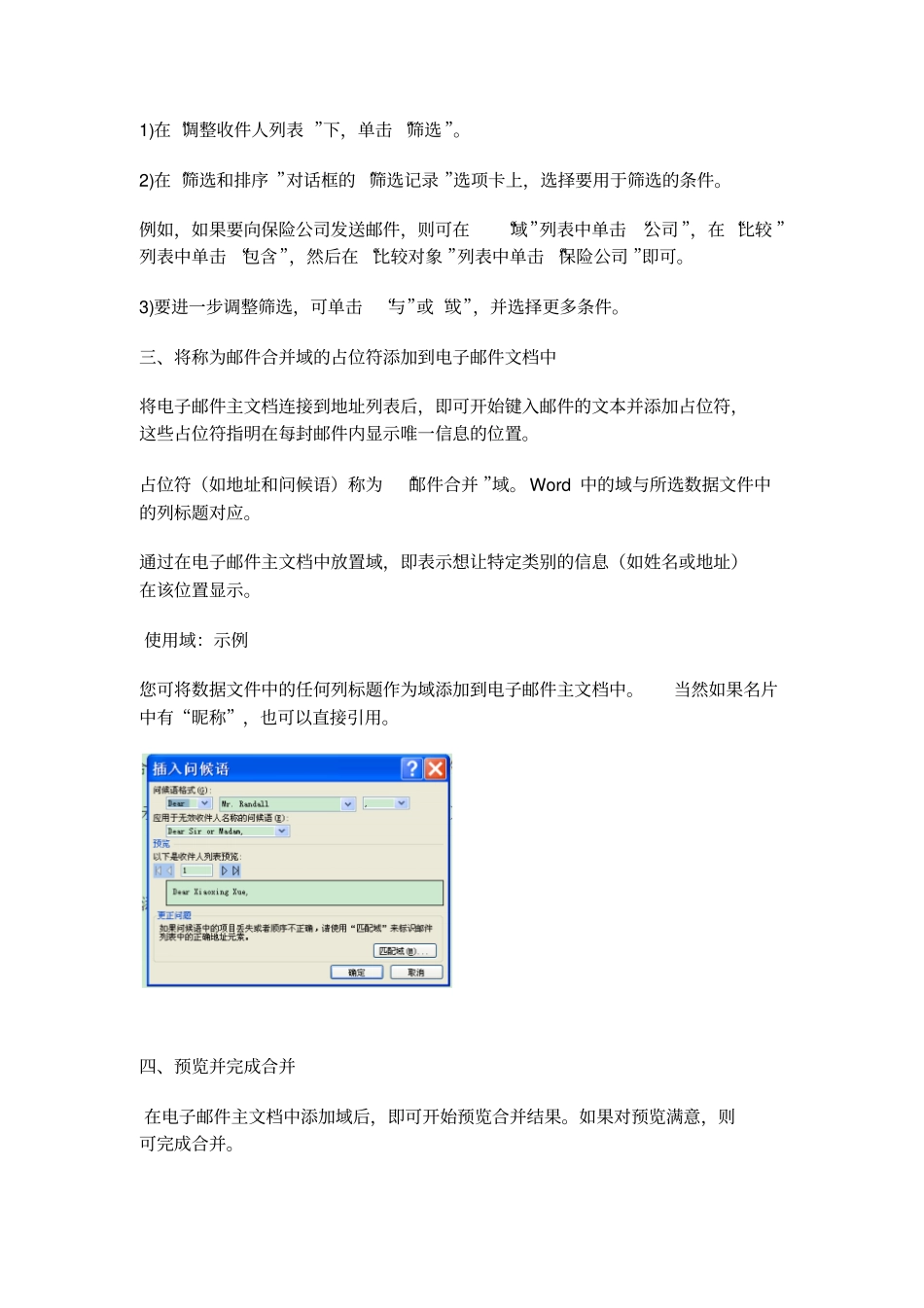
会弹出outlook的联系人文件夹信息
PS:当然也可以在邮件“联系人”项上右键单击——“新建文件夹”——“Hightime”,然后把相关人员拖进去,但是唯一的不便在于一旦将联系人拖入hightime组,联系人项下就不会再出现而要去子文件夹中去寻找
并且直接删除子文件夹“Hightime”会连同文件夹中的所有联系人一并删除,要注意
点击”确定“后,会弹出所有的联系人列表:4
调整收件人列表或项列表要缩小收件人列表或使用数据文件中记录的子集,必须学会活用”筛选“功能:筛选记录如果列表包含不希望在合并中看到或包括的记录,这种方法十分有用
筛选列表后,可以使用复选框包含和排除记录
要筛选记录,请执行下列操作:1)在“调整收件人列表”下,单击“筛选”
2)在“筛选和排序”对话框的“筛选记录”选项卡上,选择要用于筛选的条件
例如,如果要向保险公司发送邮件,则可在“域”列表中单击“公司”,在“比较”列表中单击“包含”,然后在“比较对象”列表中单击“保险公司”即可
3)要进一步调整筛选,可单击“与”或“或”,并选择更多条件
三、将称为邮件合并域的占位符添加到电子邮件文档中将电子邮件主文档连接到地址列表后,即可开始键入邮件的文本并添加占位符,这些占位符指明在每封邮件内显示唯一信息的位置
占位符(如地址和问候语)称为“邮件合并”