第四节声音和视频处理教学目标:1、介绍声音处理的常用软件
2、利用这些软件可以对声音素材进行创建、获取、编辑及格式转换
教学重点:(1)初步掌握用工具软件对声音进行简单处理和加工;(2)了解视频处理的基本方法;(3)能够选择恰当的工具软件处理多媒体信息,呈现主题,表达创意
教学难点:1、介绍处理视频素材的线性与非线性编辑原理,视频素材的采集方法,编辑视频素材的常用软件等
2、在于了解声音和视频素材的采集与编辑,音频格式的转换
3、在于用GoldWave处理音频文件的操作方法及步骤
教学方法:合作与探究教学内容及步骤:一、问题引入:你知道吗,1、获取音频数据的来源有哪些
2、网络上流行的音频和视频格式有哪些
3、常见的音频、视频编辑软件有哪些
请学生回答,再总结:(1)现在网络流行的音频格式:MP3,Wave,Wma等;(2)现在网络流行的视频格式:ASF,RM,RM,AVI等
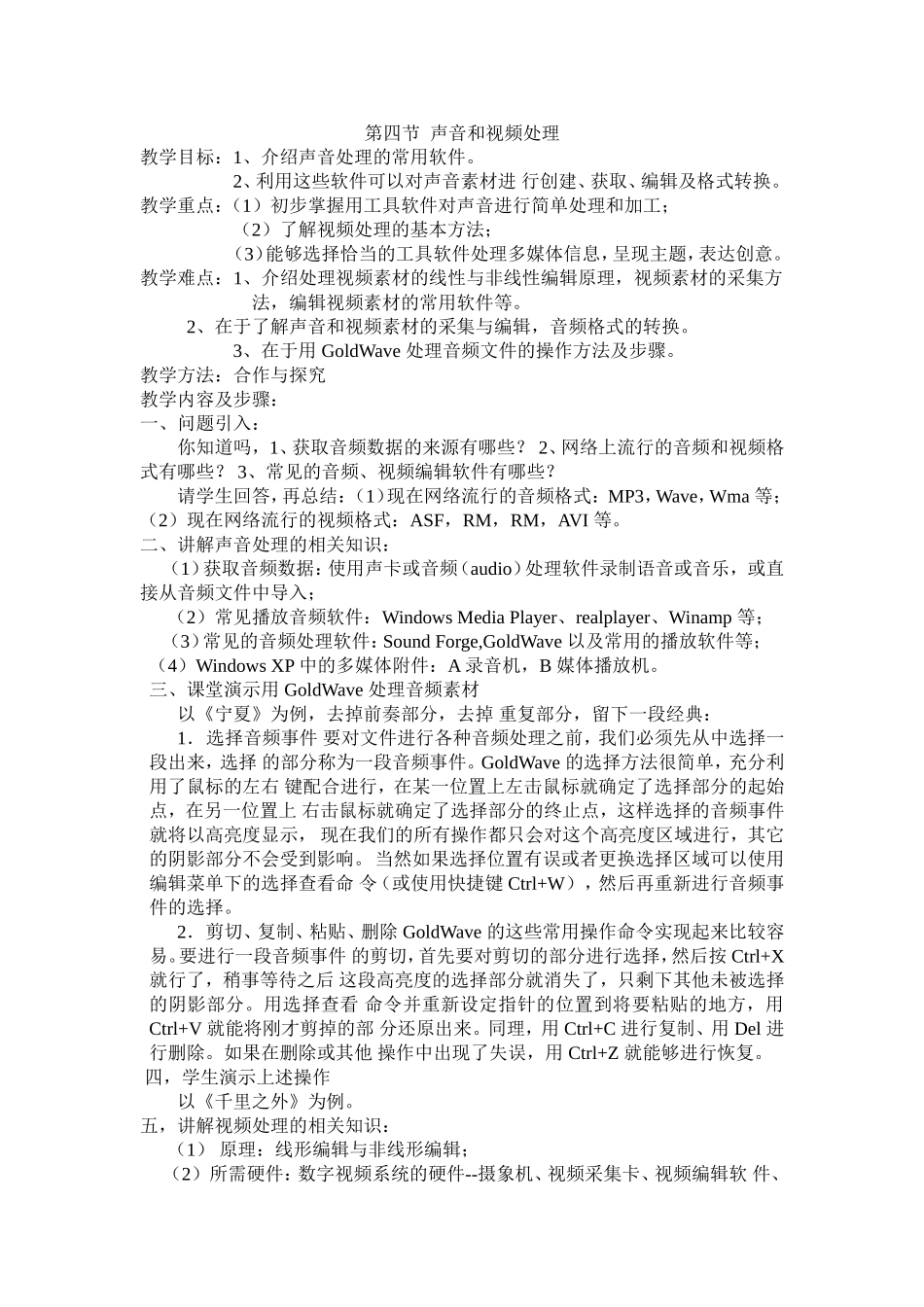
二、讲解声音处理的相关知识:(1)获取音频数据:使用声卡或音频(audio)处理软件录制语音或音乐,或直接从音频文件中导入;(2)常见播放音频软件:WindowsMediaPlayer、realplayer、Winamp等;(3)常见的音频处理软件:SoundForge,GoldWave以及常用的播放软件等;常(4)WindowsXP中的多媒体附件:A录音机,B媒体播放机
三、课堂演示用GoldWave处理音频素材以《宁夏》为例,去掉前奏部分,去掉重复部分,留下一段经典:1.选择音频事件要对文件进行各种音频处理之前,我们必须先从中选择一段出来,选择的部分称为一段音频事件
GoldWave的选择方法很简单,充分利用了鼠标的左右键配合进行,在某一位置上左击鼠标就确定了选择部分的起始点,在另一位置上右击鼠标就确定了选择部分的终止点,这样选择的音频事件就将以高亮度显示,现在我们的所有操作都只会对这个高亮度区域