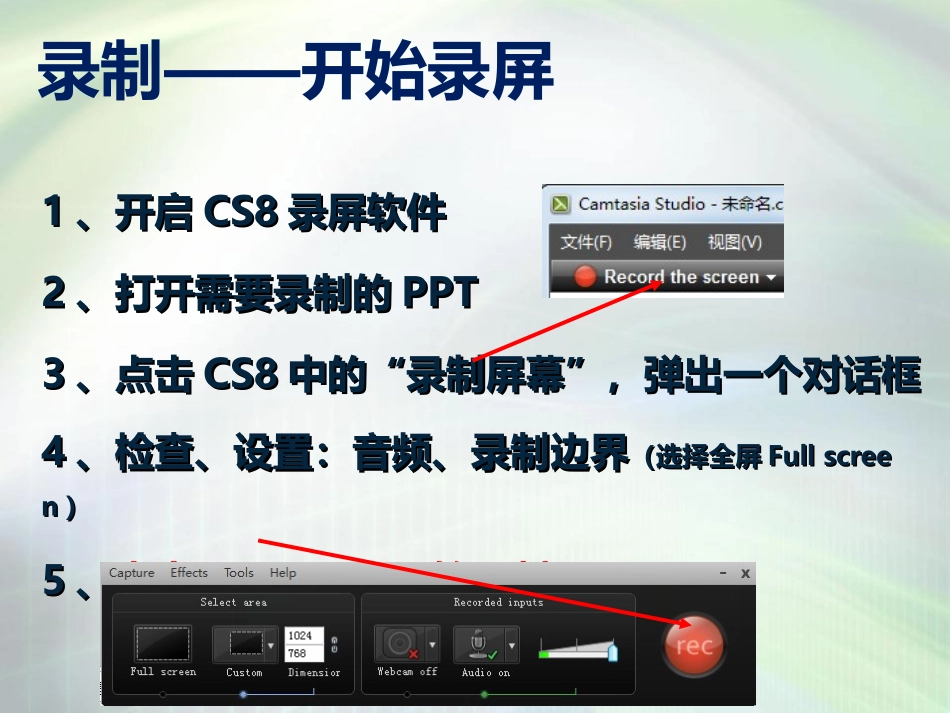
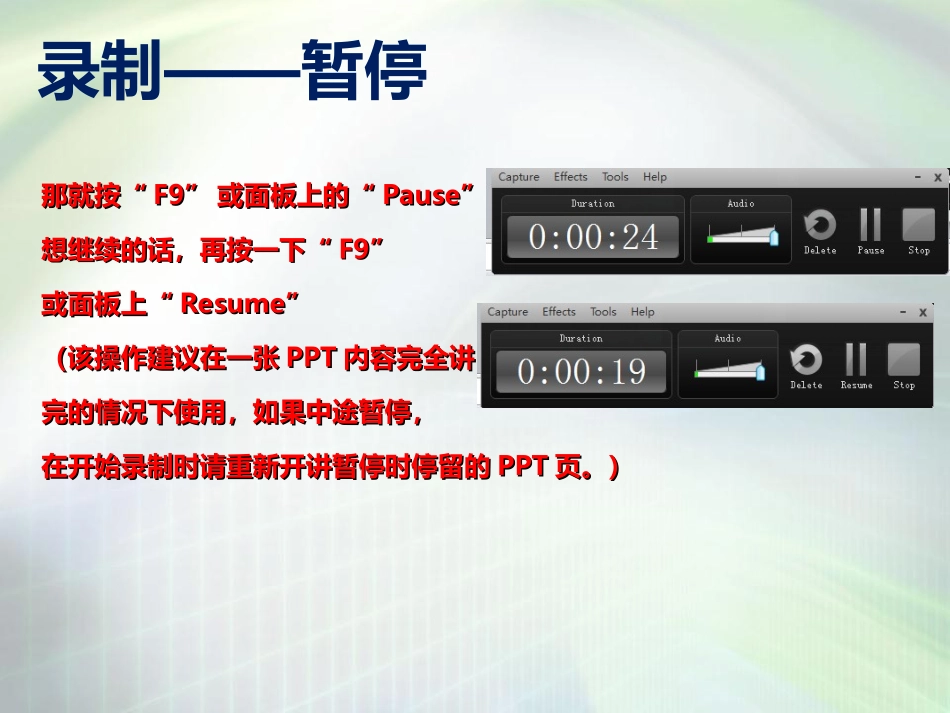
CamtasiaStudio8CamtasiaStudio8使用方使用方法法录制——开始录屏11、开启、开启CS8CS8录屏软件录屏软件22、打开需要录制的、打开需要录制的PPTPPT33、点击、点击CS8CS8中的“录制屏幕”,弹出一个对话框中的“录制屏幕”,弹出一个对话框44、检查、设置:音频、录制边界、检查、设置:音频、录制边界(选择全屏(选择全屏FullscreeFullscreenn))55、、点击“点击“rec”rec”,开始录制,开始录制录制——暂停那就按“那就按“F9F9””或面板上的“或面板上的“Pause”Pause”,,想继续的话,再按一下“想继续的话,再按一下“F9F9””或面板上“或面板上“ResumeResume””(该操作建议在一张(该操作建议在一张PPTPPT内容完全讲内容完全讲完的情况下使用,如果中途暂停,完的情况下使用,如果中途暂停,在开始录制时请重新开讲暂停时停留的在开始录制时请重新开讲暂停时停留的PPTPPT页
)录制——停止录制当你想结束这段视频的录制时,当你想结束这段视频的录制时,请按“请按“F10F10””或面板上的“或面板上的“StopStop””录制——保存会弹出下面的窗口,我们可以点击会弹出下面的窗口,我们可以点击播放播放//暂停暂停来试来试听当前录制的内容
听当前录制的内容
最后我们做出决定,最后我们做出决定,””留留””or”or”不留“不留“下面三个按钮“保存并编辑”、“生成”、“删下面三个按钮“保存并编辑”、“生成”、“删除”除”保存并编辑删除X直接保存为视频,禁止直接保存视频录制——保存CS格式视频通常我们都难达到一次就完美,那就要进行编辑
通常我们都难达到一次就完美,那就要进行编辑
楼上那一步要点击“保存并编辑”,保存的视楼上那一步要点击“保存并编辑”,保存的视频格式为频格式为CSCS的专用格式,其他视频