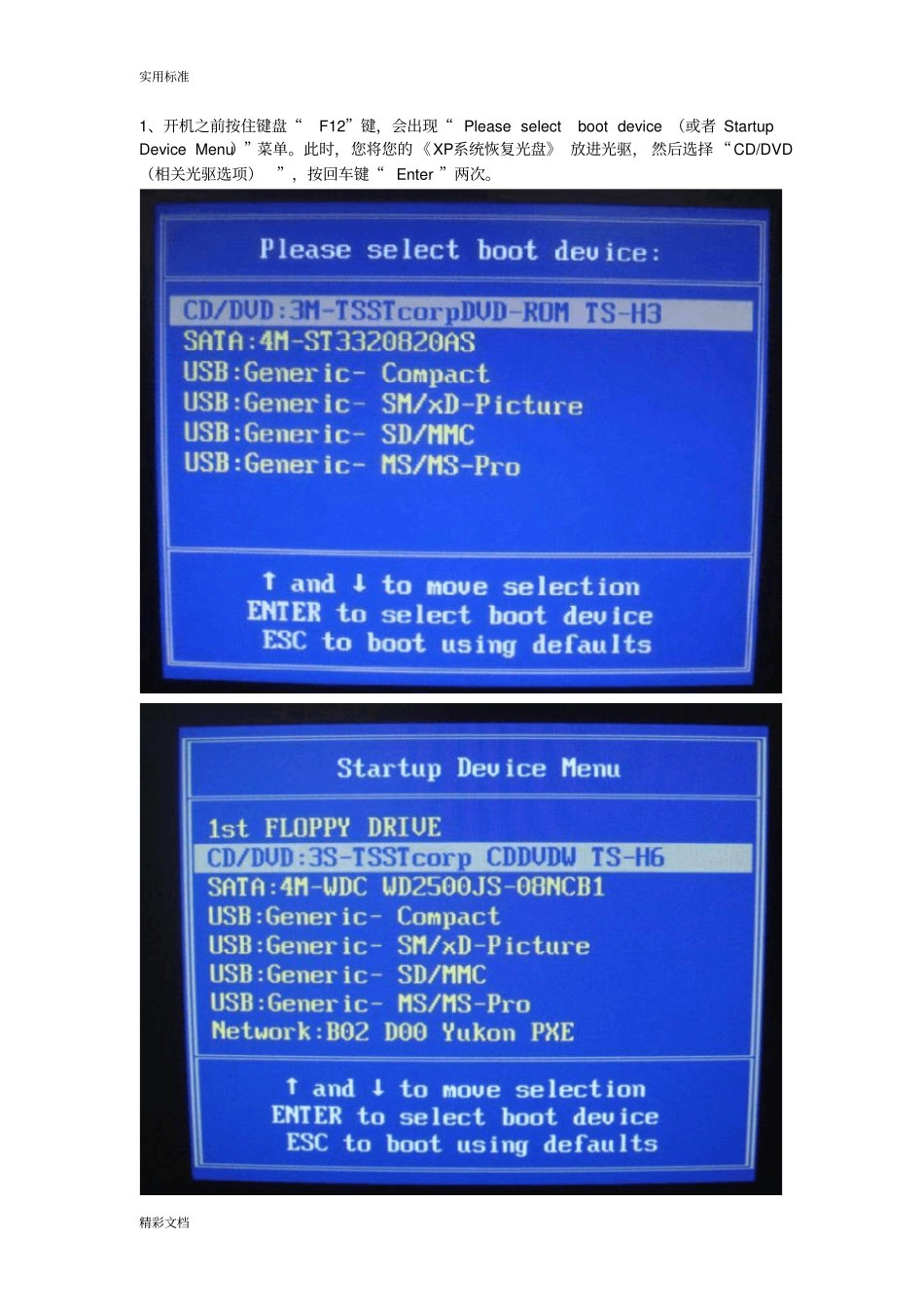
实用标准精彩文档1、开机之前按住键盘“F12”键,会出现“Pleaseselectbootdevice(或者StartupDeviceMenu)”菜单
此时,您将您的《XP系统恢复光盘》放进光驱,然后选择“CD/DVD(相关光驱选项)”,按回车键“Enter”两次
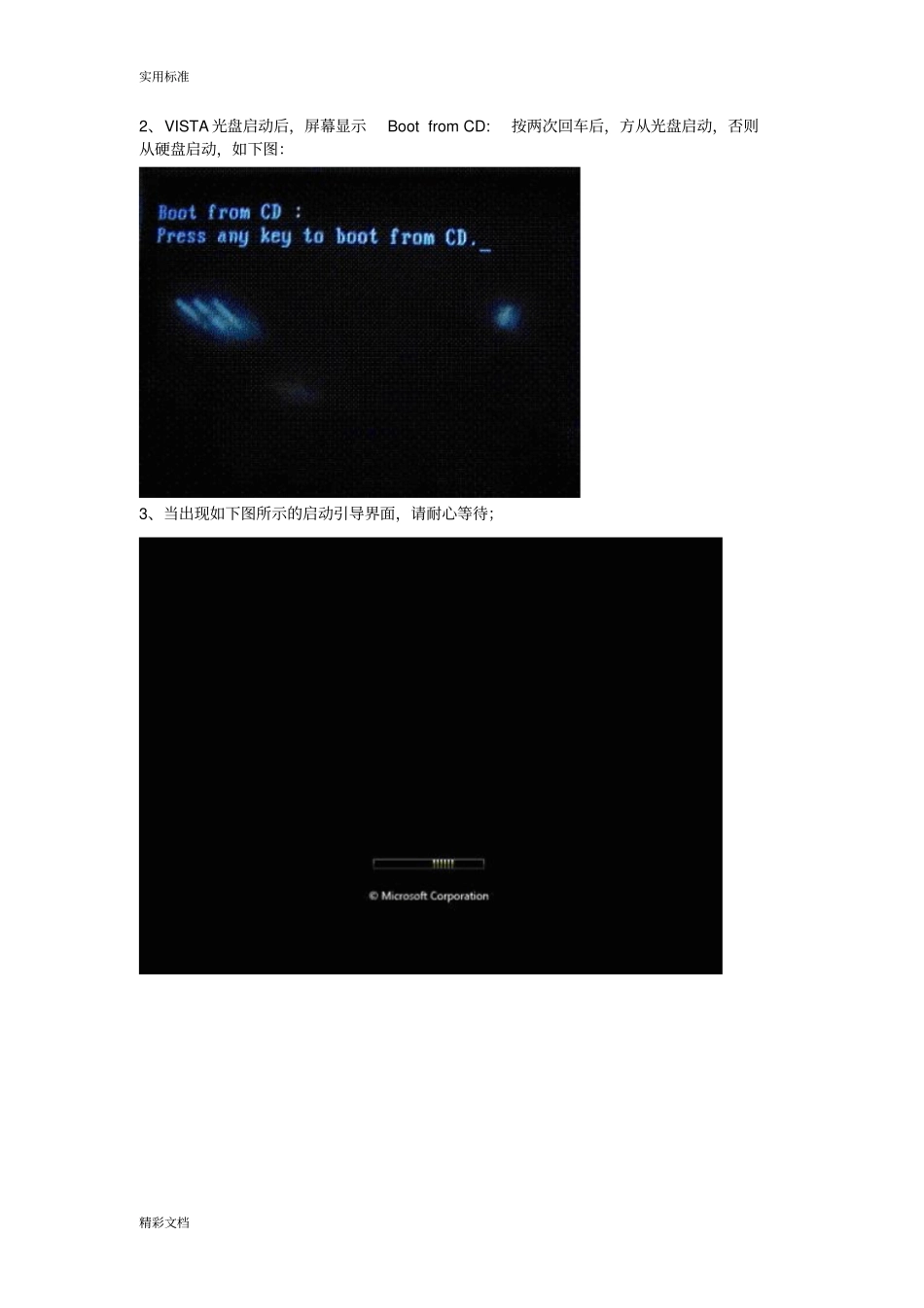
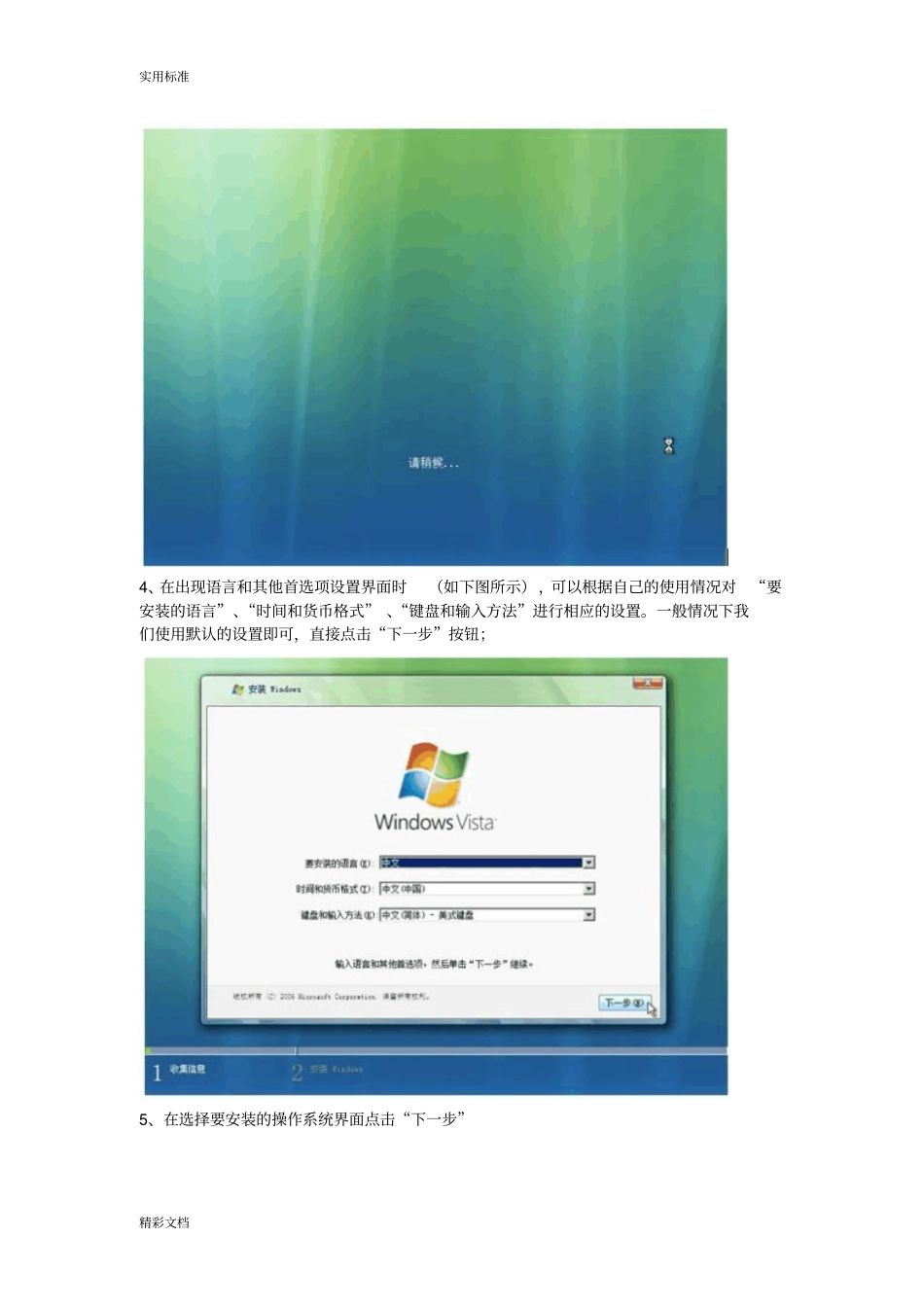
实用标准精彩文档2、VISTA光盘启动后,屏幕显示BootfromCD:按两次回车后,方从光盘启动,否则从硬盘启动,如下图:3、当出现如下图所示的启动引导界面,请耐心等待;实用标准精彩文档4、在出现语言和其他首选项设置界面时(如下图所示),可以根据自己的使用情况对“要安装的语言”、“时间和货币格式”、“键盘和输入方法”进行相应的设置
一般情况下我们使用默认的设置即可,直接点击“下一步”按钮;5、在选择要安装的操作系统界面点击“下一步”实用标准精彩文档6、出现许可协议界面,请选中红色方框中的“我接受许可条款”,然后点击“下一步”按钮继续;7、出现如下图所示的选择系统安装分区界面,联想电脑出厂一般有两个硬盘分区(C盘和D盘),强烈建议仅对C盘(磁盘0分区1)进行格式化操作来重新安装系统
如果想对硬盘进行重新分区或新更换硬盘需要进行分区,请参考“四、使用VISTA系统恢实用标准精彩文档复光盘对硬盘进行分区(重新分区)”
8、如上图所示,点击红色方框中的“驱动器选项(高级)”,切换为如下图所示的界面,用鼠标选中“磁盘0分区1”,然后点击下方的“格式化”按钮;再次提醒:对硬盘进行分区、格式化操作会丢失硬盘上面存放的数据,请一定确保所有有用的数据已经备份到其他地方;实用标准精彩文档9、系统弹出如下图所示的数据丢失警告对话框,点击“确定”按钮继续;10、下图所示为格式化过分区后的状态,点击“下一步”按钮继续系统的安装;实用标准精彩文档11、安装程序开始向选择的分区中复制文件和安装程序,中间会有几次重新启动的过程,不需要做任何操