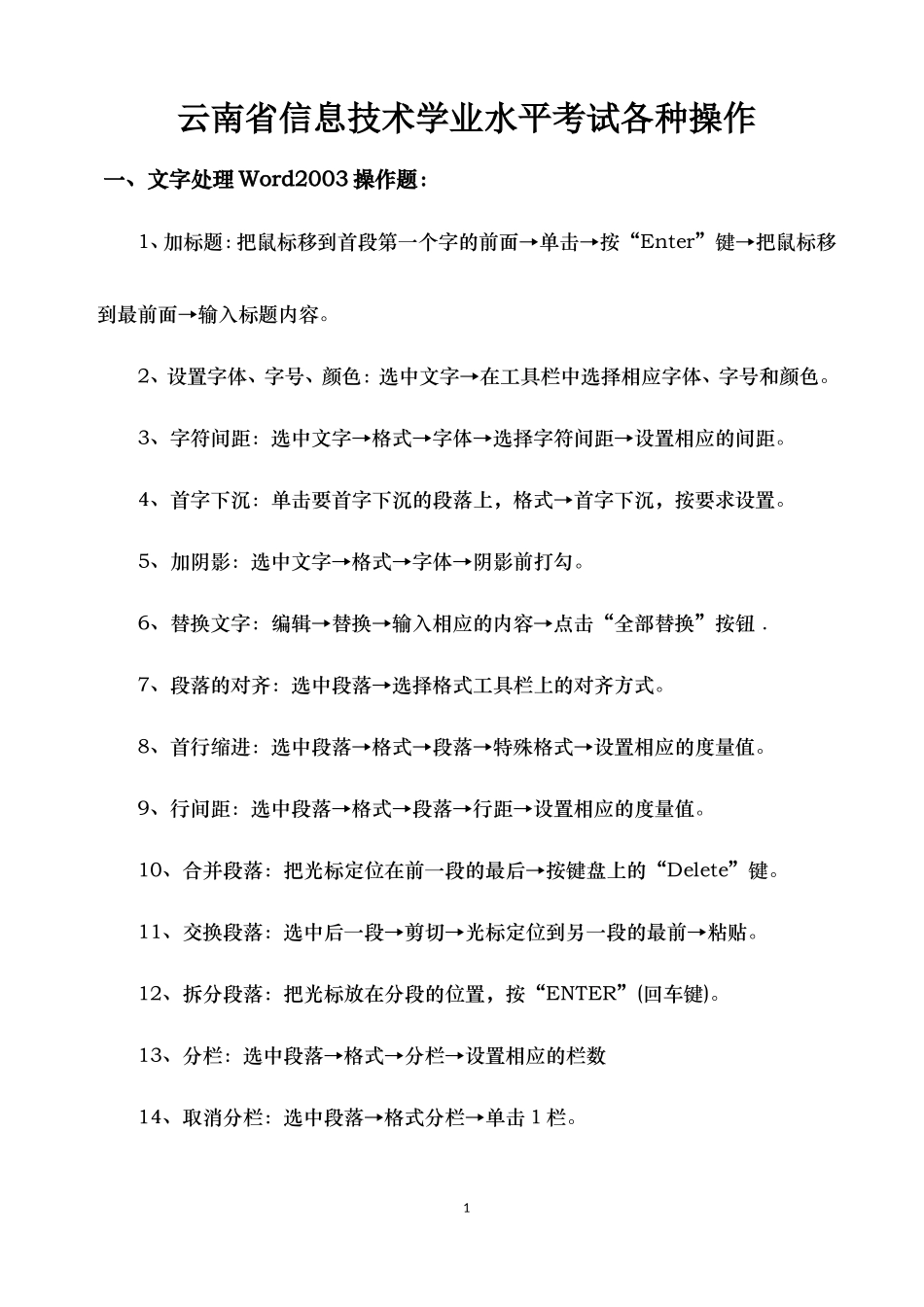
云南省信息技术学业水平考试各种操作一、文字处理Word2003操作题:1、加标题:把鼠标移到首段第一个字的前面→单击→按“Enter”键→把鼠标移到最前面→输入标题内容。2、设置字体、字号、颜色:选中文字→在工具栏中选择相应字体、字号和颜色。3、字符间距:选中文字→格式→字体→选择字符间距→设置相应的间距。4、首字下沉:单击要首字下沉的段落上,格式→首字下沉,按要求设置。5、加阴影:选中文字→格式→字体→阴影前打勾。6、替换文字:编辑→替换→输入相应的内容→点击“全部替换”按钮.7、段落的对齐:选中段落→选择格式工具栏上的对齐方式。8、首行缩进:选中段落→格式→段落→特殊格式→设置相应的度量值。9、行间距:选中段落→格式→段落→行距→设置相应的度量值。10、合并段落:把光标定位在前一段的最后→按键盘上的“Delete”键。11、交换段落:选中后一段→剪切→光标定位到另一段的最前→粘贴。12、拆分段落:把光标放在分段的位置,按“ENTER”(回车键)。13、分栏:选中段落→格式→分栏→设置相应的栏数14、取消分栏:选中段落→格式分栏→单击1栏。115、插入页码:插入→页码→设置位置→设置对齐方式。16、插入剪贴画:插入→图片→剪贴画→选择相应的类别→找到相应的图片→点击插入剪贴画。17、插入图片:插入→图片→来自文件→在考生文件夹中找到相应的图片名称→单击插入。18、设置图片大小:图片上击右键→选择“设置图片格式”→单击“大小”选项卡→去掉“锁定纵横比”前的勾→输入相应高、宽值。19、缩放图片的百分比:图片上击右→选择“设置图片格式”→单击“大小”选项→去掉“相对原始图片大小”前的勾→输入相应的百分比值。20、图片的文字环绕方式:单击图片对象→在图片工具上找到小狗(小猫、老虎)→选择相应的文字环绕方式。注:如果没有图片工具栏,则先在图片单击右键,选择“显示图片工具栏”再做以上操作。21、插入艺术字:插入→图片→艺术字→按要求设置。22、艺术字的文字环绕方式:单击艺术字对象→在艺术字工具上找到小狗(小猫、老虎)→选择相应的文字环绕方式。注:如果没有艺术字工具栏,则先在图片单击右键,选择“显示艺术字工具栏”再做以上操作。223、更改艺术字形状:点击艺术字对象→在艺术字工具栏上找到艺术字形状按钮→选择相应形状。24、改变艺术字样式:点击艺术节对象→在艺术字工具栏上找到艺术字库按钮→选择相应的样式。25、插入自选图形:在绘图工具栏上选择自选图形类型,按住鼠标左键在文档处托拽,画出图形。26、插入文本框:插入→文本框→横排(竖排)→按住鼠标左键在文档处托拽,画出文本框。27、设置自选图形(文本框)的文字环绕:自选图形(文本框)边线上右键→选择“设置自选图形(文本框)格式”→单击“版式”按要求设置。28、自选图形(艺术字和文本框)的填充效果:鼠标移到自选图形(艺术字和文本框)的边框上出现四个方向的箭头→单击右键→设置自选图形(艺术字和文本框)格式→颜色和线条→填充效果→纹理(图案和图片)→选择相应的名字。29、表格增加行数:单击表格最后→行中的任何一个单元格→表格→插入→行在下方。30、插入项目符号和编号:选择段落→格式→项目符号和编号→选择式样。331、纸型和页面设置:文件→页面设置→按要求设置纸的大小和边距。32、设置页眉和页脚:视图→页眉和页脚,按要求设置,关闭。二、电子表格Excel2003操作题:1、设置单元格格式(合并且居中):选中要合并的区域,点击“合并且居中”按钮。2、设置单元格数字格式:选中要设置的区域,格式→单元格→数字,选择相应的格式。3、设置表格边框线:选中要设置的区域,格式→单元格→边框,选择相应的格式;(注:线条和颜色选择后才单击外边框和内部按钮)4、公式(函数)的应用:求和函数(SUM);平均值函数(AVERAGE);排名函数(RANK);最大值(MAX);最小值(MIN)。注:使用公式(函数)前必须要有一个“=”。5、建立图表:选中要设置的区域,按“图表向导”按钮,选择“图表类型”→“子图表类型”,按下一步要求设置。注:不连续的区域要按住“ctrl”键一起选。6、修改图表类型...