使用Photoscan生成DEM与正射影像流程(使用像控点)1
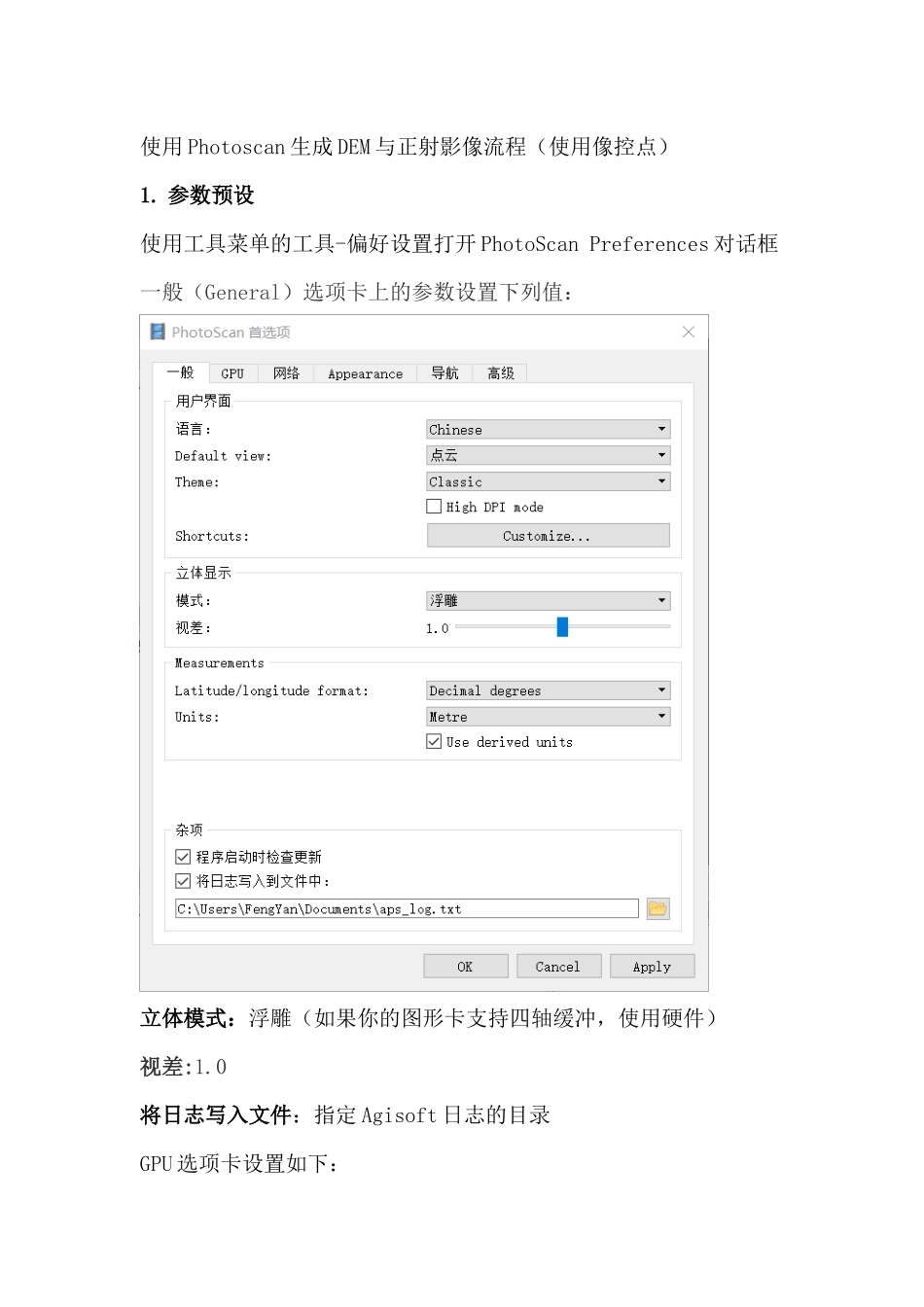
参数预设使用工具菜单的工具-偏好设置打开PhotoScanPreferences对话框一般(General)选项卡上的参数设置下列值:立体模式:浮雕(如果你的图形卡支持四轴缓冲,使用硬件)视差:1
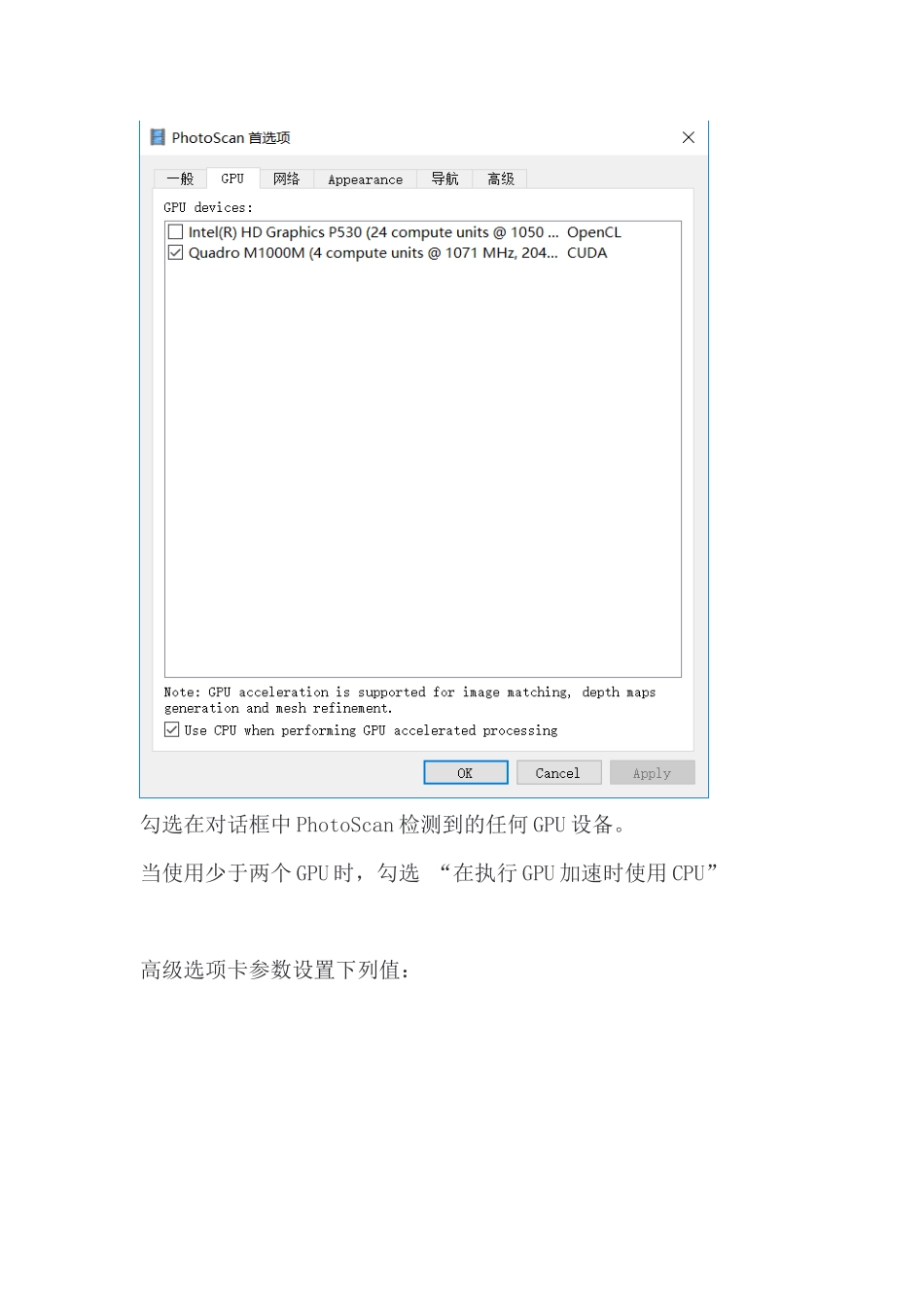
0将日志写入文件:指定Agisoft日志的目录GPU选项卡设置如下:勾选在对话框中PhotoScan检测到的任何GPU设备
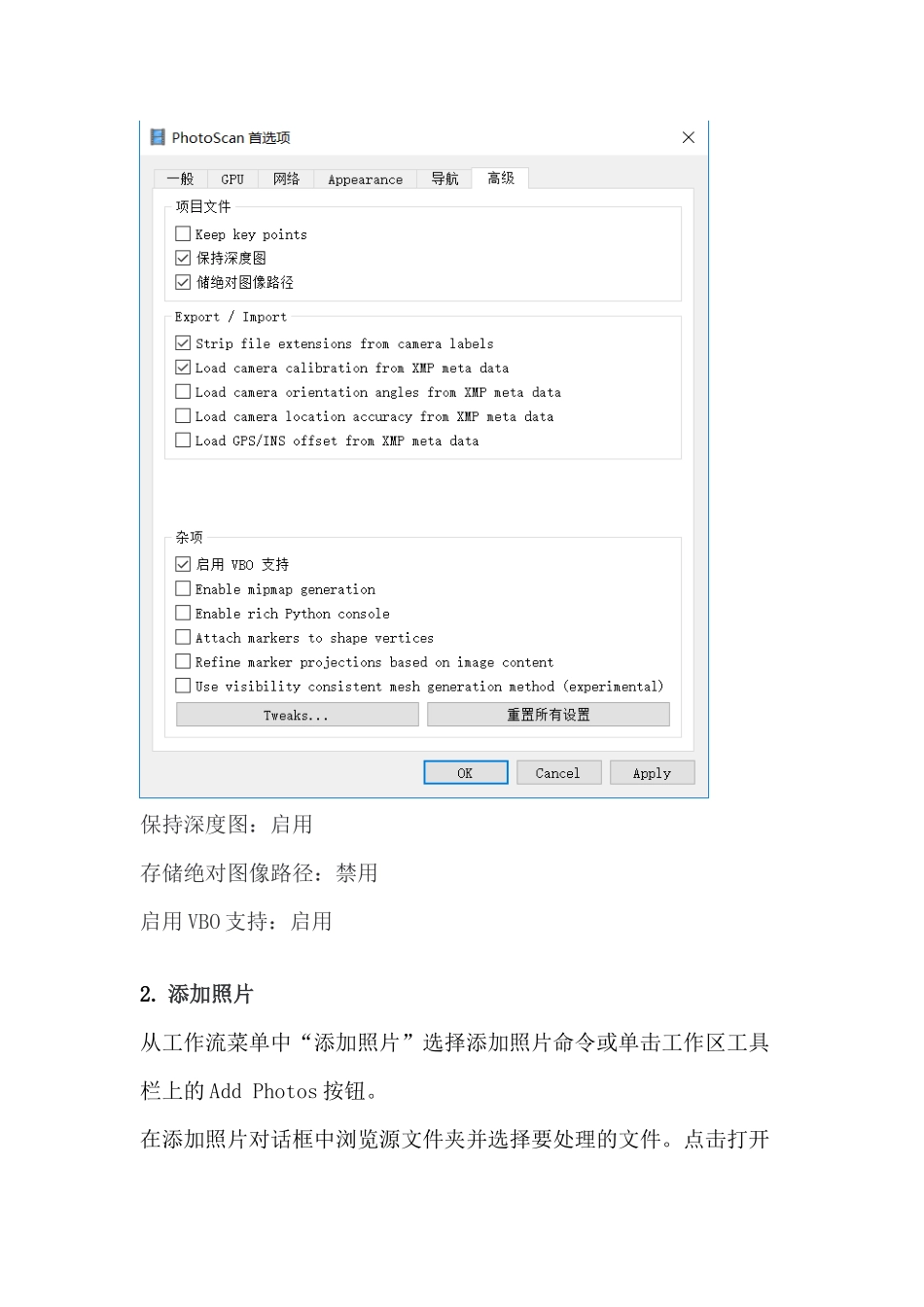
当使用少于两个GPU时,勾选“在执行GPU加速时使用CPU”高级选项卡参数设置下列值:保持深度图:启用存储绝对图像路径:禁用启用VBO支持:启用2
添加照片从工作流菜单中“添加照片”选择添加照片命令或单击工作区工具栏上的AddPhotos按钮
在添加照片对话框中浏览源文件夹并选择要处理的文件
点击打开按钮
装载相机POS文件生成的模型使用的坐标系统是由这个步骤中设置的相机POS坐标系统决定的
如果相机位置未知,这一步可以跳过
对齐照片这种情况下需要更多的时间
打开视图菜单中的参考面板,在参考面板工具栏上单击“导入”按钮,并在打开的对话框中选择包含POS信息的文件
最简单的方法是载入字符分隔的文本文件(每张照片的x-和y坐标和高度(相机方位数据,即俯仰、滚动和偏航值,也可以导入,但数据不是必须)
然后单击参考窗格中的Settings按钮,在参考设置对话框中选择相应的坐标系统,并根据测量准确度设置照片POS精度及标记、连接点、精度,如果没有在导入POS时指定坐标系,也可以在这个面板中指定坐标系
地面高程:在倾斜拍摄的情况下,应该指定对应坐标系统椭球面上的平均地面高度
点击确认后,相机位置会标记在模型视图中,如果在POS数据正确的情况下无法看到相机位置,点击工具栏中的显示相机按扭,然后点击工具栏上的重置视图按钮
检查相机校准打开菜单栏“工具”-“相机校准”窗口
默认情况下,Photoscan将