如何在Symantec11
06中禁止受管客户端使用USB设备目前内网机中USB外设的管理比较困难,本文通过Symantec11
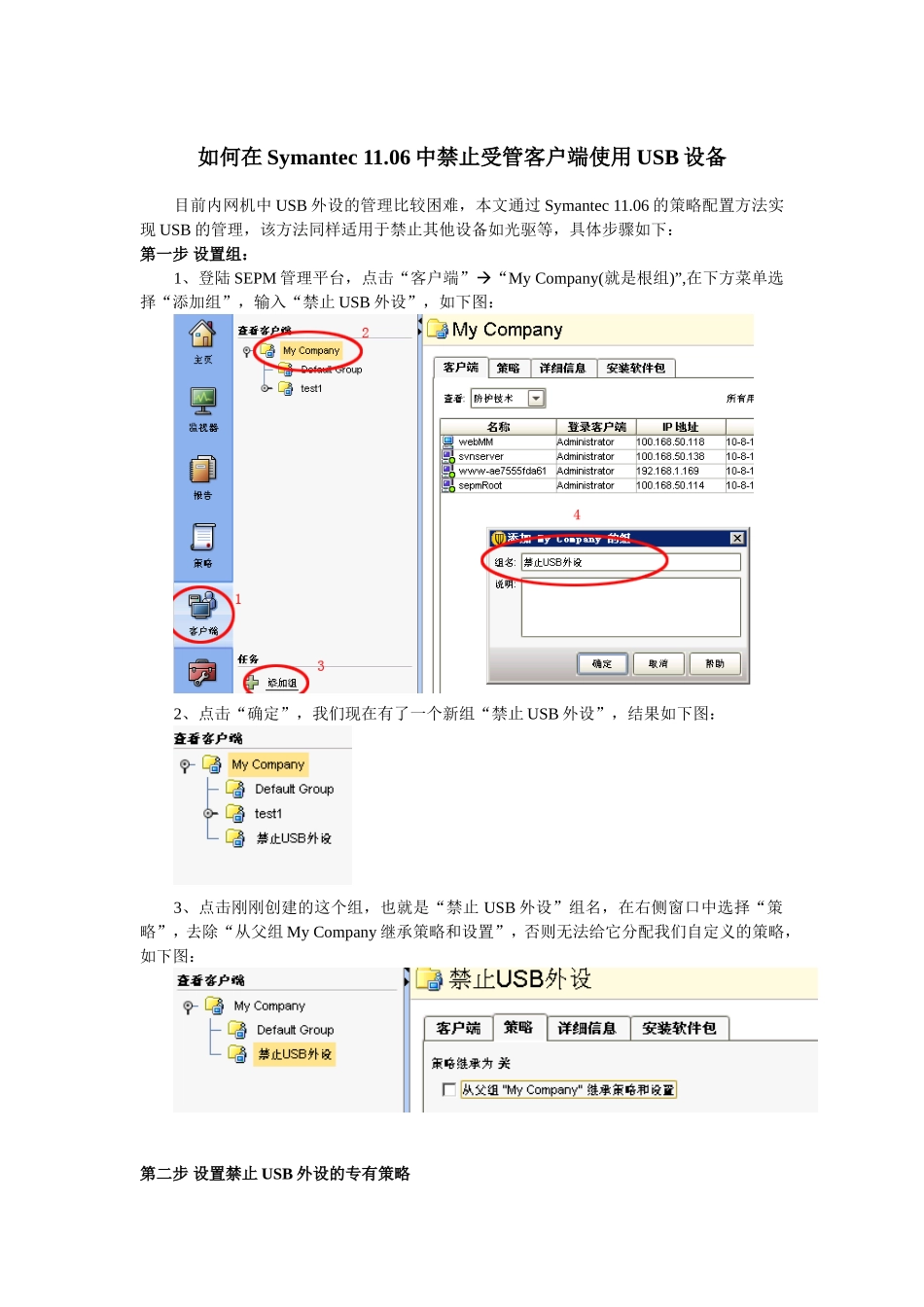
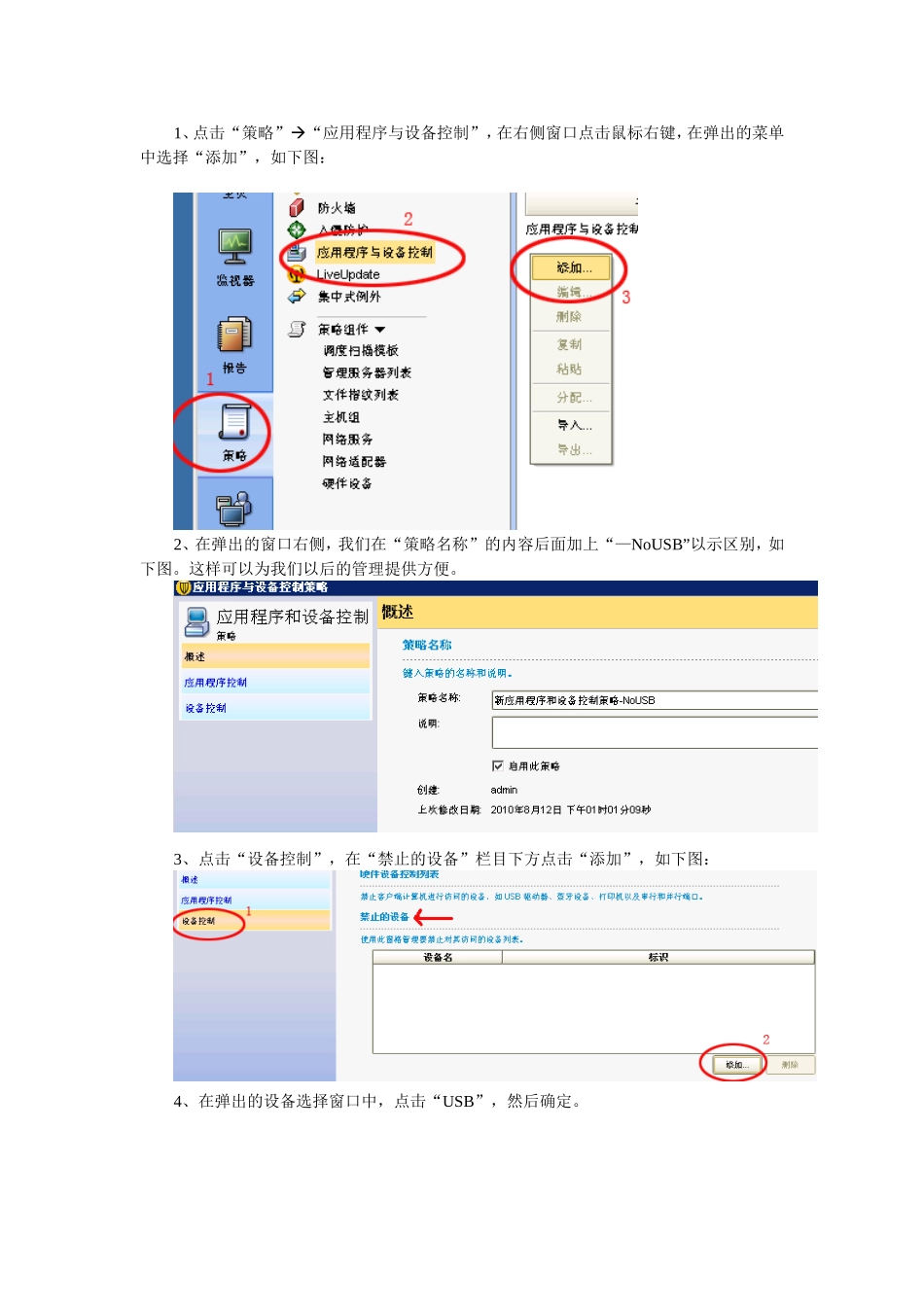
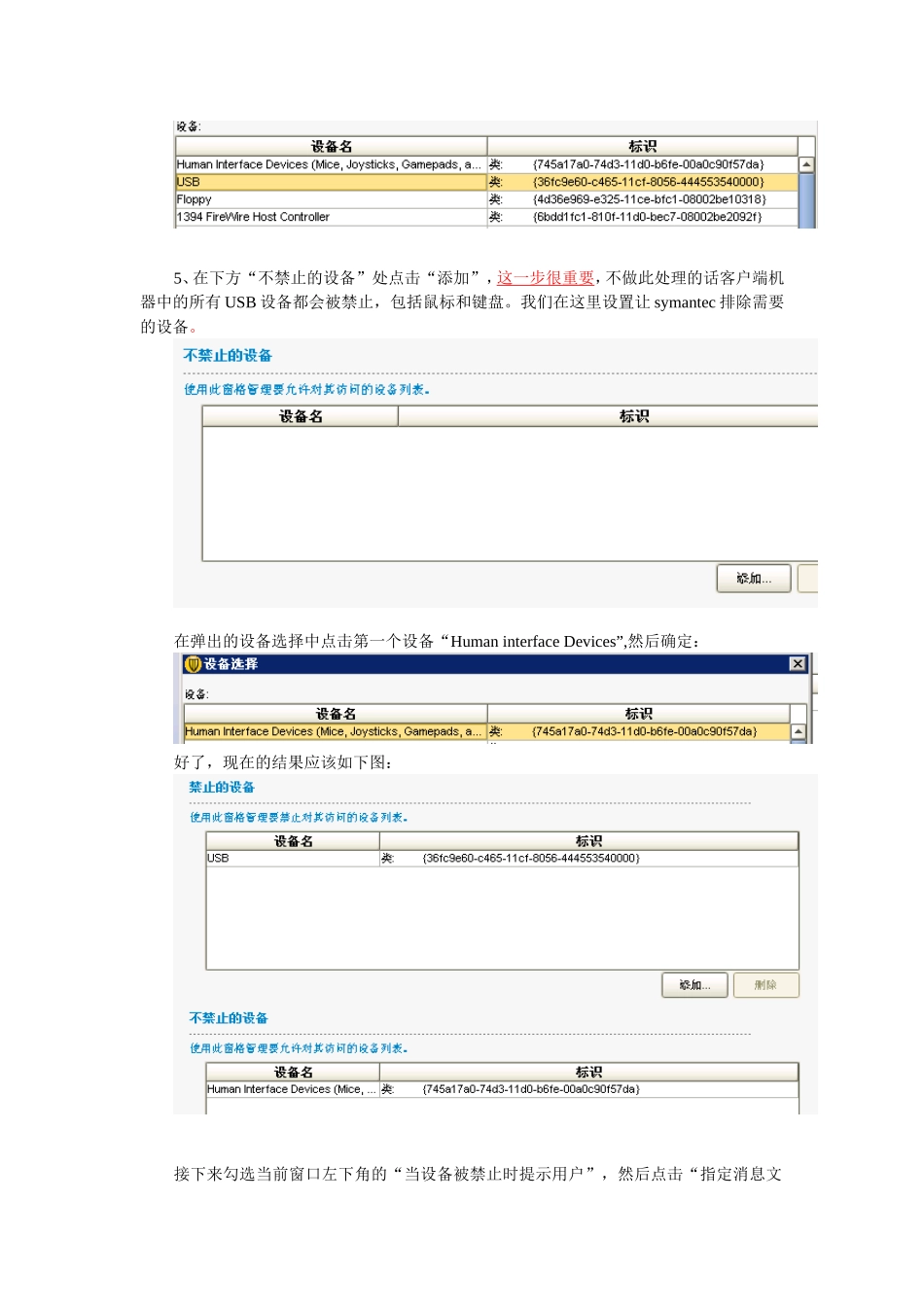
06的策略配置方法实现USB的管理,该方法同样适用于禁止其他设备如光驱等,具体步骤如下:第一步设置组:1、登陆SEPM管理平台,点击“客户端”“MyCompany(就是根组)”,在下方菜单选择“添加组”,输入“禁止USB外设”,如下图:2、点击“确定”,我们现在有了一个新组“禁止USB外设”,结果如下图:3、点击刚刚创建的这个组,也就是“禁止USB外设”组名,在右侧窗口中选择“策略”,去除“从父组MyCompany继承策略和设置”,否则无法给它分配我们自定义的策略,如下图:第二步设置禁止USB外设的专有策略1、点击“策略”“应用程序与设备控制”,在右侧窗口点击鼠标右键,在弹出的菜单中选择“添加”,如下图:2、在弹出的窗口右侧,我们在“策略名称”的内容后面加上“—NoUSB”以示区别,如下图
这样可以为我们以后的管理提供方便
3、点击“设备控制”,在“禁止的设备”栏目下方点击“添加”,如下图:4、在弹出的设备选择窗口中,点击“USB”,然后确定
5、在下方“不禁止的设备”处点击“添加”,这一步很重要,不做此处理的话客户端机器中的所有USB设备都会被禁止,包括鼠标和键盘
我们在这里设置让symantec排除需要的设备
在弹出的设备选择中点击第一个设备“HumaninterfaceDevices”,然后确定:好了,现在的结果应该如下图:接下来勾选当前窗口左下角的“当设备被禁止时提示用户”,然后点击“指定消息文本”,在弹出的对话框中输入自定义内容,然后确定
这个提示会在客户插入U盘等USB设备时提示客户,操作如下图:6、禁止USB设备的策略已经配置完毕,现在点击“确定”,退出设置窗口,此时系统会提示,问你是否要将此策略分配,选择“是”:7、在随后弹出