第1章中望3D2012基础本章主要介绍中望3D2012的界面环境和基本操作
通过本章的学习,读者将对中望3D2012的工作环境及操作方法有一个比较全面的了解,为后续的深入学习打下基础
1基本界面1
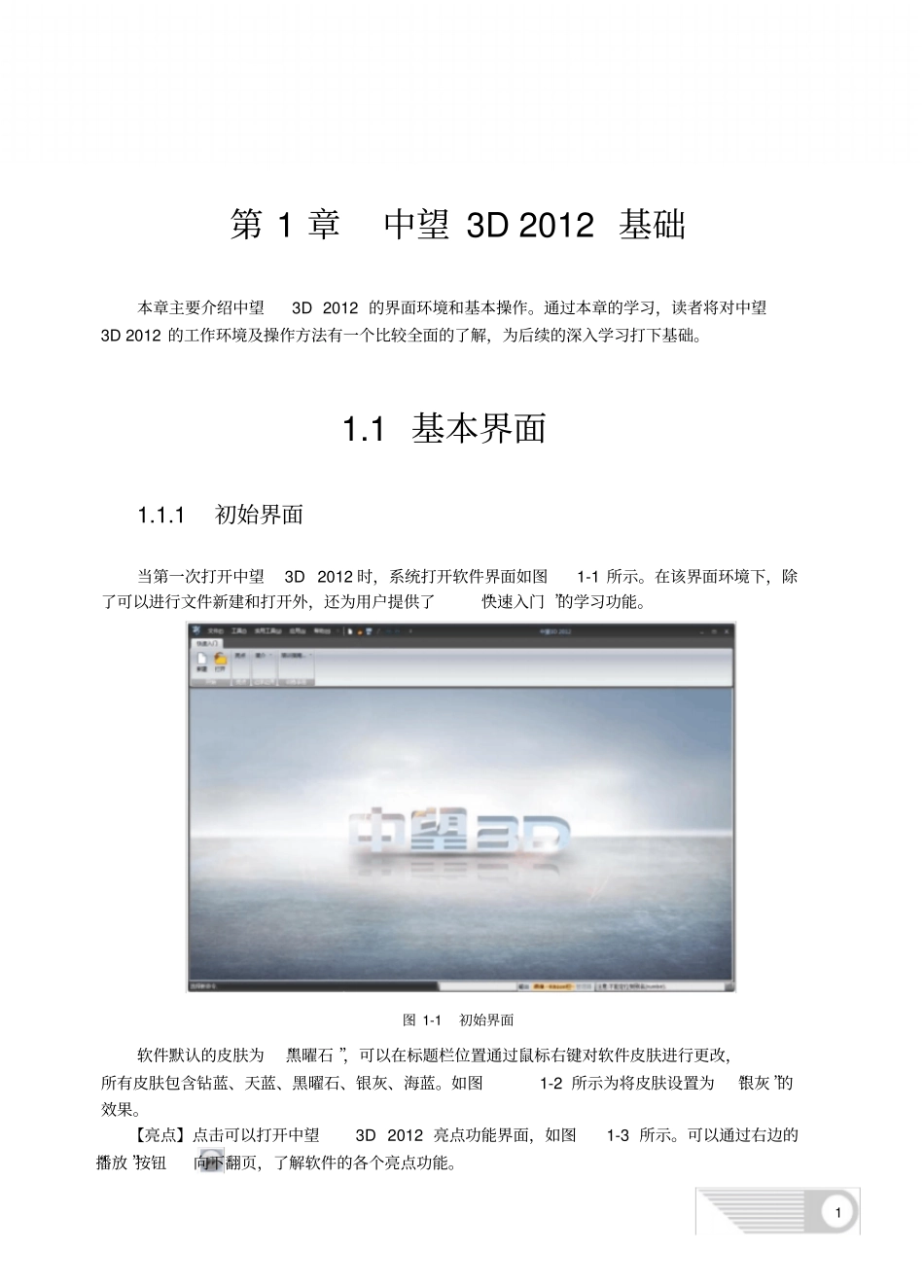
1初始界面当第一次打开中望3D2012时,系统打开软件界面如图1-1所示
在该界面环境下,除了可以进行文件新建和打开外,还为用户提供了“快速入门”的学习功能
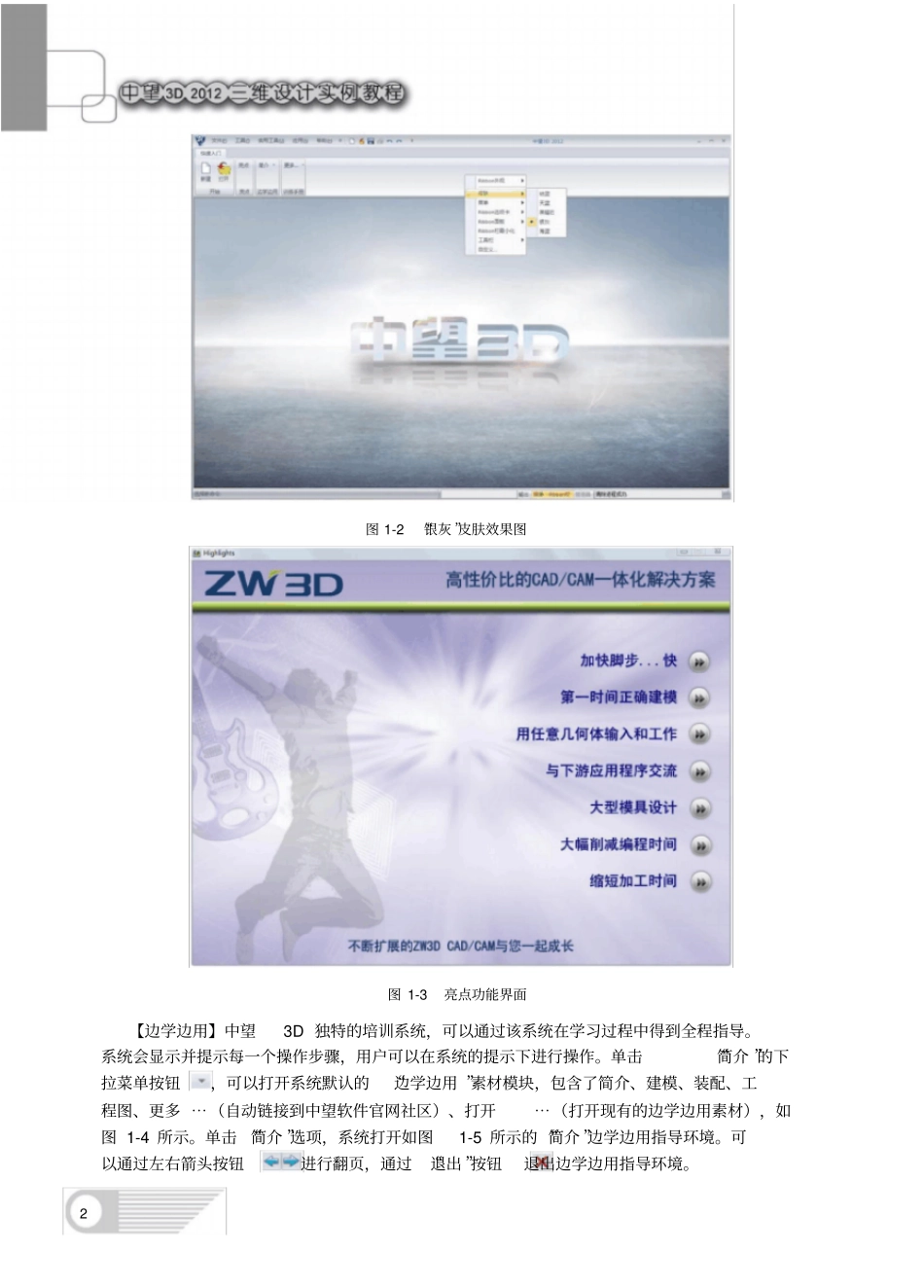
图1-1初始界面软件默认的皮肤为“黑曜石”,可以在标题栏位置通过鼠标右键对软件皮肤进行更改,所有皮肤包含钻蓝、天蓝、黑曜石、银灰、海蓝
如图1-2所示为将皮肤设置为“银灰”的效果
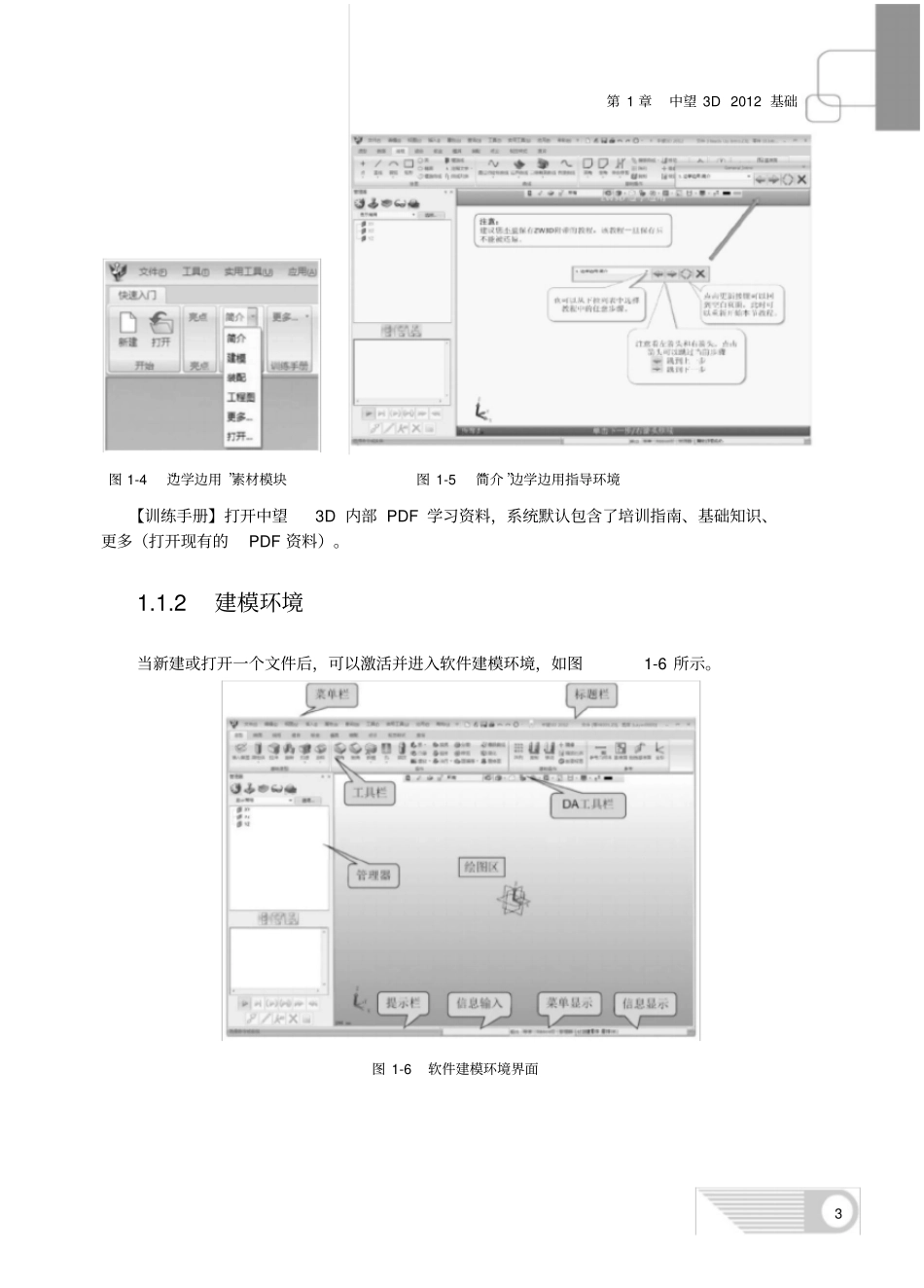
【亮点】点击可以打开中望3D2012亮点功能界面,如图1-3所示
可以通过右边的“播放”按钮向下翻页,了解软件的各个亮点功能
1图1-2“银灰”皮肤效果图图1-3亮点功能界面【边学边用】中望3D独特的培训系统,可以通过该系统在学习过程中得到全程指导
系统会显示并提示每一个操作步骤,用户可以在系统的提示下进行操作
单击“简介”的下拉菜单按钮,可以打开系统默认的“边学边用”素材模块,包含了简介、建模、装配、工程图、更多⋯(自动链接到中望软件官网社区)、打开⋯(打开现有的边学边用素材),如图1-4所示
单击“简介”选项,系统打开如图1-5所示的“简介”边学边用指导环境
可以通过左右箭头按钮进行翻页,通过“退出”按钮退出边学边用指导环境
2第1章中望3D2012基础图1-4“边学边用”素材模块图1-5“简介”边学边用指导环境【训练手册】打开中望3D内部PDF学习资料,系统默认包含了培训指南、基础知识、更多(打开现有的PDF资料)
2建模环境当新建或打开一个文件后,可以激活并进入软件建模环境,如图1-6所示
图1-6软件建模环境界面31.菜单栏菜单栏配有下拉菜单操作命令,下拉菜单中有子菜单
菜单栏中的大部分功能可以通过工具栏中的功能图标代替