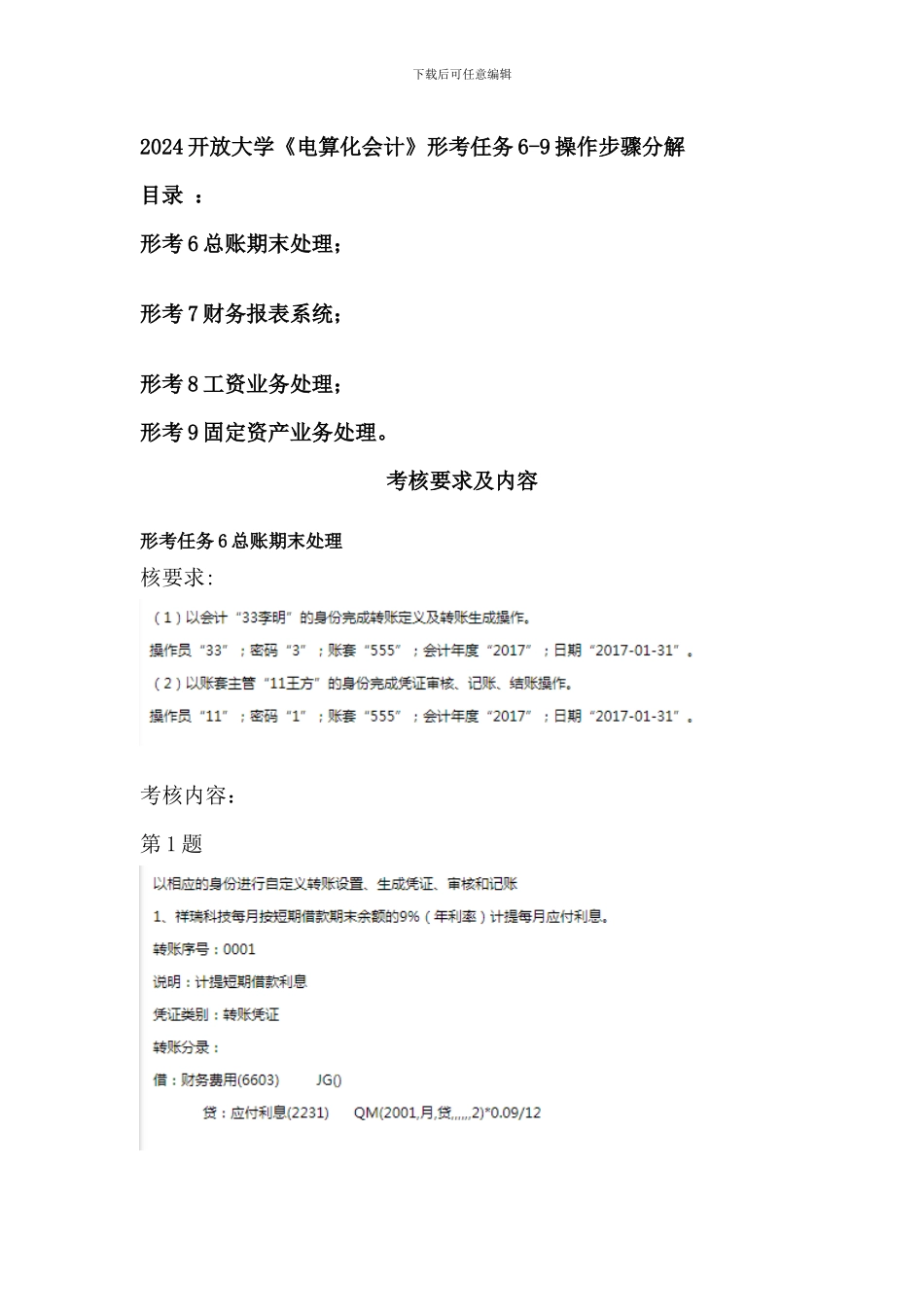
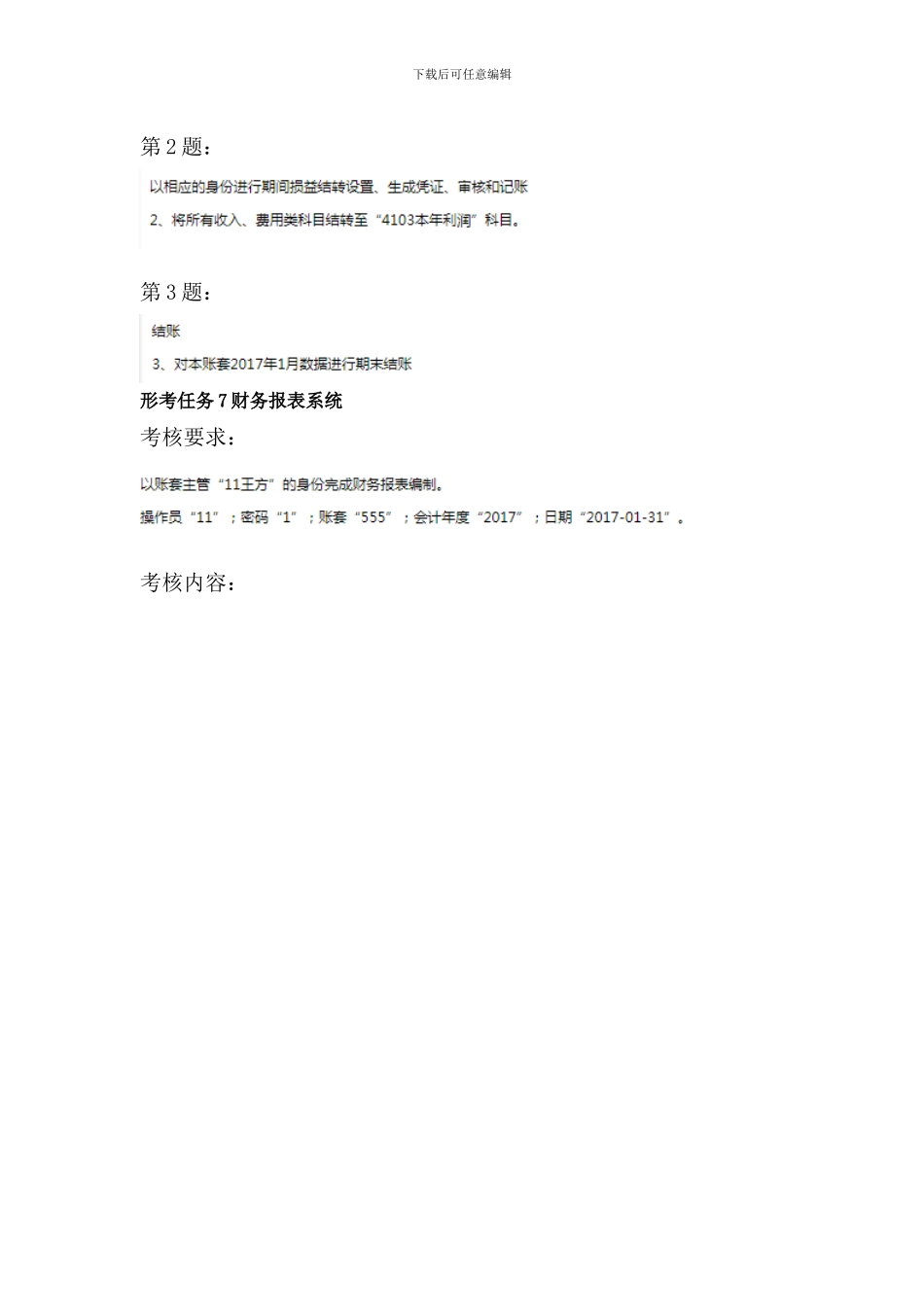
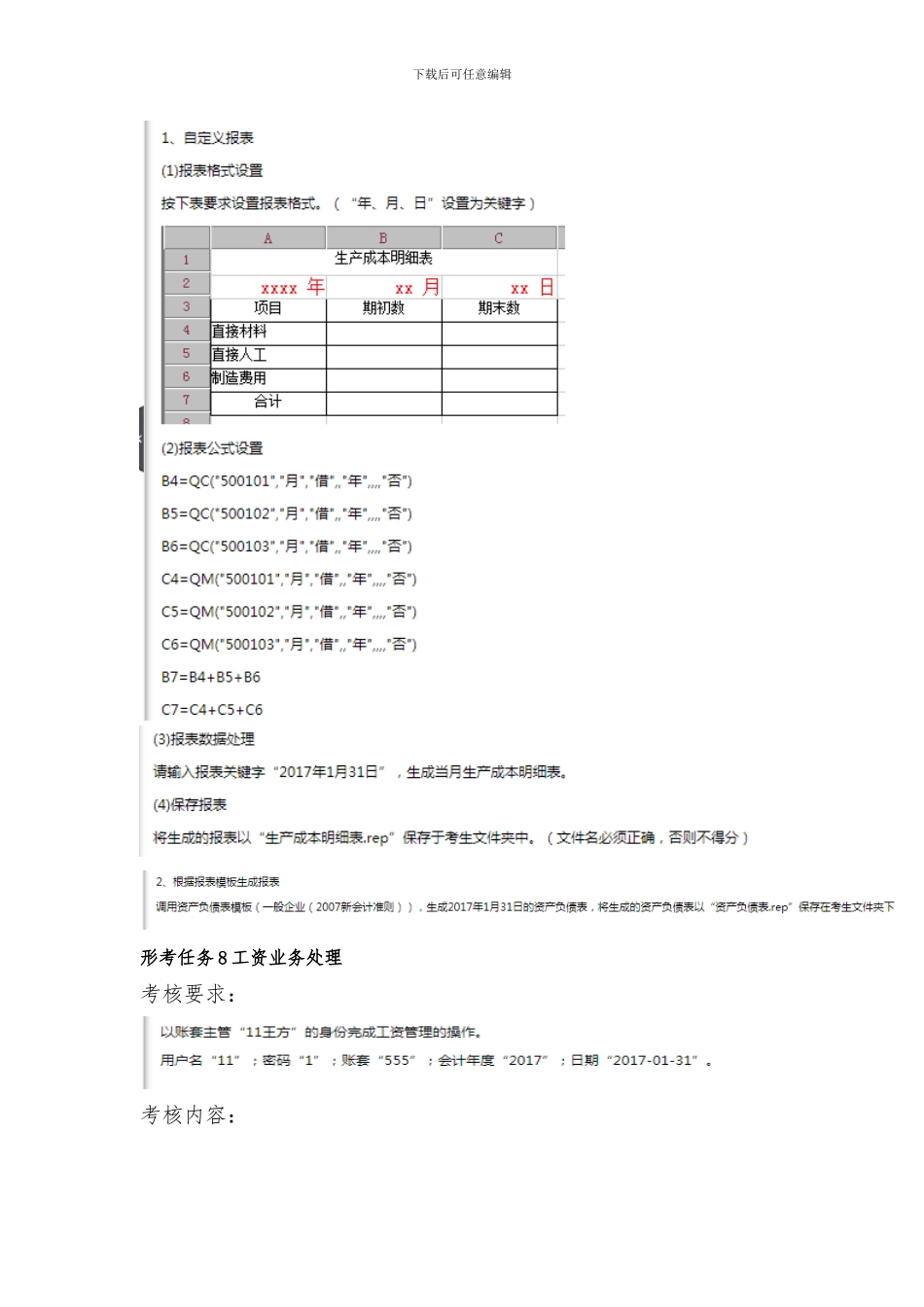
下载后可任意编辑2024开放大学《电算化会计》形考任务6-9操作步骤分解目录:形考6总账期末处理;形考7财务报表系统;形考8工资业务处理;形考9固定资产业务处理。考核要求及内容形考任务6总账期末处理核要求:考核内容:第1题下载后可任意编辑第2题:第3题:形考任务7财务报表系统考核要求:考核内容:下载后可任意编辑形考任务8工资业务处理考核要求:考核内容:下载后可任意编辑下载后可任意编辑形考任务9固定资产业务处理考核要求:考核内容:操作过程分解形考任务6总账期末处理操作过程分解:下载后可任意编辑1.转账定义双击“信息门户”进入“注册【控制台】”输入用户名“33”输入密码“3”账套选择“555”会计年度选择“2024”操作日期选择“2024-01-31”点击“确定”进入操作界面(1)自定义转账选择“总账”菜单下“期末”下“转账定义”中的“自定义转账”选择“增加”进入转账目录转账序号输入“0001”转账说明输入“计提短期借款利息”凭证类别选择“转账凭证”选择“确定”科目编码输入“6603”方向选择“借”金额公式选择“JG()”,点击“下一步”选择“增行”科目编码输入“2231”方向选择“贷”金额公式选择“QM”点击“下一步”科目输入“2001”,期间选择“月”,方向选择“贷”,点下载后可任意编辑击“完成”金额公式QM(2001,月,贷,,,,,,2)后面输入*0.09/12使金额公式变成QM(2001,月,贷,,,,,,2)*0.09/12选择“保存”选择“退出”(2)期间损益结转选择“总账”菜单下“期末”下“转账定义”中的“期间损益”凭证类别选择“转账凭证”本年利润科目输入“4103”(本例默认)选择“确定”,选择“确定”2.转账生成、审核、记账(1)生成自定义结账凭证,并对其审核、记账生成自定义结转凭证选择“总账”菜单下“期末”中的“转账生成”,选择“全选”,选择“确定”,选择“保存”,选择“确定”,选择“退出”。选择左上角“文件”菜单中的“重新注册”,进入“注册【控制台】”用户名输入“11”密码输入“1”账套选择“555”会计年度选择“2024”操作日期选择“2024-01-31”点击“确定”进入操作界面选择左侧的“总账系统”选择“审核凭证”,选择“确下载后可任意编辑认”双击打开凭证,选择“审核”(如有多张凭证则连续多次选择“审核”)选择“退出”选择“退出”选择“记账”选择“全选”选择“下一步”选择“下一步”选择“记账”选择“确定”。(2)生成期间损益结转凭证,并对其审核、记账生成期间损益结转凭证选择“文件”菜单中的“重新注册”进入“注册【控制台】”输入用户名“33”输入密码“3”账套选择“555”会计年度选择“2024”操作日期选择“2024-01-31”点击“确定”进入操作界面选择“总账”菜单下“期末”中的“转账生成”左侧选择“期间损益结转”选择“全选”选择“确定”选择“保存”选择“退出”(3)选择左上角“文件”菜单中的“重新注册”,进入“注册【控制台】”用户名输入“11”密码输入“1”下载后可任意编辑账套选择“555”会计年度选择“2024”操作日期选择“2024-01-31”点击“确定”进入操作界面选择左侧的“总账系统”选择“审核凭证”选择“确认”双击打开凭证选择“审核”(如有多张凭证则连续多次选择“审核”)选择“退出”选择“退出”选择“记账”选择“全选”选择“下一步”选择“下一步”选择“记账”选择“确定”3.结账选择“总账”菜单下“期末”中的“结账”选择“下一步”选择“对账”,选择“确定”,选择“下一步”,选择“下一步”,选择“结账”,选择“确定”选择“退出”选择“交卷”,选择“确定”进行交卷评分形考任务7财务报表系统操作步骤分解:双击“信息门户”进入“注册【控制台】”用户名输入“11”密码输入“1”账套选择“555”会计年度选择“2024”操作日期选择“2024-01-31”下载后可任意编辑点击“确定”进入操作界面一、自定义报表1、报表格式设置:(1)点击左边导航“财务报表”—“新建报表”窗口“常用模板”下选择“空白表”—弹出一张空白表格—表格内输入内容如下图内容:(2)同时选中A1、B1、C1三个单元格—点击鼠标右键—选择“组合单元”—选中“生产成本明细表”单元格点击工...