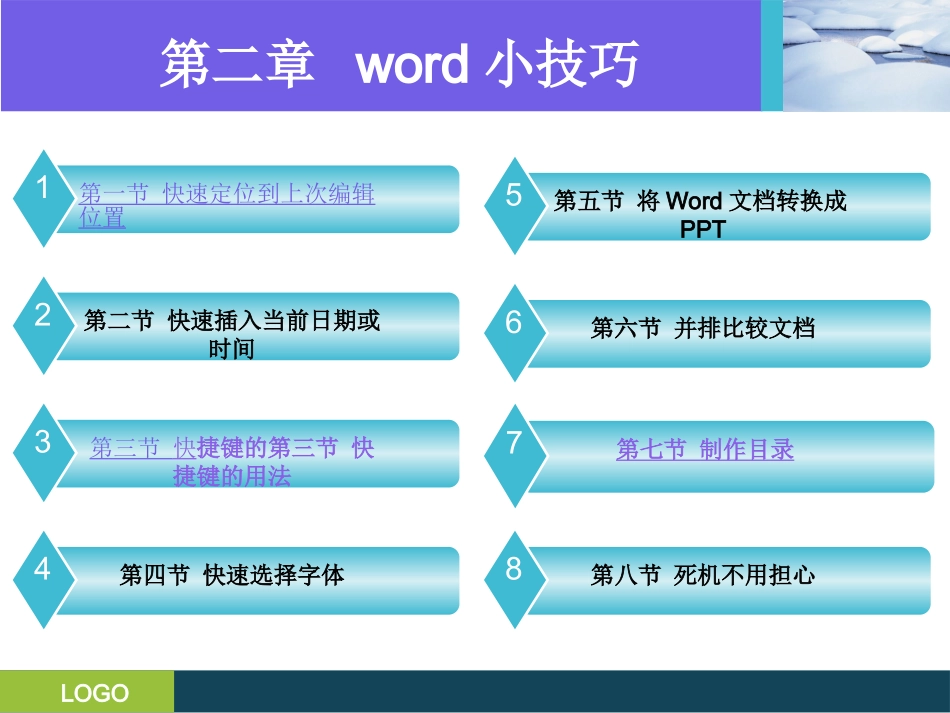
LOGOWord排版基础知识TOPLOGO第一章word排版基础知识第四节设置文本对齐方式4第五节控制段落的自动分页5第三节页面垂直对齐方式3第六节给段落硬分页6第二节让段落首行缩进2第九节设置页眉或页脚首页、奇偶页不同9第八节设置页眉或页脚高度8第七节创建页眉和页脚7第一节调整字符的间距1第十节插入页码10LOGO第二章word小技巧第四节快速选择字体4第三节快捷键的第三节快捷键的用法3第二节快速插入当前日期或时间2第七节制作目录7第六节并排比较文档6第五节将Word文档转换成PPT5第一节快速定位到上次编辑位置1第八节死机不用担心8LOGO第一章第一节调整字符的间距调整字符的间距也很实用,如在小篇文档中,为了适应排版的需要,当有一段文字占用了二行,第一行是满行,而第二行仅占用1~2个字符,这时为了调版式,想让这段文字仅占有一行
就可以使用【紧缩】字符间距的办法来实现
同样,如果一行文字刚好占用一行满行,要把它占用两行,也可以加宽字符的方法来实现
操作方法是:(1)选中要调整字符间距的整段文字
(2)打开【格式】选择【字体】,【字符间距】选项卡,在【间距】下拉列表框中选择【紧缩】或者【加宽】选项,再在【磅值】微调框中输入紧缩的磅值
(3)最后单击【确定】按钮
另外,Word还提供了利用设置文字的宽度来调整字符间距的办法
方法是选择需要调整宽度的文字,单击【格式】|【调整宽度】命令
在打开如图所示的对话框中,输入需要的宽度
单击【确定】按钮
如要取消调整宽度的效果,可再次打开该对话框,然后单击【删除】按钮就可以了
LOGO第二节让段落首行缩进首行缩进就是在段落的首行缩进两个字符
一篇文档是否选用首行缩进功能,除了使用样式设置外,还可在【段落】的【缩进和间距】选项卡中进行设置
可以在“特殊格式”下拉列表框中可以设定设定“首行缩进”或“悬挂缩进”格式
如果不选用上