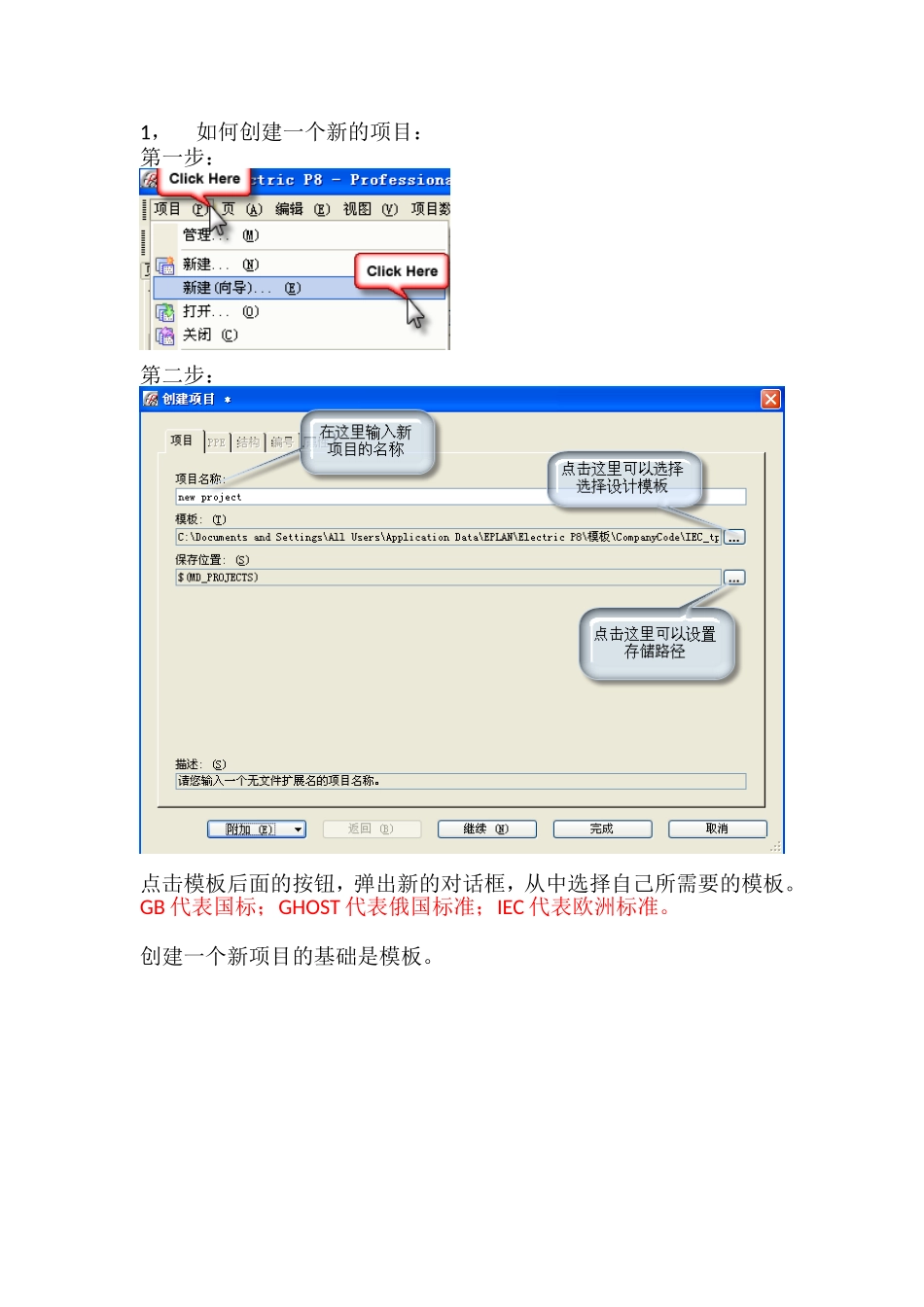
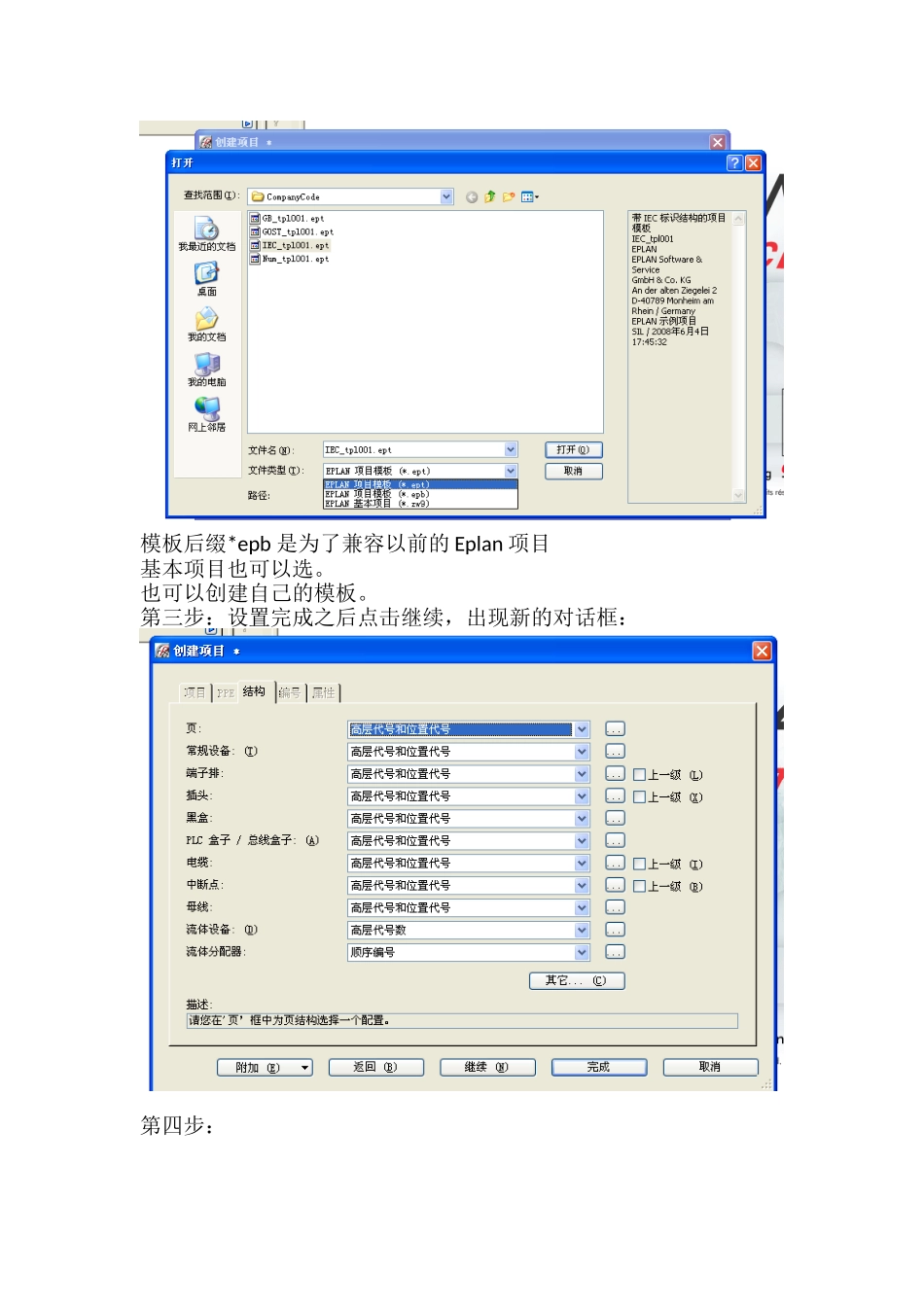
1,如何创建一个新的项目:第一步:第二步:点击模板后面的按钮,弹出新的对话框,从中选择自己所需要的模板
GB代表国标;GHOST代表俄国标准;IEC代表欧洲标准
创建一个新项目的基础是模板
模板后缀*epb是为了兼容以前的Eplan项目基本项目也可以选
也可以创建自己的模板
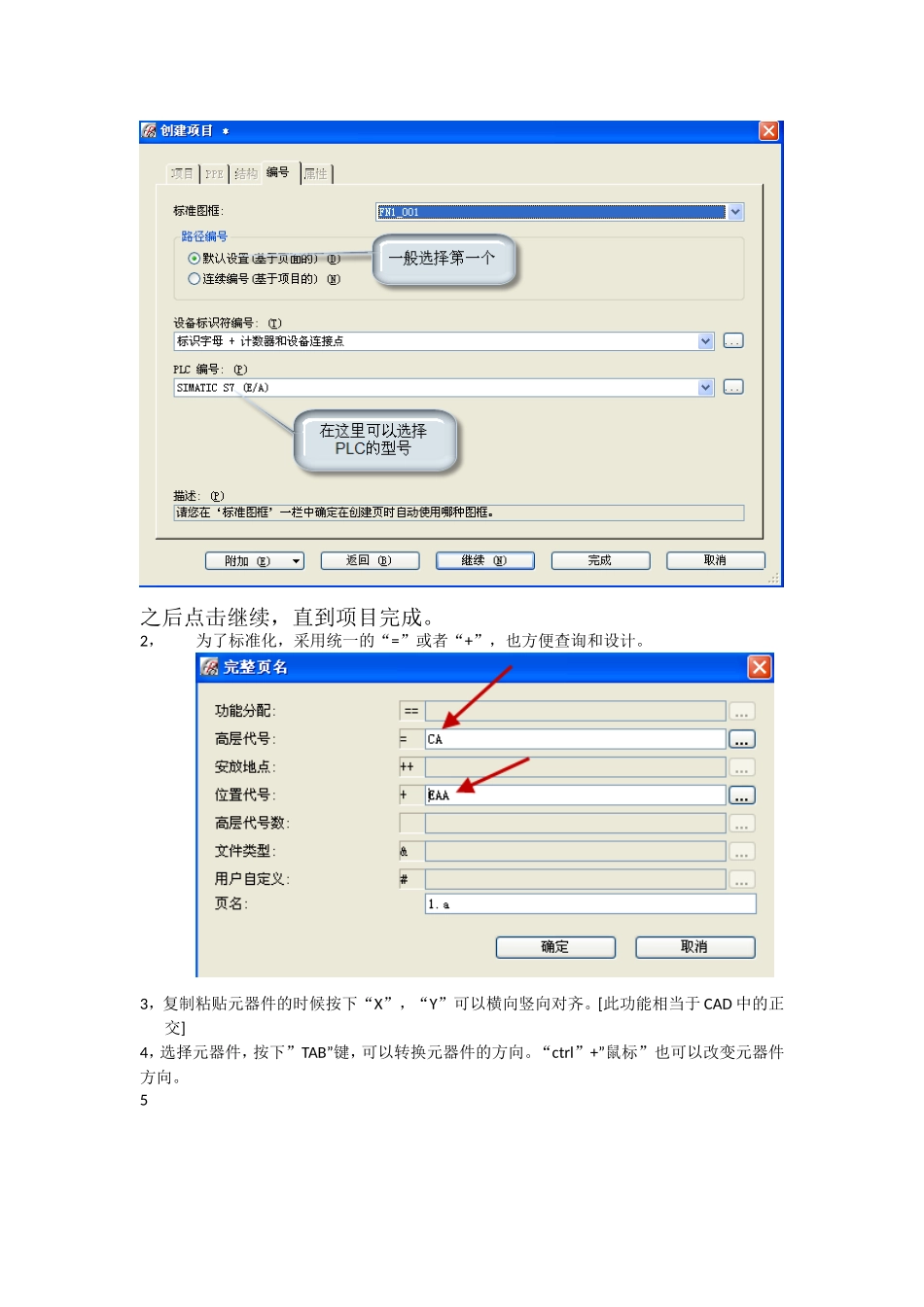
第三步:设置完成之后点击继续,出现新的对话框:第四步:之后点击继续,直到项目完成
2,为了标准化,采用统一的“=”或者“+”,也方便查询和设计
3,复制粘贴元器件的时候按下“X”,“Y”可以横向竖向对齐
[此功能相当于CAD中的正交]4,选择元器件,按下”TAB”键,可以转换元器件的方向
“ctrl”+”鼠标”也可以改变元器件方向
5可以自动将含有字母的页号转换为数字页号,不用手动改
6,新建页的时候,选择外部文档,可以在Eplan里导入PDF和word,excel等文档
[EPLAN具有强大的兼容外部文档的功能
]在标注的地方可以选择需要导入的外部文档
7,可以重新分组移动,只移动自己想要移动的标识
8,选择智能连接以后,移动元器件,电气连接线跟着移动,不会断线
[实际测试有效]9,文本隐藏之后,可以不打印出来,留作备用
需要的时候可以参考
10,可以设置触点的位置
[目前尚不清楚在哪里操作]11,12,端子排导航器——右键:新功能——编号式样:输入新的端子编号,回车——生成新的端子——端子可以拖拽到原理图上——放置之前按下“退格键”可以重新选择元器件符号形状
[操作有效]13
,选中元器件,然后选择删除放置,可以删除端子,而不删除导航器中的端子
[实际操作有效]14,设置快捷键15新功能,设置多功能端子
要勾选“多层端子”;要将“端子层数量”设置为3
16,端子接线,,1表示柜内接线,2表示柜外接线
[有待实际验证]17,国标对辅助触点的设置:设置之后的效果如下图:[尚无实际操作经历]18,插入屏蔽