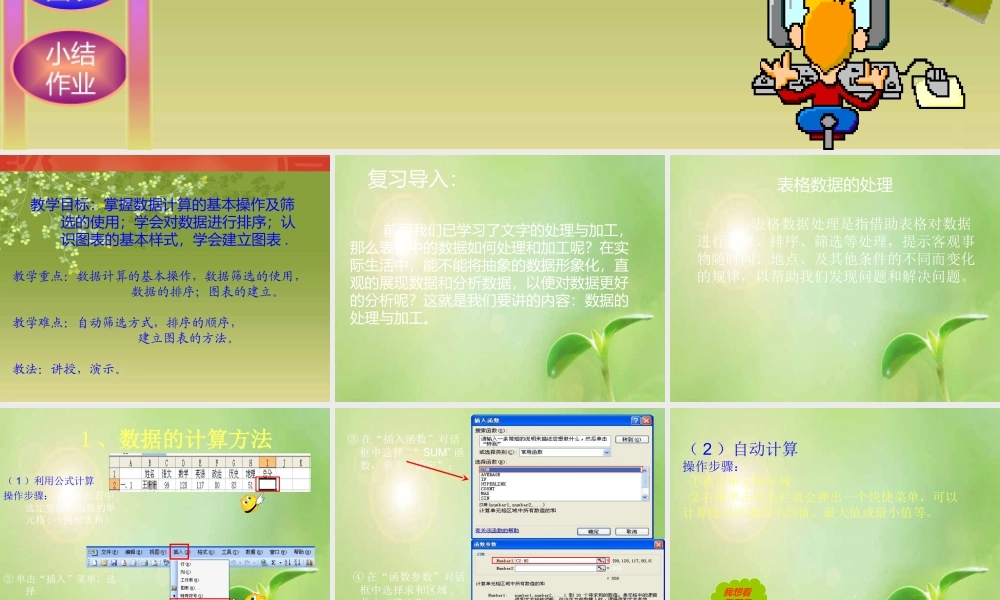
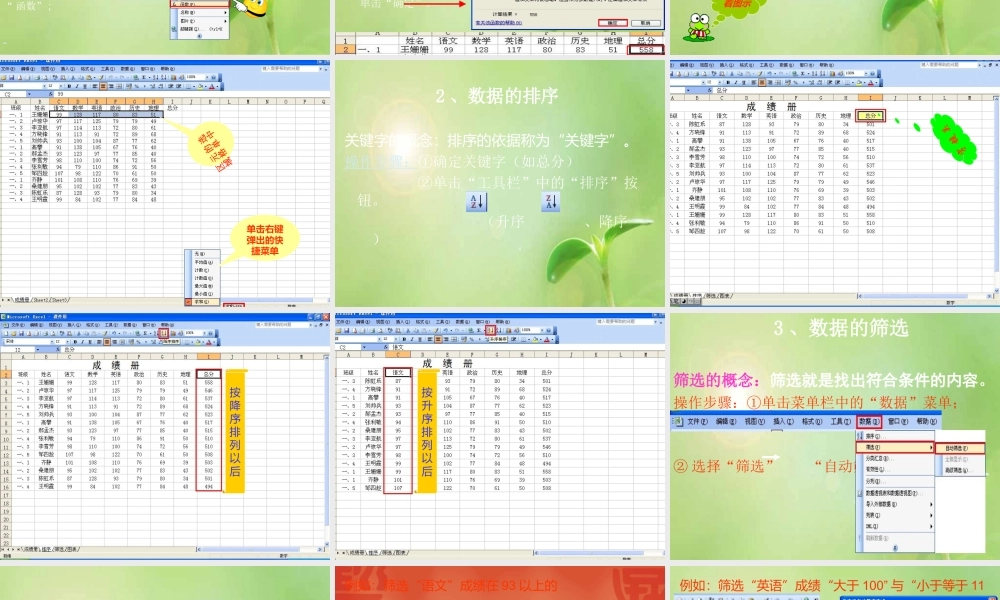
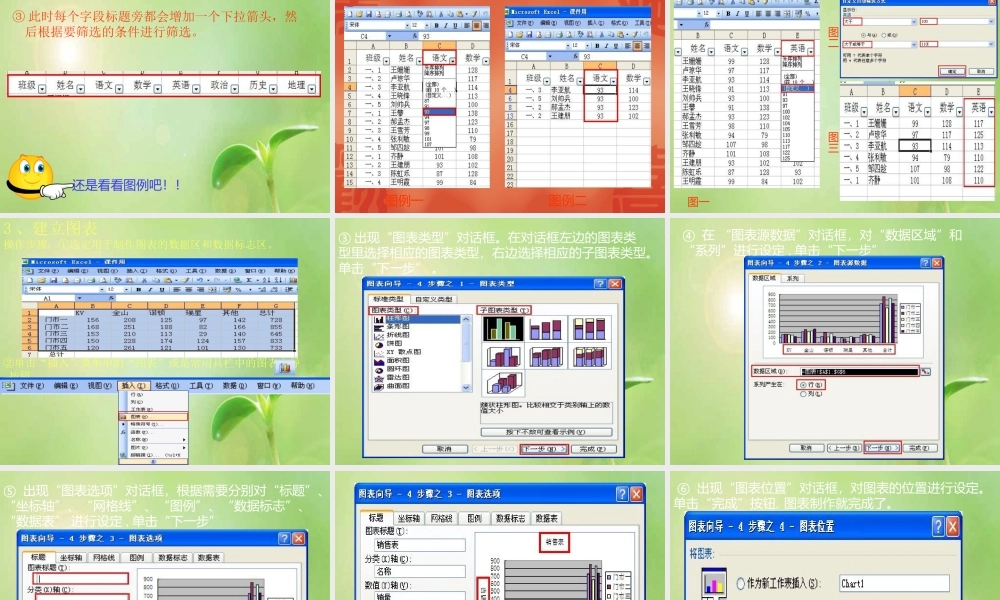
教学目标复习导入数据计算数据排序数据筛选建立图表小结作业 教学目标:掌握数据计算的基本操作及筛选的使用;学会对数据进行排序;认识图表的基本样式,学会建立图表 .教学重点:数据计算的基本操作,数据筛选的使用, 数据的排序;图表的建立。教学难点:自动筛选方式,排序的顺序, 建立图表的方法。教法:讲授,演示。 前面我们已学习了文字的处理与加工,那么表格中的数据如何处理和加工呢?在实际生活中,能不能将抽象的数据形象化,直观的展现数据和分析数据,以便对数据更好的分析呢?这就是我们要讲的内容:数据的处理与加工。复习导入: 表格数据的处理 表格数据处理是指借助表格对数据进行计算、排序、筛选等处理,提示客观事物随时间、地点、及其他条件的不同而变化的规律,以帮助我们发现问题和解决问题。 ( 1 )利用公式计算操作步骤:①在工作表中 ,选定要输入函数的单元格 ; (例如求和) ② 单击“插入”菜单,选择“ 函数” ; 1 、数据的计算方法 ③ 在“插入函数”对话框中选择 “ SUM” 函数,单击“确定”; ④ 在“函数参数”对话框中选择求和区域 , 单击“确定”。 ( 2 )自动计算操作步骤: ①选定单元格区域 ②右键单击状态栏就会弹出一个快捷菜单,可以计算选定区域的平均值、最大值或最小值等。我想看看图示 单击右键弹出的快捷菜单选中的单元格区域 2 、数据的排序关键字的概念:排序的依据称为“关键字”。操作步骤:①确定关键字(如总分) ②单击“工具栏”中的“排序”按钮。 (升序 、降序 ) 关键字 按降序排列以后 按升序排列以后 3 、数据的筛选筛选的概念:筛选就是找出符合条件的内容。 操作步骤:①单击菜单栏中的“数据”菜单; ② 选择“筛选” “自动筛选” ③ 此时每个字段标题旁都会增加一个下拉箭头,然后根据要筛选的条件进行筛选。还是看看图例吧!! 例如:筛选“语文”成绩在 93 以上的 图例一 图例二 例如:筛选“英语”成绩“大于 100” 与“小于等于 110”图一图二图三 3 、建立图表操作步骤:①选定用于制作图表的数据区和数据标志区。 ②单击“插入”菜单中的“图表”或是常用具栏中的图表向导 按钮。 ③ 出现“图表类型”对话框。在对话框左边的图表类型里选择相应的图表类型,右边选择相应的子图表类型。单击“下一步” 。 ④ 在 “图表源数据”对话框,对“数据区域”和“系列”进行设定 , 单击“下一步” ...