图片制作视频步骤话说如今已经进入图片时代,我们的硬盘中、U盘中常常储存了大量的漂亮图片,有的是自己节假日的旅游图片,有的可能是平日里的生活图片,或是精心收藏的影视剧图片, 自然美景图片,喜欢视频制作的朋友, 会想要将这些同一主题的图片,配上音乐、特效、文字制作成一个漂亮的视频
那么,如何用图片制作视频呢
听似复杂,但使用国内一款智能电子相册制作软件《数码大师》实际非常简单
下面就教大家详细的步骤
工具 / 原料
《数码大师》素材导入1
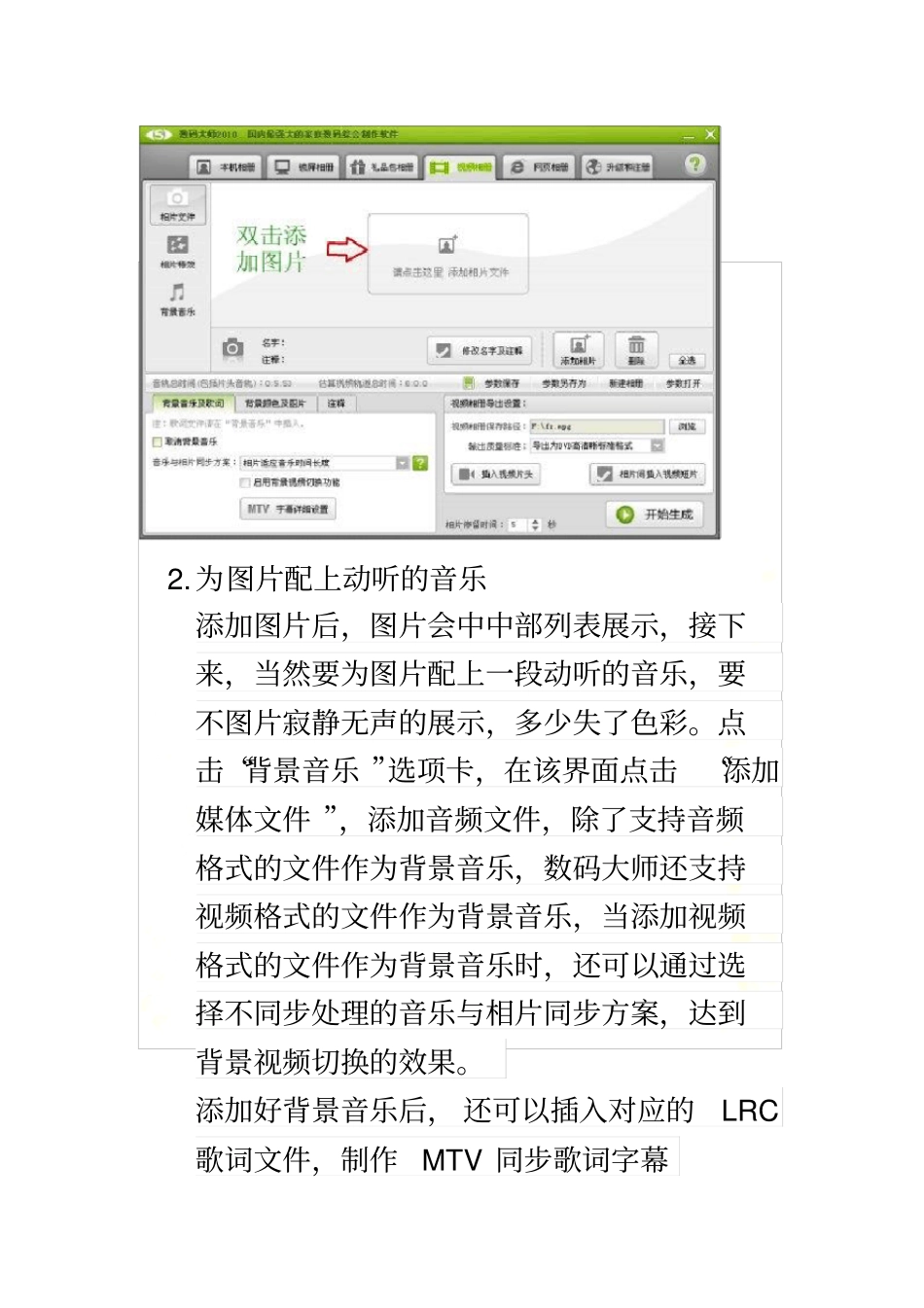
添加要制作成视频的图片首先,切换到 “视频相册 ”选项卡面板,点击中部的大按钮,或点击 “添加相片 ”按钮,通过 shift 键或 ctrl 键将要制作成视频的图片一次性添加
为图片配上动听的音乐添加图片后,图片会中中部列表展示,接下来,当然要为图片配上一段动听的音乐,要不图片寂静无声的展示,多少失了色彩
点击“背景音乐 ”选项卡,在该界面点击“添加媒体文件 ”,添加音频文件,除了支持音频格式的文件作为背景音乐,数码大师还支持视频格式的文件作为背景音乐,当添加视频格式的文件作为背景音乐时,还可以通过选择不同步处理的音乐与相片同步方案,达到背景视频切换的效果
添加好背景音乐后, 还可以插入对应的LRC歌词文件,制作 MTV 同步歌词字幕1
在左下角 “注释 ”选项卡面板选择 “以动态形式显示相片名字和注释”,在 “相片文件 ”选项卡面板点击“修改名字及注释”按钮,在 “修改名字及注释 ”对话框,就可以对相片名字和注释进行设置了,软件会自动检测相片名显示,如果不喜欢,也可以自己重新书写
在这个对话框,还可以通过鼠标左键选中图片,通过拖拉的方式对图片的顺序进行调整
除了设置注释,还要设置MTV 同步歌词的文字特效,在左下方点击“MTV 字幕特效 ”按钮,然后选择自己喜欢的特效