一、word文字处理操作题附注:红字部分很重要
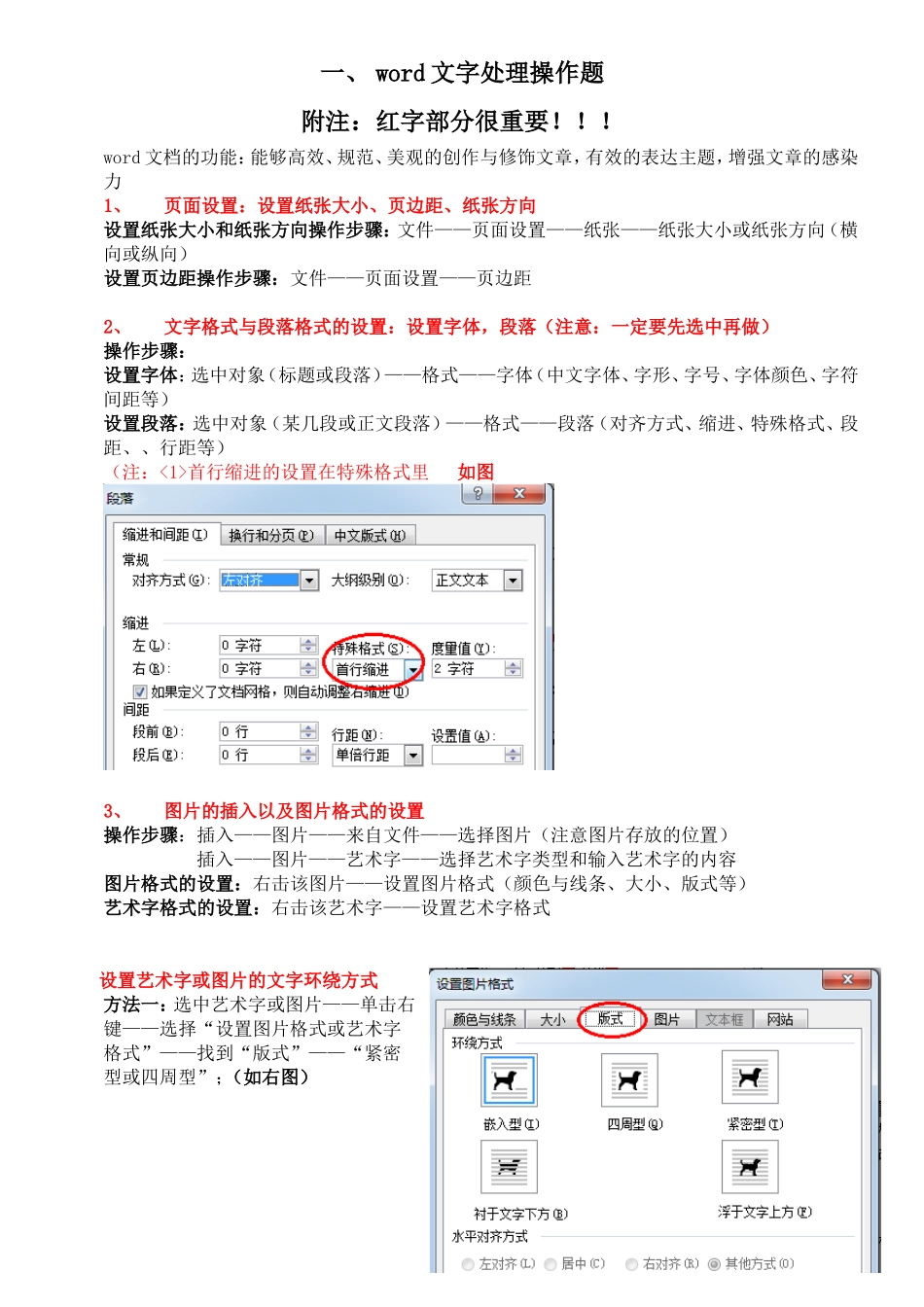
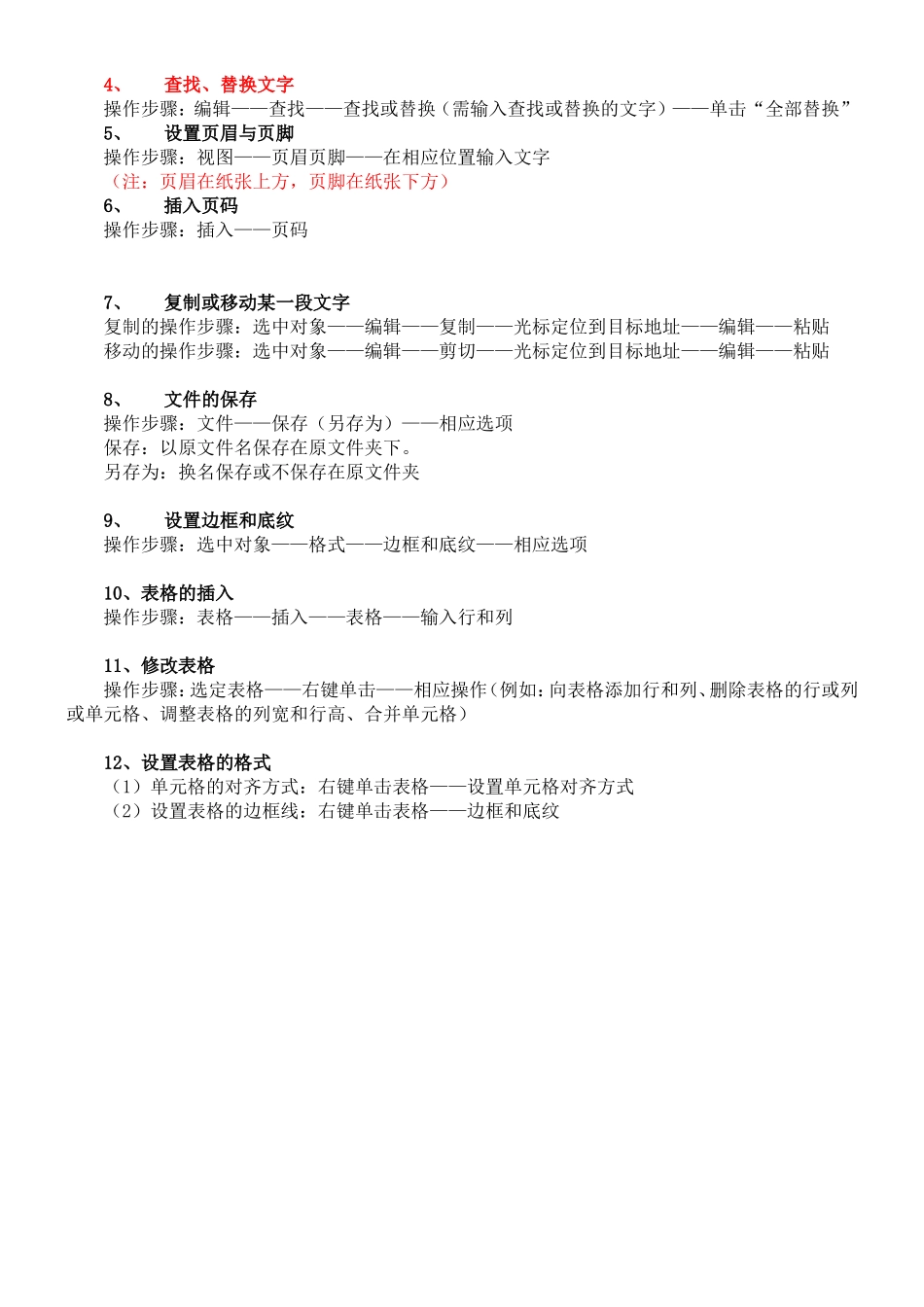
word文档的功能:能够高效、规范、美观的创作与修饰文章,有效的表达主题,增强文章的感染力1、页面设置:设置纸张大小、页边距、纸张方向设置纸张大小和纸张方向操作步骤:文件——页面设置——纸张——纸张大小或纸张方向(横向或纵向)设置页边距操作步骤:文件——页面设置——页边距2、文字格式与段落格式的设置:设置字体,段落(注意:一定要先选中再做)操作步骤:设置字体:选中对象(标题或段落)——格式——字体(中文字体、字形、字号、字体颜色、字符间距等)设置段落:选中对象(某几段或正文段落)——格式——段落(对齐方式、缩进、特殊格式、段距、、行距等)(注:首行缩进的设置在特殊格式里如图3、图片的插入以及图片格式的设置操作步骤:插入——图片——来自文件——选择图片(注意图片存放的位置)插入——图片——艺术字——选择艺术字类型和输入艺术字的内容图片格式的设置:右击该图片——设置图片格式(颜色与线条、大小、版式等)艺术字格式的设置:右击该艺术字——设置艺术字格式设置艺术字或图片的文字环绕方式方法一:选中艺术字或图片——单击右键——选择“设置图片格式或艺术字格式”——找到“版式”——“紧密型或四周型”;(如右图)4、查找、替换文字操作步骤:编辑——查找——查找或替换(需输入查找或替换的文字)——单击“全部替换”5、设置页眉与页脚操作步骤:视图——页眉页脚——在相应位置输入文字(注:页眉在纸张上方,页脚在纸张下方)6、插入页码操作步骤:插入——页码7、复制或移动某一段文字复制的操作步骤:选中对象——编辑——复制——光标定位到目标地址——编辑——粘贴移动的操作步骤:选中对象——编辑——剪切——光标定位到目标地址——编辑——粘贴8、文件的保存操作步骤:文件——保存(另存为)——相应选项保存:以原文件名保存在原文件夹下
另存为:换名保存或不保存在原文