Office 365 家庭版安装教程 1 月30 日微软正式发布了全新的Office 365,它是微软为旗舰产品Office 系列所重新打造的一款订阅服务,借助云端的SkyDrive 服务,帮助用户应对日益增长的工作和家庭事务
它拥有最新最全的Office 组件,能够安装在多达五台设备上,包括 Windows 平板电脑和PC 以及 MAC,并拥有额外的 SkyDrive 存储空间
在收费方式上采用了订阅付费的方式,国内Office 365 家庭高级版每年的订阅费用为499 元人民币
现在微软已经为所有的用户提供了Office 365 购买和免费试用的机会,但是不少用户对于 Office 365提供的服务还是比较陌生,下面就带大家看看如何在购买了Office 365 之后进行正确的安装,以及未购买用户如何进行试用
Part 1:订阅Office 365 之后如何进行后续操作 1、注册 Microsoft 账户 1
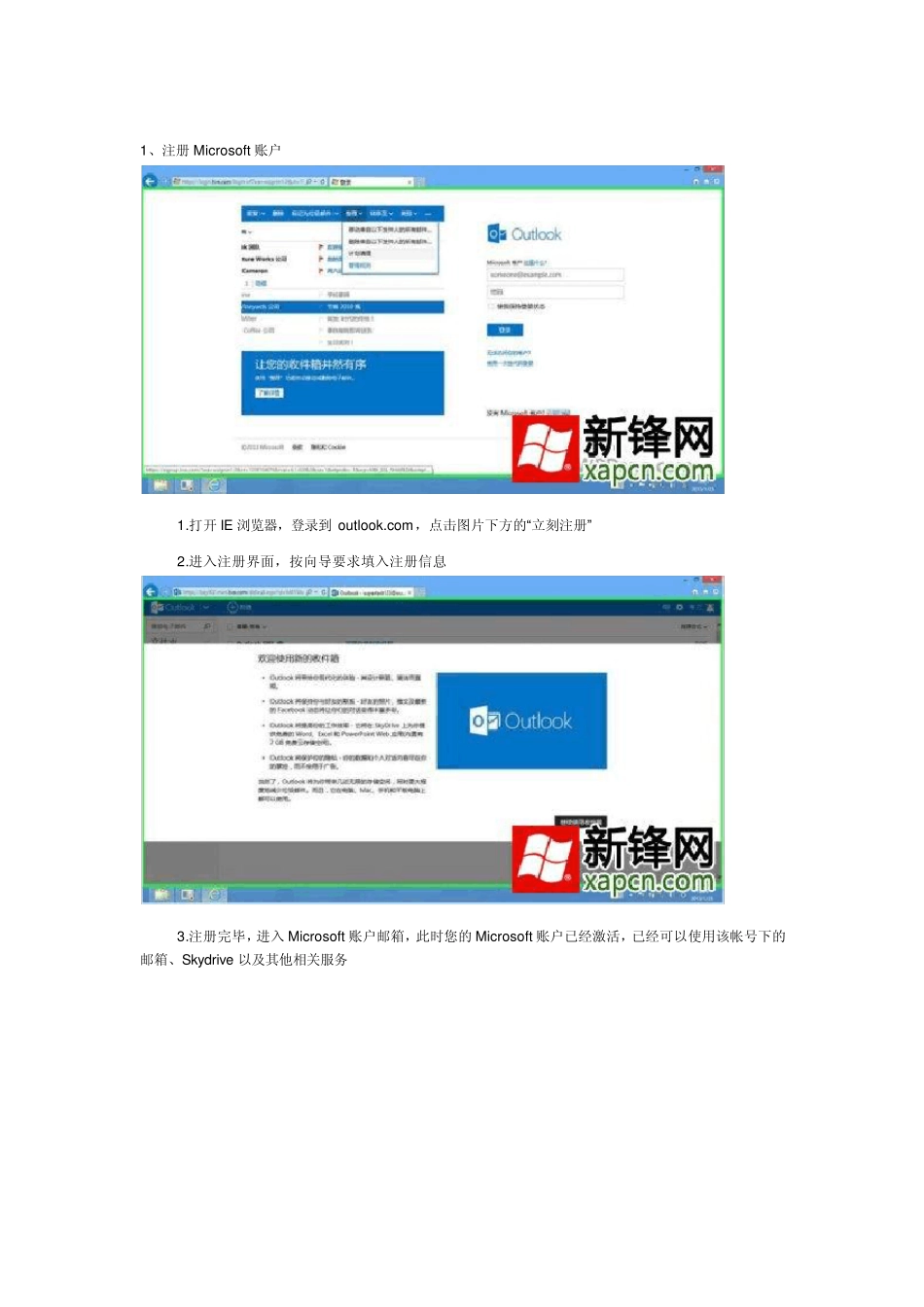
打开 IE 浏览器,登录到 outlook
com,点击图片下方的“立刻注册” 2
进入注册界面,按向导要求填入注册信息 3
注册完毕,进入 Microsoft 账户邮箱,此时您的 Microsoft 账户已经激活,已经可以使用该帐号下的邮箱、Skydrive 以及其他相关服务 2、激活 Office 365 家庭高级版密钥 1
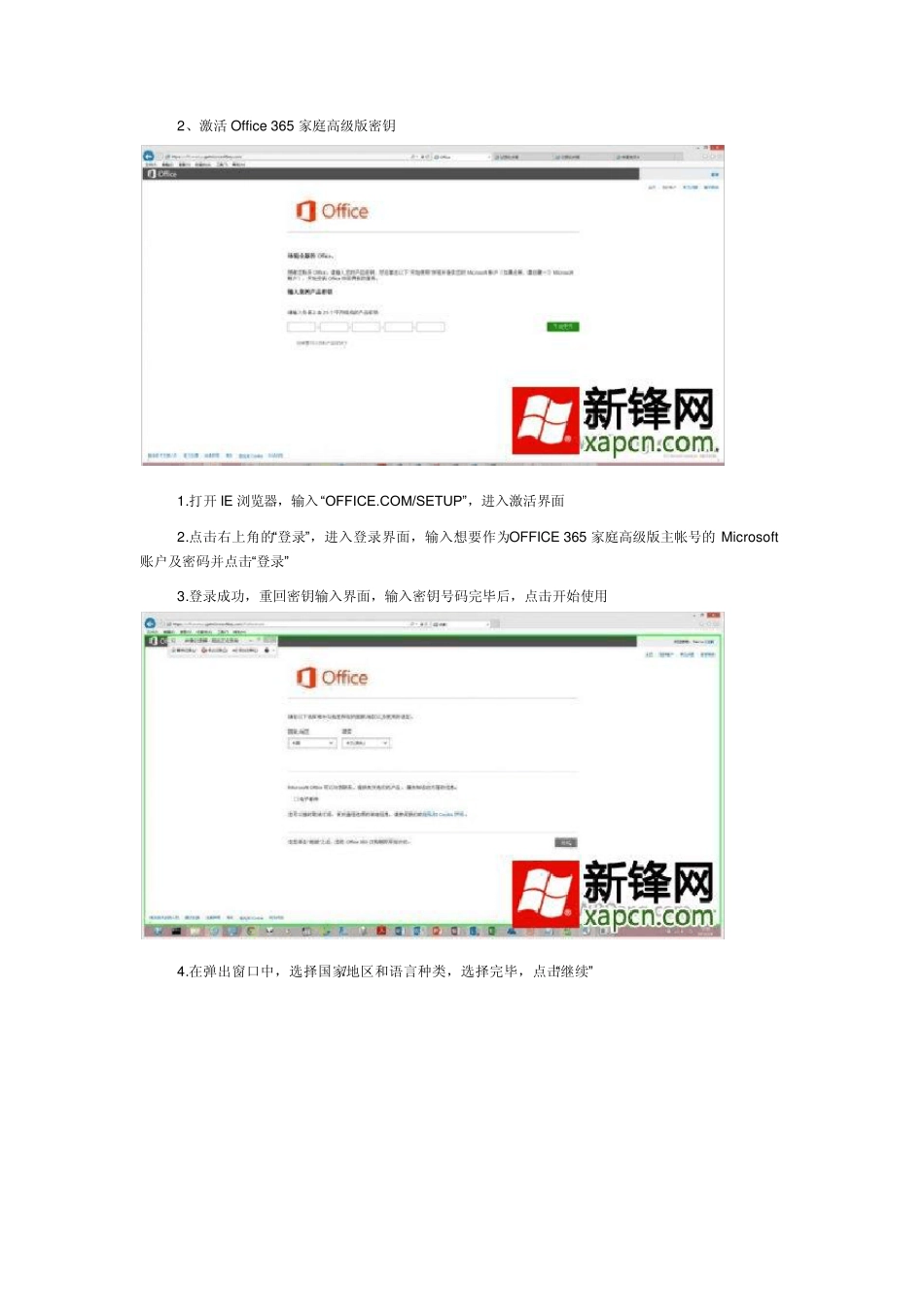
打开 IE 浏览器,输入“OFFICE
COM/SETUP”,进入激活界面 2
点击右上角的“登录”,进入登录界面,输入想要作为OFFICE 365 家庭高级版主帐号的 Microsoft账户及密码并点击“登录” 3
登录成功,重回密钥输入界面,输入密钥号码完毕后,点击开始使用 4
在弹出窗口中,选择国家/地区和语言种类,选择完毕,点击“继续” 5
在弹出窗口显示“设置帐户”,此时稍加等待 6
等待完毕,进入Office 帐户界面,此时