內網用戶添加端口映射的方法——此處 BT軟體以 BitComet1
28 路由器以 TP-link為例 ☞ 前言: 1、內網用戶不進行端口映射貌似鏈接不上遠程,上傳和下載的速度會很慢
基於此,才會出現此教程
公网用户不需要进行端口映射,建议关闭
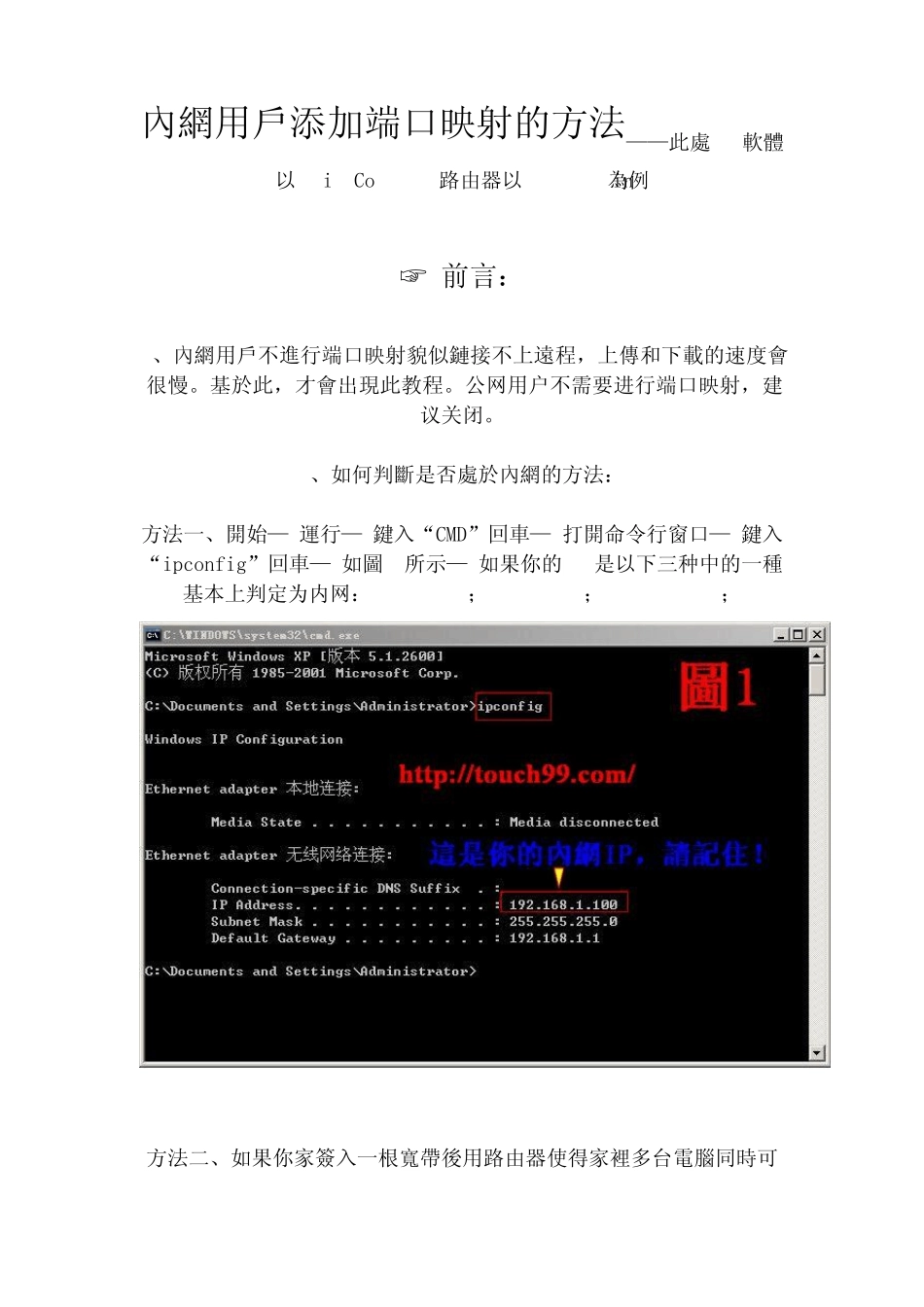
2、如何判斷是否處於內網的方法: 方法一、開始—>運行—>鍵入“CMD”回車—>打開命令行窗口—>鍵入“ipconfig”回車—>如圖 1所示—>如果你的IP是以下三种中的一種基本上判定为内网: 10
x; 方法二、如果你家簽入一根寬帶後用路由器使得家裡多台電腦同時可以上網,那麼基本認定為內網
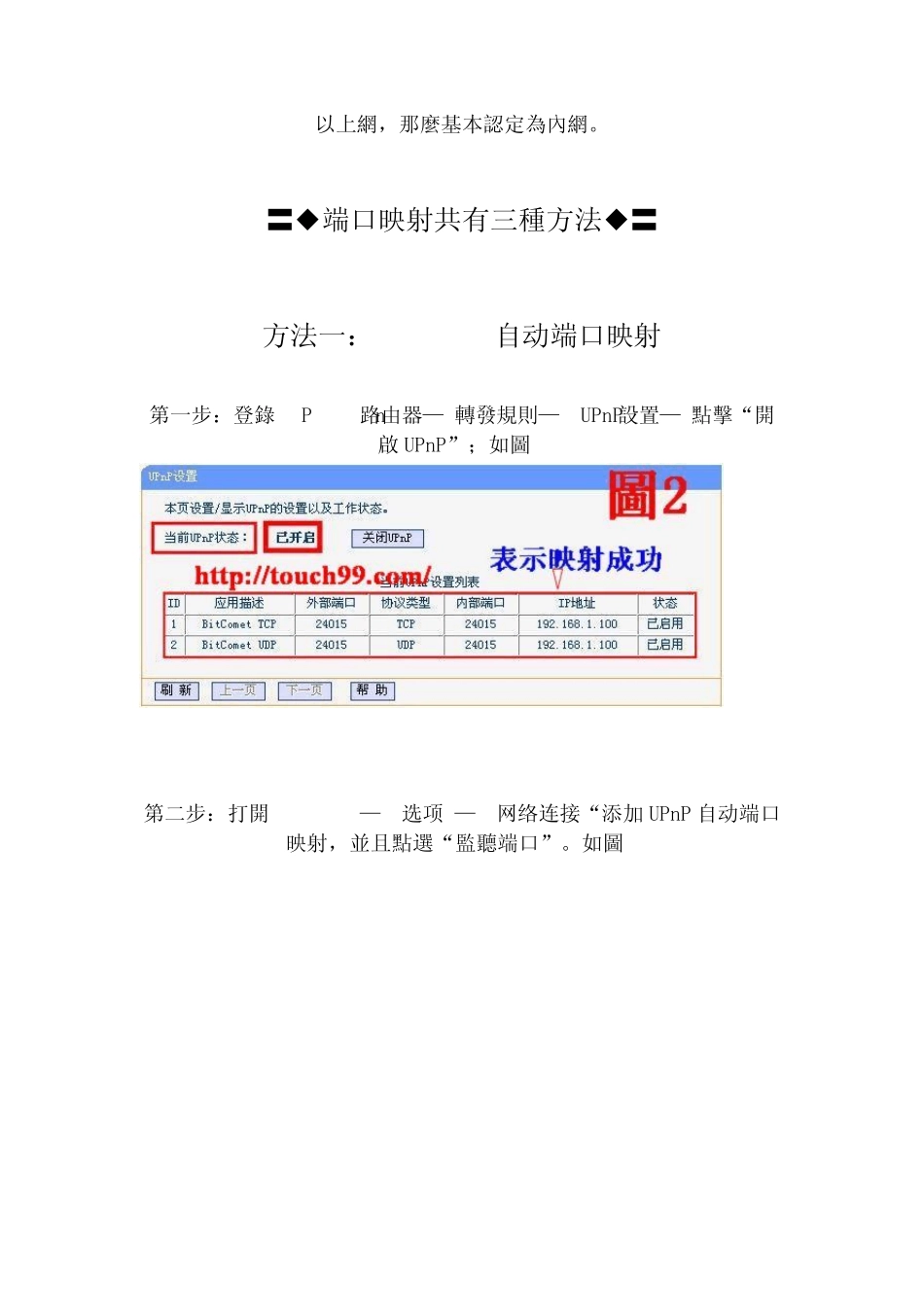
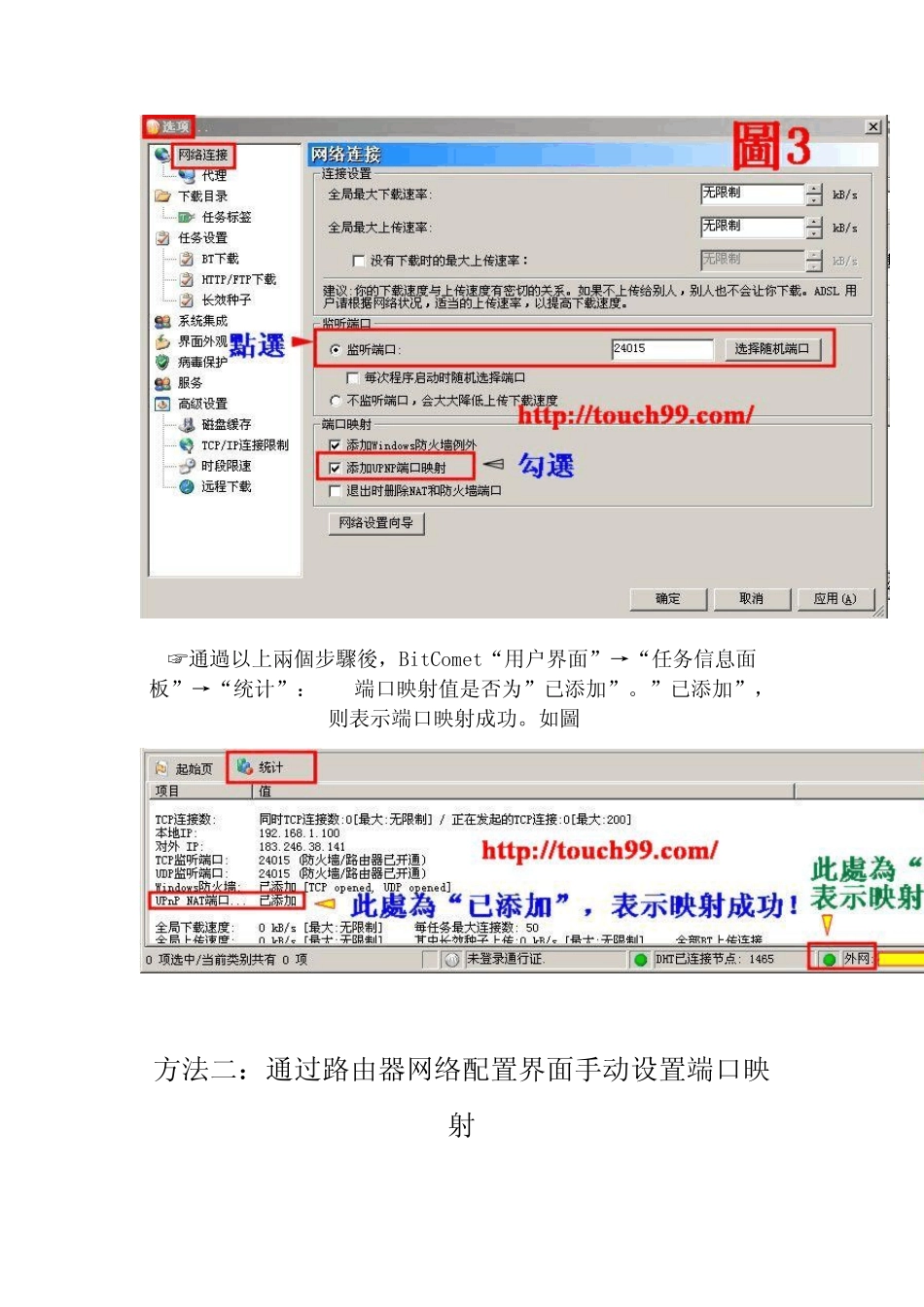
〒◆端口映射共有三種方法◆〒 方法一:BitComet自动端口映射 第一步:登錄TP-link路由器—>轉發規則—>UPnP設置—>點擊“開啟 UPnP”;如圖 2 第二步:打開 BitComet—>"选项"—>"网络连接“添加 UPnP 自动端口映射,並且點選“監聽端口”
如圖 3 ☞通過以上兩個步驟後,BitComet“用户界面”→“任务信息面板”→“统计”:NAT端口映射值是否为”已添加”
”已添加”,则表示端口映射成功
如圖 4 方法二:通过路由器网络配置界面手动设置端口映射 第一步:Windows任务栏”开始”→“运行” 输入命令:cmd,在 dos提示符下输入命令:ipconfig 查看本机在局域网中的 IP地址
如圖1 第二步:BitComet“选项”→“网络连接”,查看 BitComet 监听端口号並記住
如圖 3 第三步:在浏览器的地址栏中输入路由器IP:192
1,输入用户名和密码(默认用户名是admin,默认密码也是admin),进入TP-LINK路由器设置页面
【不同的路由器IP可能不同,通常是192
1具体可以参看