Axure流程图---FloxyYe流程图和链接•概述1
流程图和链接演示2
创建流程图5
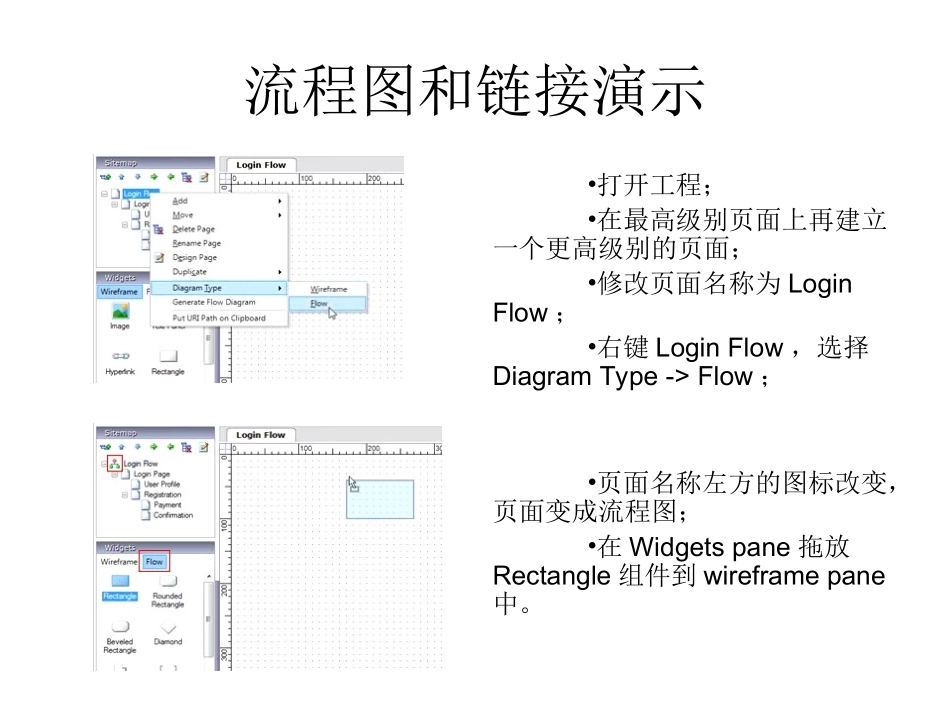
自动生成流程图流程图和链接演示•打开工程;•在最高级别页面上再建立一个更高级别的页面;•修改页面名称为LoginFlow;•右键LoginFlow,选择DiagramType->Flow;•页面名称左方的图标改变,页面变成流程图;•在Widgetspane拖放Rectangle组件到wireframepane中
流程图和链接演示•继续拖放1个Diamond组件和2个Rectangle组件到wireframe中;•组件的摆放位置同左图;•双击最上方的Rectangle组件,输入LoginPage;•双击Diamond组件,输入Isuseramember
;•双击下左方的Rectangle组件,输入UserProfile;•双击下右方的Rectangle组件,输入Registration
流程图和链接演示•在工具栏使用填充工具,给各个组件修改填充颜色;•同时选中下方2个Rectangle组件;•右键Rectangle组件,选择EditFlowShape->RoundedRectangle,修改组件的边框为圆角;流程图和链接演示•右键上方的Rectangle组件,选择EditFlowShape->EditReferencePage;•在ReferencePage窗口,点击LoginPage页面,点击Ok;•同理,给下方的2个Rectangle组件添加页面链接;流程图和链接演示•也可以直接从Sitemappane拖放页面到wireframepane中;•对直接拖放页面的Rectangle组件进行颜色填充和边框形状修改,使其与原下方的2个Rectangle组件外观相同
•在Sitemappane修改页面名称,在wireframepane对应的Rectangle