完整的四阶段操作过程1、生成初始路网
有两种方法,一是自己画出路网,一是利用AutoCAD的dxf图导入生成路网(即在 AutoCAD中画出路网,并保存为后缀为
dxf 的文件, R12或者 R14版本)
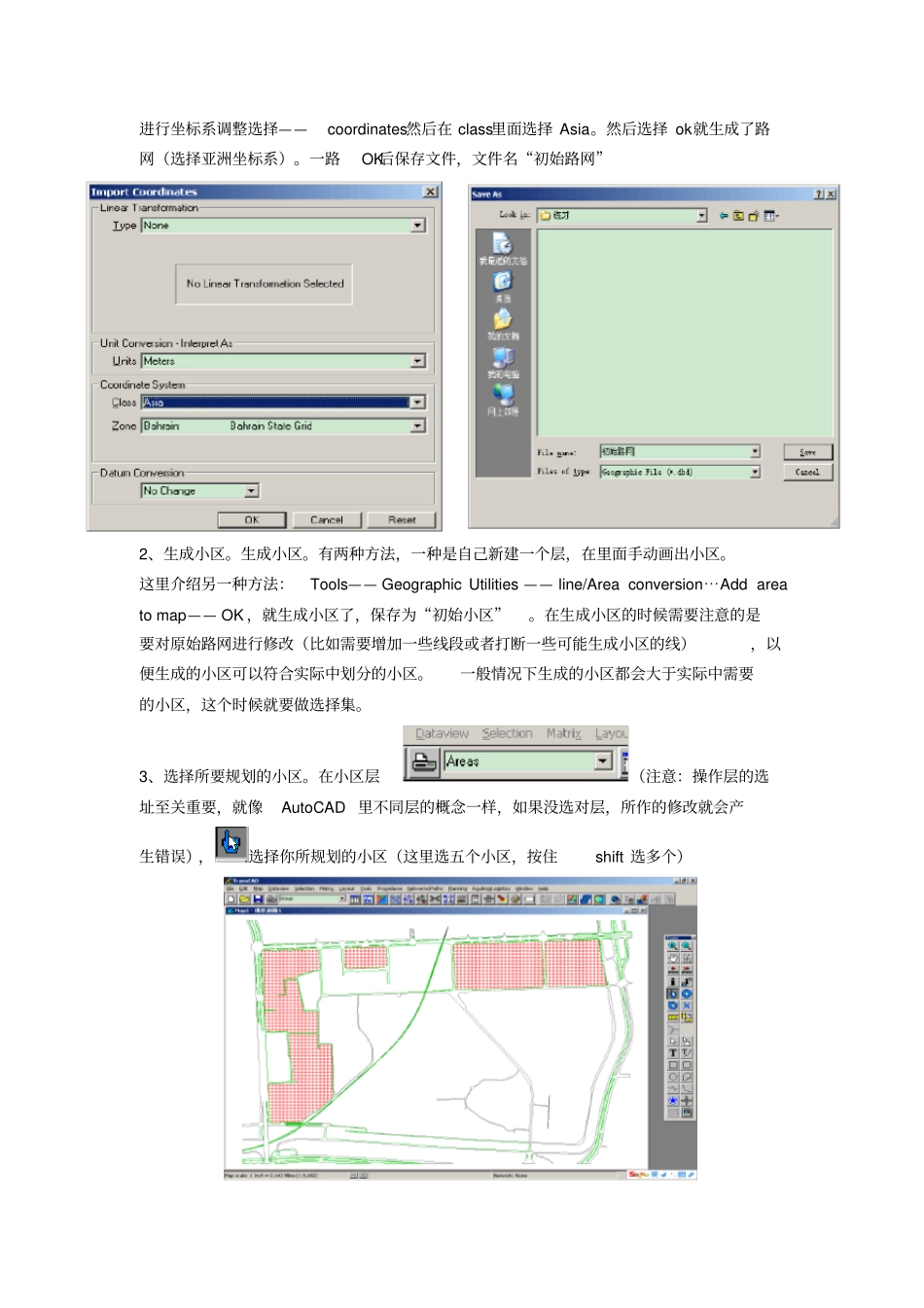
这里以导入的图为例,File —— Open(选中你所画的 CAD图)打开之后先导入路网(图中现状道路)进行坐标系调整选择——coordinates然后在 class里面选择 Asia
然后选择 ok就生成了路网(选择亚洲坐标系)
一路OK后保存文件,文件名“初始路网”2、生成小区
有两种方法,一种是自己新建一个层,在里面手动画出小区
这里介绍另一种方法:Tools—— Geographic Utilities —— line/Area conversion⋯Add area to map—— OK ,就生成小区了,保存为“初始小区”
在生成小区的时候需要注意的是要对原始路网进行修改(比如需要增加一些线段或者打断一些可能生成小区的线),以便生成的小区可以符合实际中划分的小区
一般情况下生成的小区都会大于实际中需要的小区,这个时候就要做选择集
3、选择所要规划的小区
在小区层(注意:操作层的选址至关重要,就像AutoCAD 里不同层的概念一样,如果没选对层,所作的修改就会产生错误),选择你所规划的小区(这里选五个小区,按住shift 选多个)4、导出规划小区
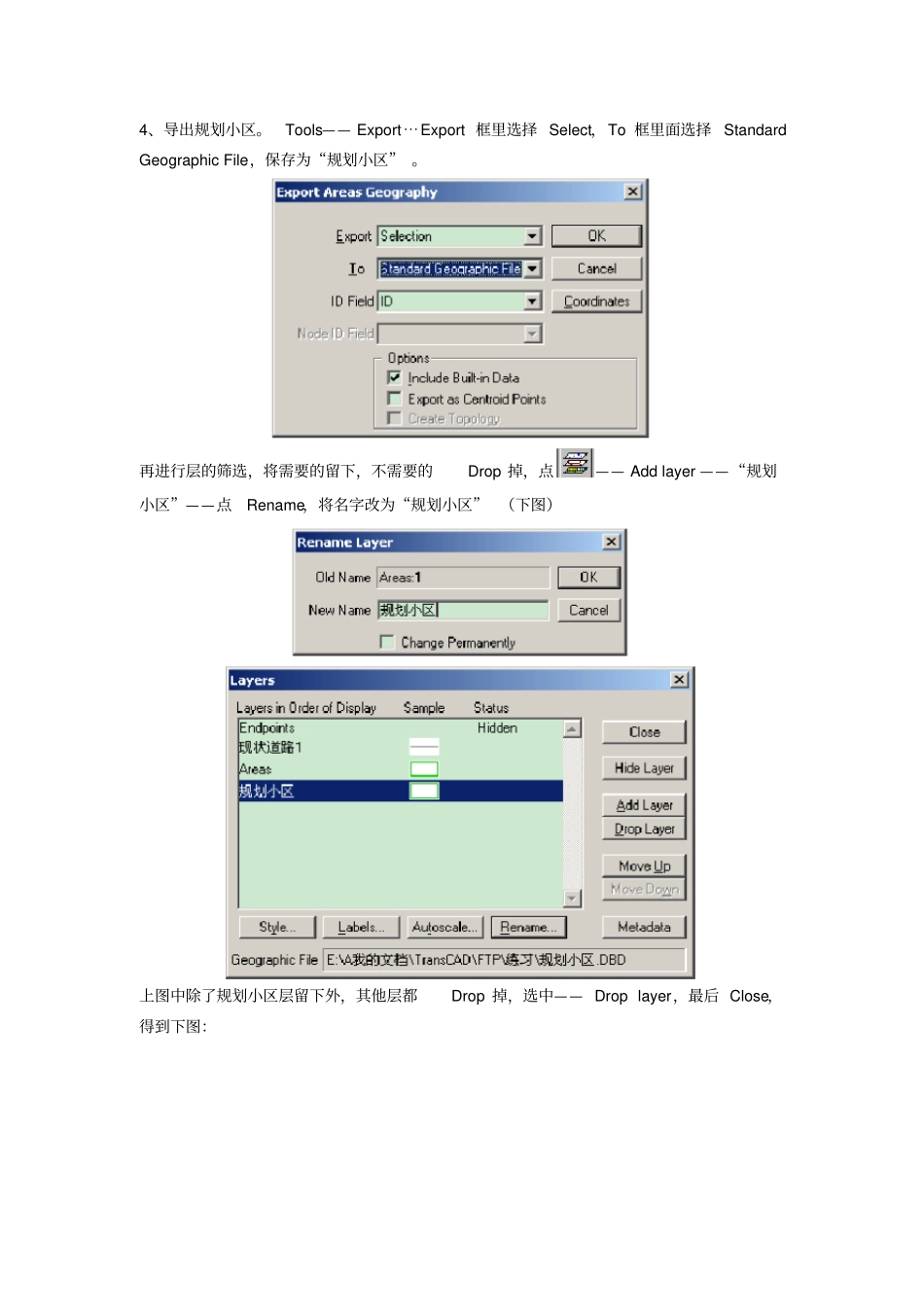
Tools—— Export⋯Export 框里选择 Select,To 框里面选择Standard Geographic File,保存为“规划小区”
再进行层的筛选,将需要的留下,不需要的Drop 掉,点—— Add layer ——“规划小区”——点Rename,将名字改为“规划小区” (下图)上图中除了规划小区层留下外,其他层都Drop 掉,选中—— Drop layer,最后 Close,得到下图