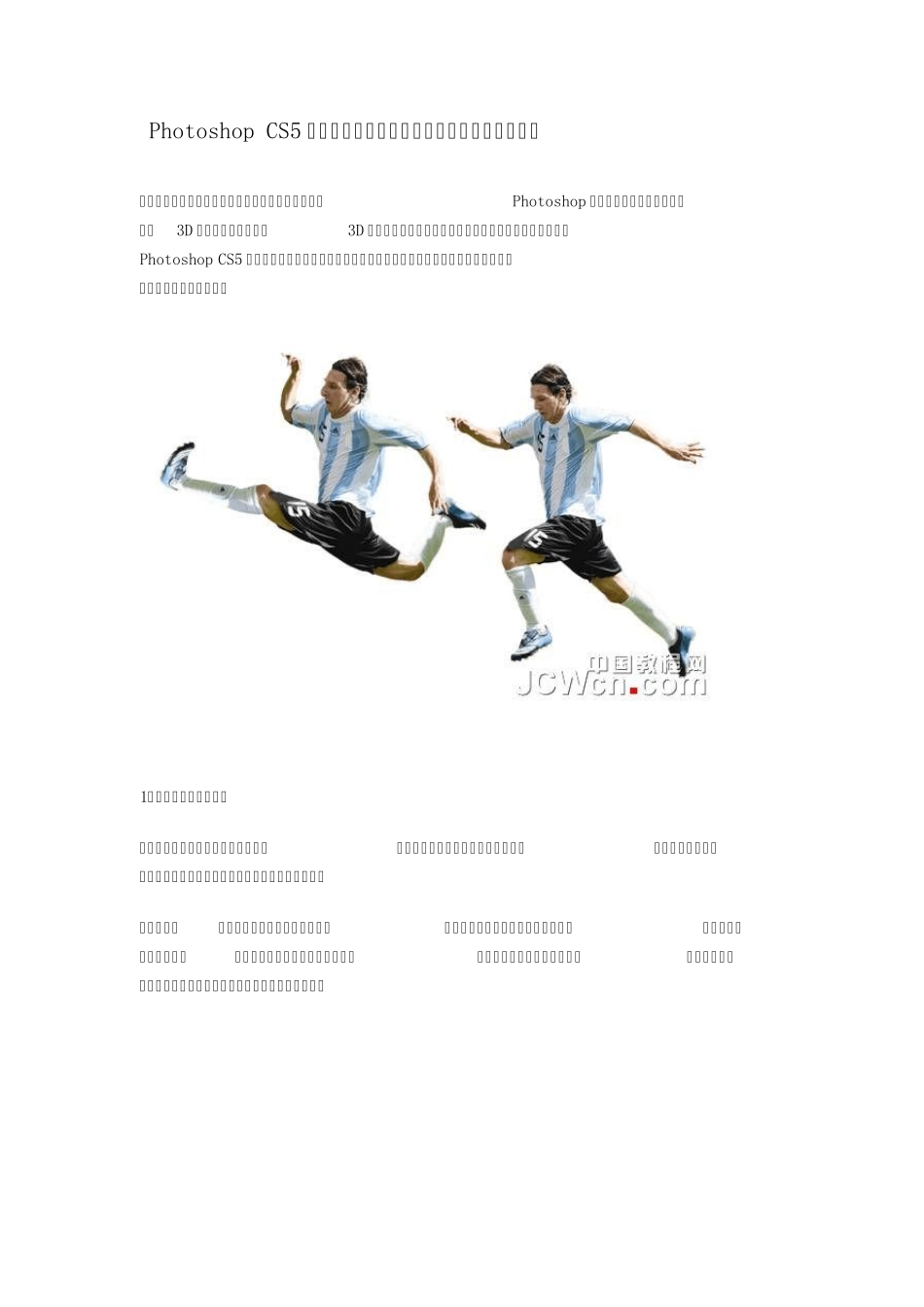
Photoshop CS5 新功能教程:操控变形运用实现三维动作变形 随着软件的更新,平面软件也向着准三维效果迈进
Photoshop 在这方面一直在努力,从早期的3D 变换滤镜,到后来的3D 系列功能,操作越来越简单,效果越来越强大
这不,在Photoshop CS5 中,出现了操控变形功能
它赋予图像以“灵魂”,不需要建模和贴图,就能实现伪三维动作变形
1、操控对象的建立技巧 我们先来看一看如何建立操控对象
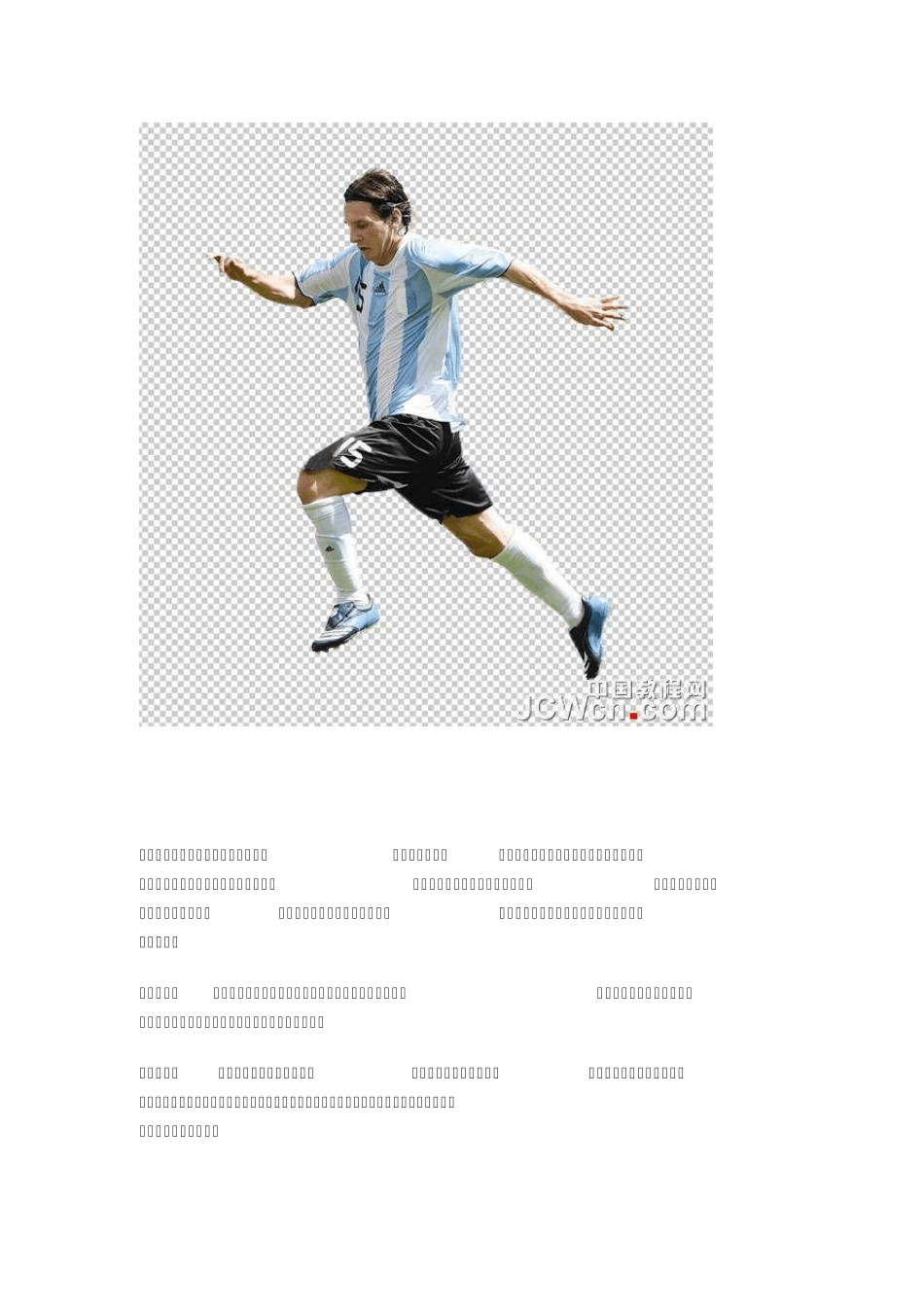
操控对象应该是抠取好图像的图层,具有较为复杂的外形,运动部分之间最好不要连接,并离开一定距离
在本例中,我使用一个运动员来说明问题
这是一张已经抠好图的运动员图像,运动员的身体比较舒展,这是最容易进行操控变形的动作,没有四肢与身体的连接现象,容易分离和弯曲缩放,类似于在三维软件中将来绑定骨骼的模型
如果直接对这个图层应用操控变形,当然是可以的
不过如果想在将来进行进一步修改的话,我们最好将这个图层设置为智能对象
这样我们可以对它进行反复变形,而不会出现变形造成的画质损失现象,将来在需要对变形进行细调时,可以将变形图钉重新显示出来进行微调,非常方便
使用菜单:“图层”-“智能对象”-“转换为智能对象”命令,将该图层转换为智能对象,在图层的缩略图下方,会出现一个智能对象小图标
使用菜单:“编辑”-“操控变形”,对其进行操控变形设置
此时我们的鼠标将变成一个图钉的样式,使用它来定义变形关节
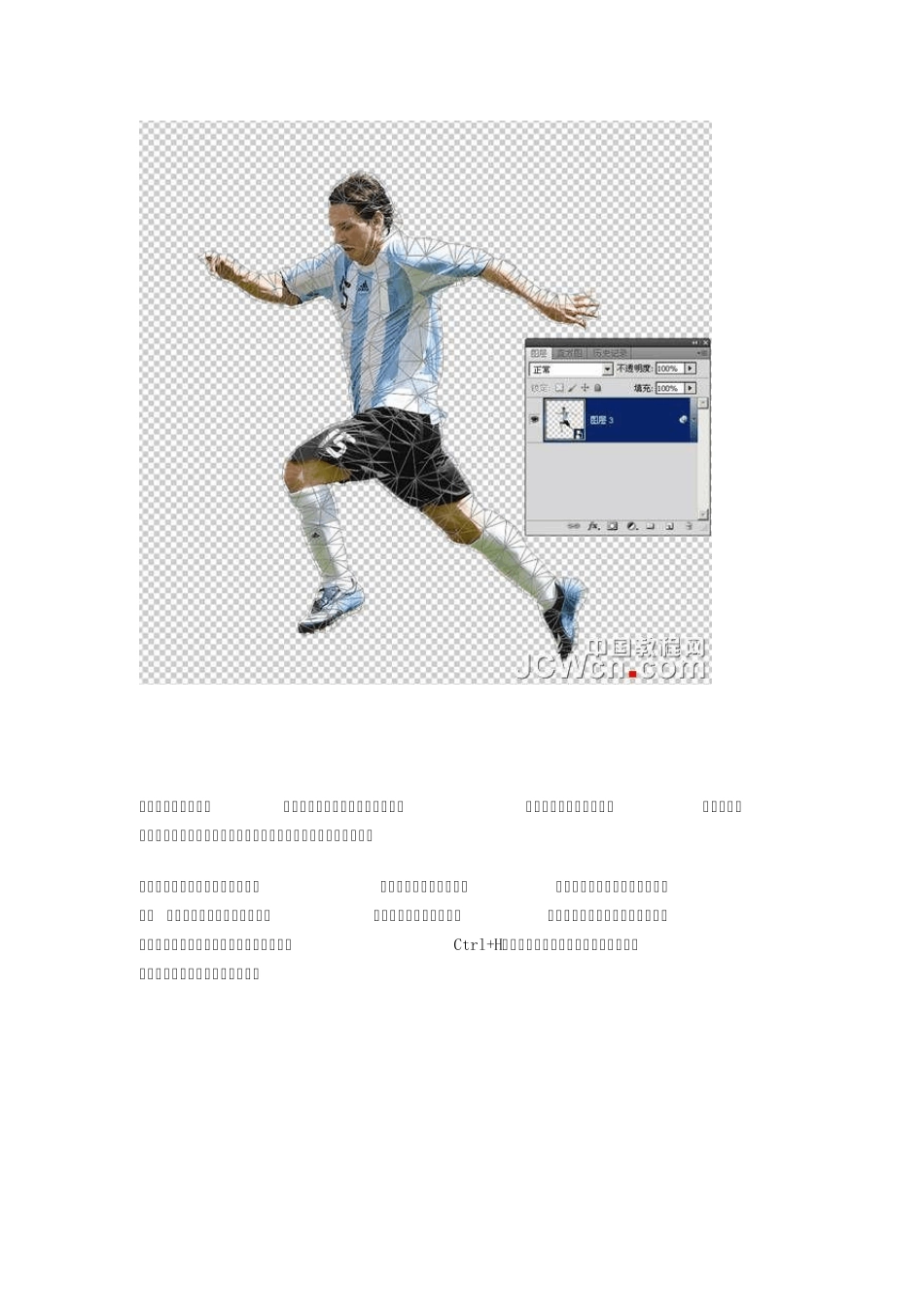
在图层右侧,会出现两个小圆圈,说明我们正在对这个图层应用操控变形
在运动员身上单击,就会在单击的位置添加一个图钉
个人认为将其称为图钉,不如称为关节更合适
因为对象的变形,就是由关节的转动和位移来决定的
我们可以看到被操控的对象身上,出现了密密麻麻的网格
它将对象分割成了一个一个的小块
如果我们想改变分割的密度,可以使用“浓度”选项,较高的密度可以进行细节的调整,较低的