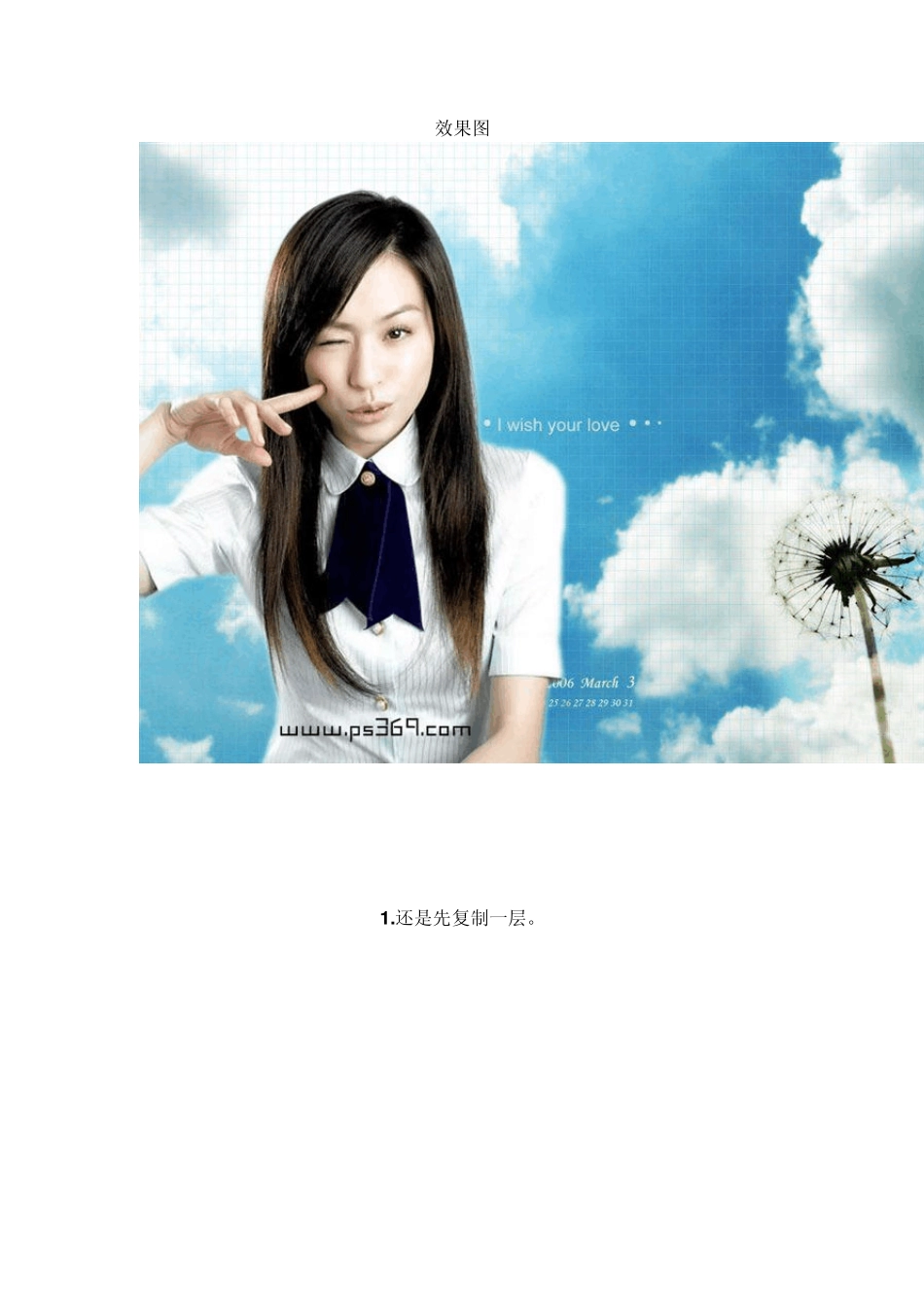
今天的实例是使用套索工具组来进行抠图处理,我们先来看原图和效果图
原图: 效果图 1
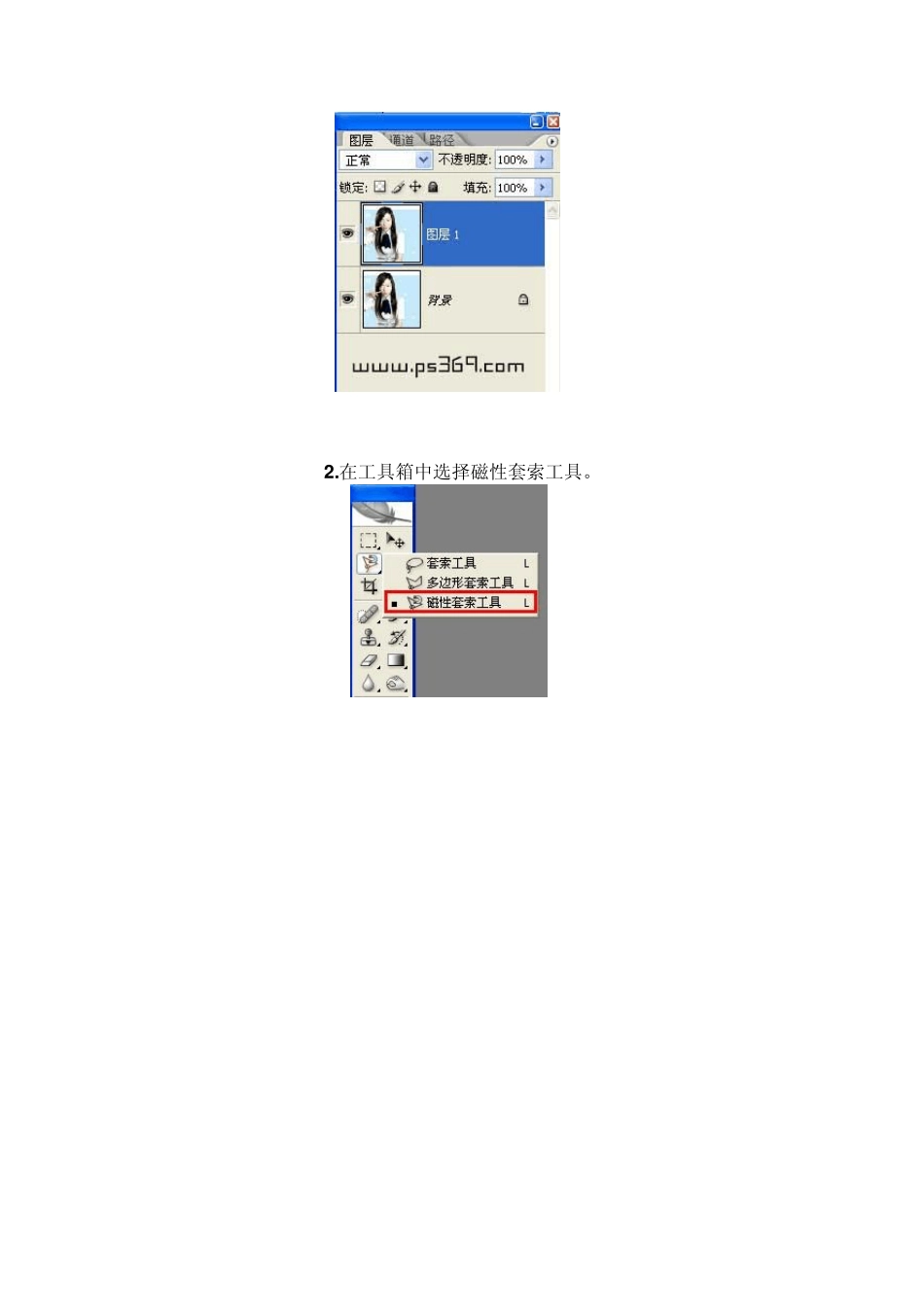
还是先复制一层
在工具箱中选择磁性套索工具
使用套索工具把人物选择出来 4
按 CTRL+ENTER 转换成选区 5
按住SHIFT 键,我们会发现套索工具上多出一个“+”号,然后把刚才没套好的地方选出来 6
另外还有一些位置是没办法一次套上的,按住ALT鼠标变成减号,框选出这些位置
然后执行菜单的“选择”-“羽化”(快捷键为CTRL+ALT+D) 羽化半径为2
羽化是为了使边缘看上去不那么生硬
打开一张背景图片
在工具箱中选择移动工具 (快捷键V),把扣出来的人物给移动过去
最后按按CTRL+T调整一下位置和大小就可以了
调整好后按回车键确定,最终效果如下: ★
理论教学----套索工具的参数 photoshop 的套索工具内含三个工具,它们分别是套索工具、多边形套索工具、磁性套索工具,套索工具是最基本的选区工具,在处理图像中起着很重要的作用
这个工具的快捷键是字母 L
photoshop 的套索工具 矩形椭圆选框工具都可以做选区,而它做的选区是规则的,对于抠不规则形的图来说,有一定难度,那么我们又会想到套索工具组里的三个工具
套索工具组里的第一个套索工具用于做任意不规则选区,套索工具组里的多边形套索工具用于做有一定规则的选区,而套索工具组里的磁性套索工具是制作边缘比较清晰,且与背景颜色相差比较大的图片的选区
而且在使用的时候注意其属性栏的设置
photoshop 的套索工具的工具属性栏 1、选区加减的设置:做选区的时候,使用 “新选区”命令较多
2、“羽化”选项:取值范围在 0-250 间,可羽化选区的边缘,数值越大,羽化的边缘越大
3、“消除锯齿”的功能是让选区更平滑
4、“宽度”的取值范围在 1-256 间,可设置一