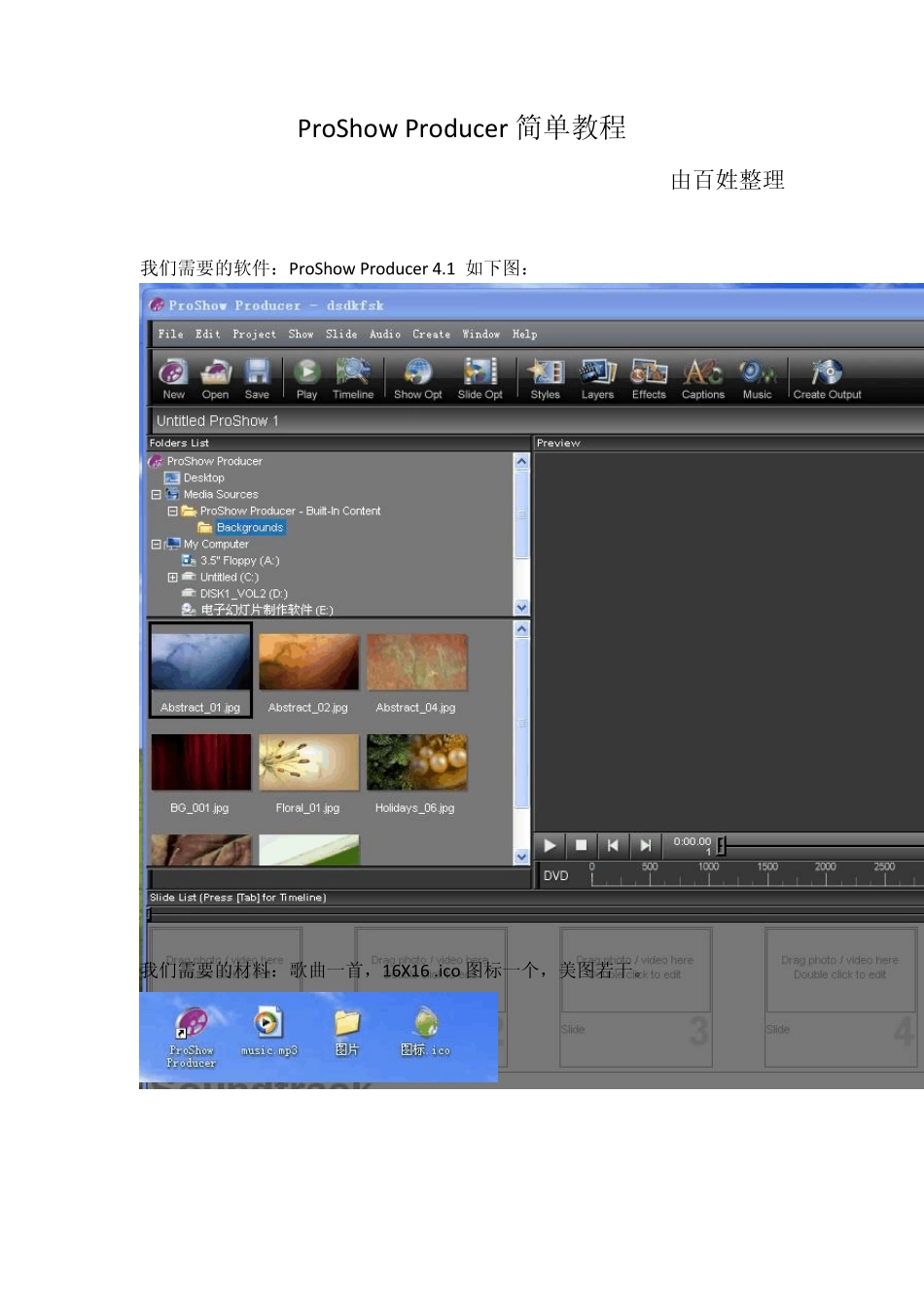
ProShow Producer 简单教程 由百姓整理 我们需要的软件:ProShow Producer 4
1 如下图: 我们需要的材料:歌曲一首,16X16
ico 图标一个,美图若干
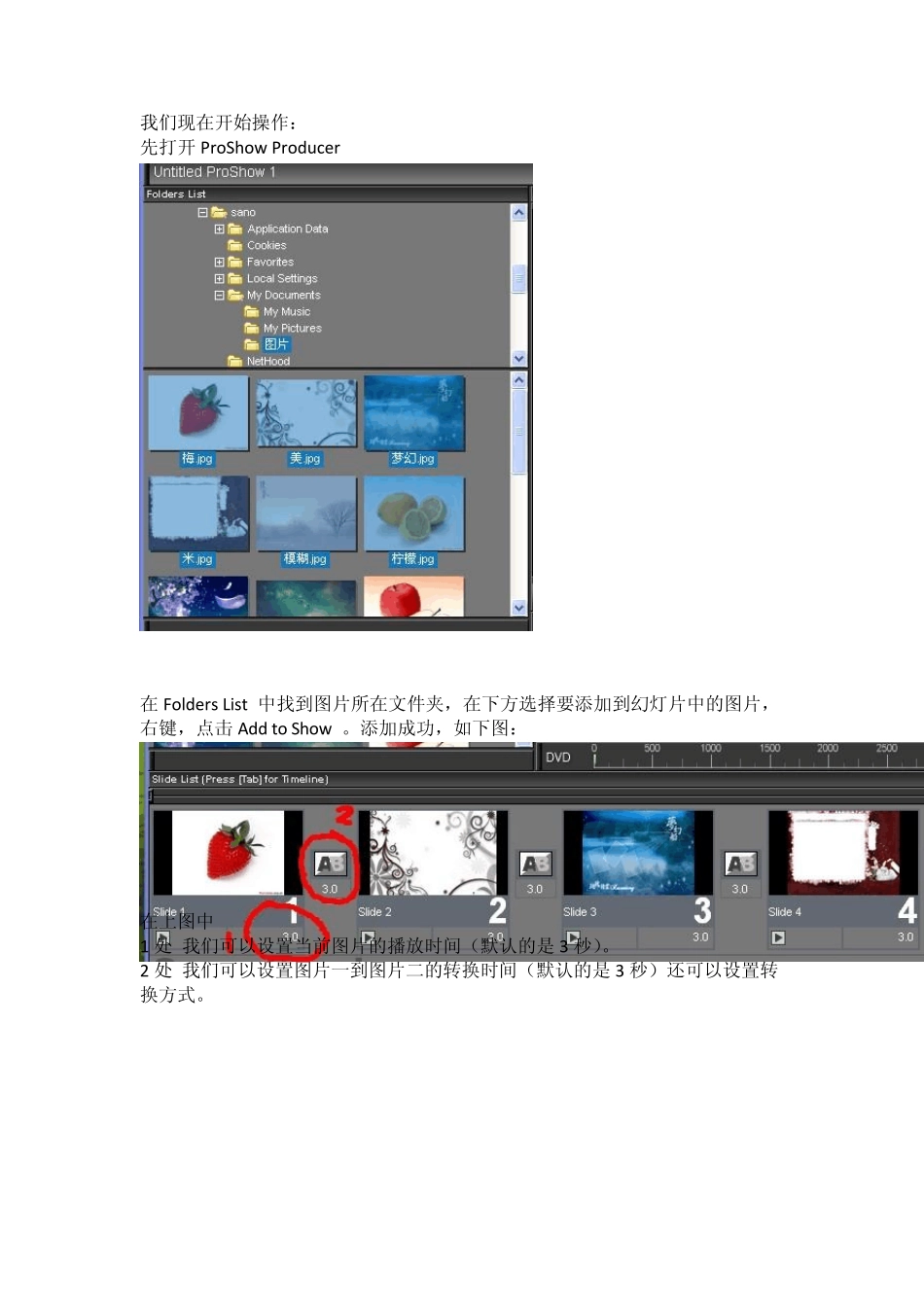
我们现在开始操作: 先打开ProShow Producer 在Folders List 中找到图片所在文件夹,在下方选择要添加到幻灯片中的图片,右键,点击Add to Show
添加成功,如下图: 在上图中 1 处 我们可以设置当前图片的播放时间(默认的是 3 秒)
2 处 我们可以设置图片一到图片二的转换时间(默认的是 3 秒)还可以设置转换方式
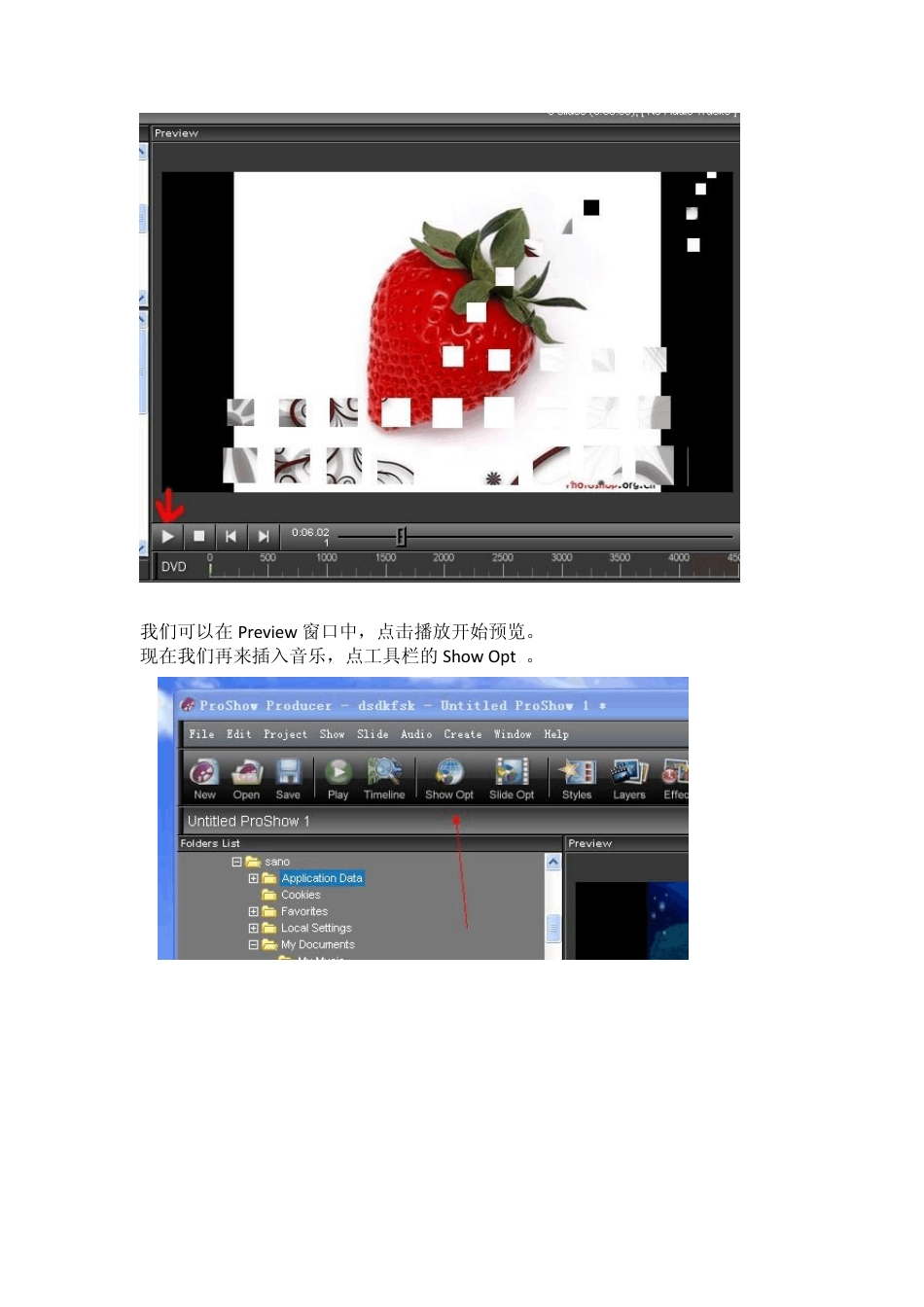
我们可以在Preview 窗口中,点击播放开始预览
现在我们再来插入音乐,点工具栏的 Show Opt
Mu sic 选项卡,点击 + ,再点Select Sou nd File,选择音乐文件,点击Done
添加音乐成功
现在我们开始添加样式,选中图片 3,点击 Styles
我们可以在Slide Styles 中选择幻灯片样式,点Apply,即可在Preview 中预览
如下图所示: 我们选一个3 个图层的样式,在右边Layers 中添加图片
添加后,Apply,再预览
最后把所有的图片都设置好了后,点击Create Output 生成幻灯片
我们可以生成
exe 文件
如下图 现在我们选择图标文件,再Create,就生成好了