Photoshop修复严重偏色及曝光重偏色及曝光过过度的照片 偏色的照片一帮可以用通道修复方法很快可以解决
通道修复也不是一步到位的,还要根据图片的具体情况进行调整
尤其是人物偏色图片,要修饰好人物的细节
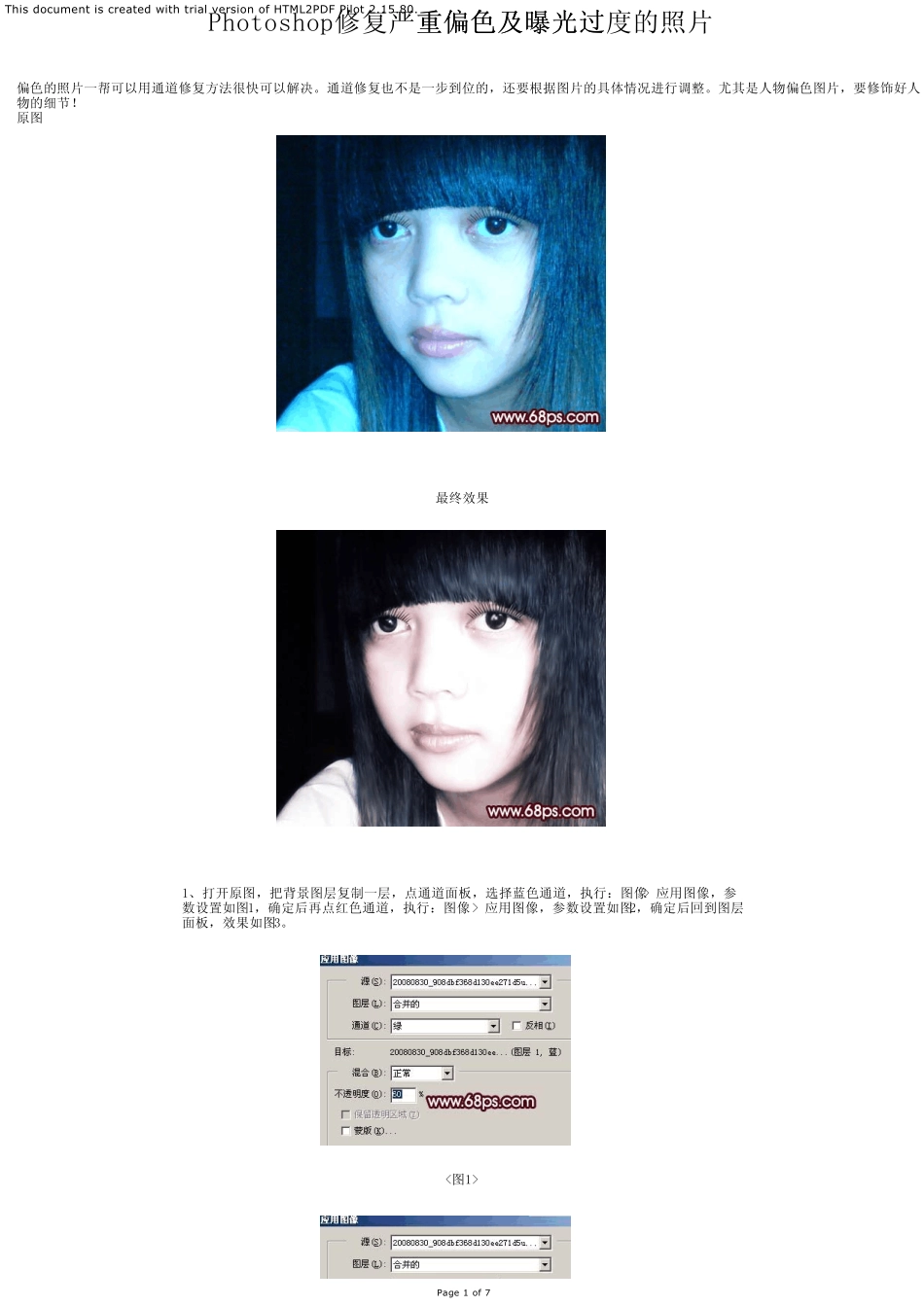
原图 最终效果 1、打开原图,把背景图层复制一层,点通道面板,选择蓝色通道,执行:图像 > 应用图像,参数设置如图1,确定后再点红色通道,执行:图像 > 应用图像,参数设置如图2,确定后回到图层面板,效果如图3
Page 1 of 7This document is created w ith trial version of HTML2PDF Pilot 2
2、创建色相/饱和度调整图层,参数设置如图4,效果如图5
3、创建曲线调整图层,参数设置如图6,7,效果如图8
Page 2 of 7This document is created w ith trial version of HTML2PDF Pilot 2
4、新建一个图层,按Ctrl + Alt + Shift + E盖印图层,执行:滤镜 > 模糊 > 高斯模糊,数值为5,确定后把图层混合模式改为“柔光”
5、创建曲线调整图层,参数设置如图10,11,效果如图12
Page 3 of 7This document is created w ith trial version of HTML2PDF Pilot 2
6、新建一个图层,盖印图层,执行:滤镜 > 模糊 > 高斯模糊,数值为3,确定后加上图层蒙版,把蒙版填充黑色,用白色画笔在人物脸上有杂色的地方涂抹,给人物磨皮
Page 4 of 7This document is created w ith trial version of HTML2PDF Pilot 2
7、新建一个图层,盖印图