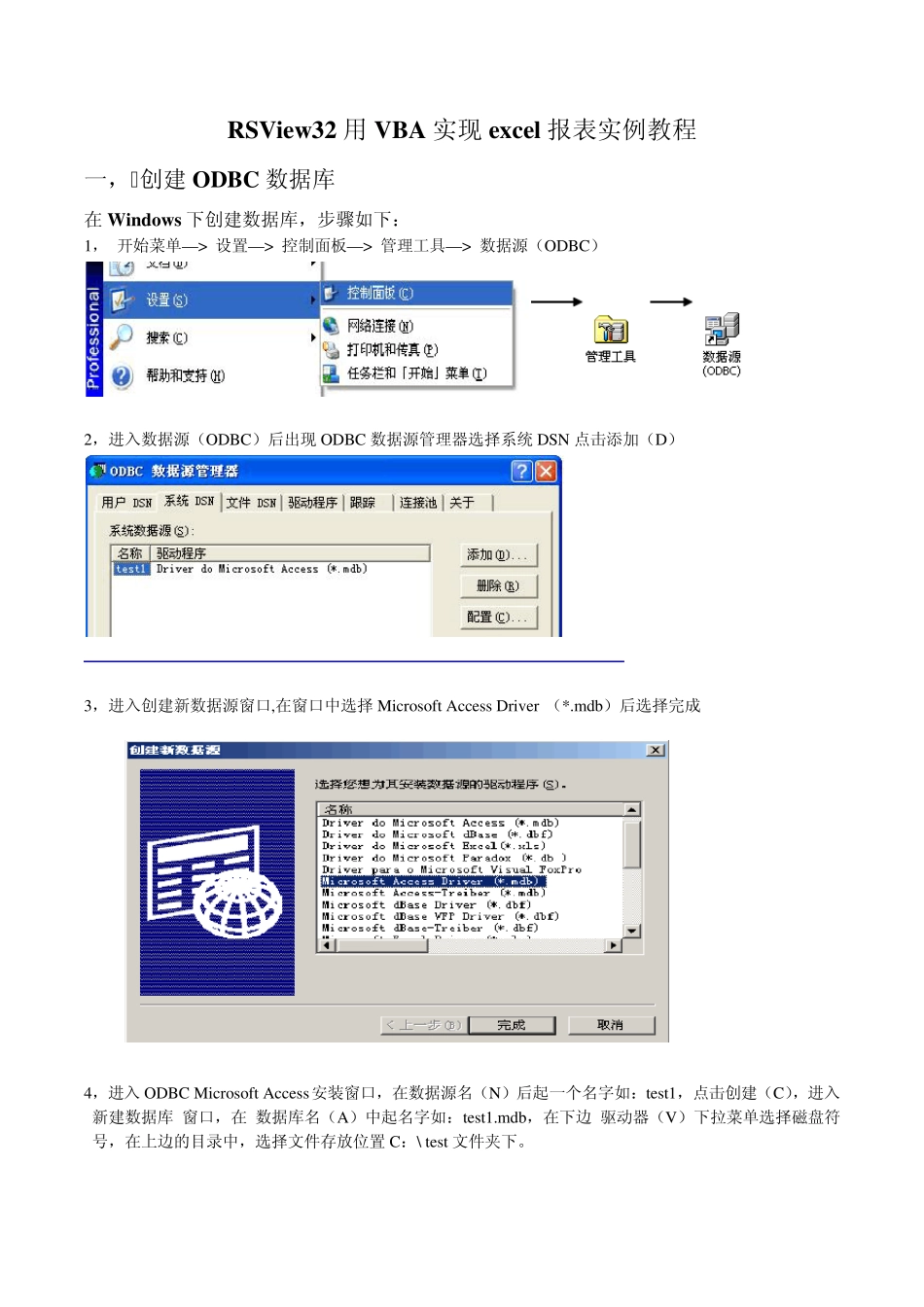
RSView32 用VBA 实现excel 报表实例教程 一, 创建ODBC 数据库 在Windows 下创建数据库,步骤如下: 1, 开始菜单— > 设置— > 控制面板— > 管理工具— > 数据源(ODBC) 2,进入数据源(ODBC)后出现ODBC 数据源管理器选择系统DSN 点击添加(D) 3,进入创建新数据源窗口,在窗口中选择Microsoft Access Driver (*
mdb)后选择完成 4,进入ODBC Microsoft Access安装窗口,在数据源名(N)后起一个名字如:test1,点击创建(C),进入 新建数据库 窗口,在 数据库名(A)中起名字如:test1
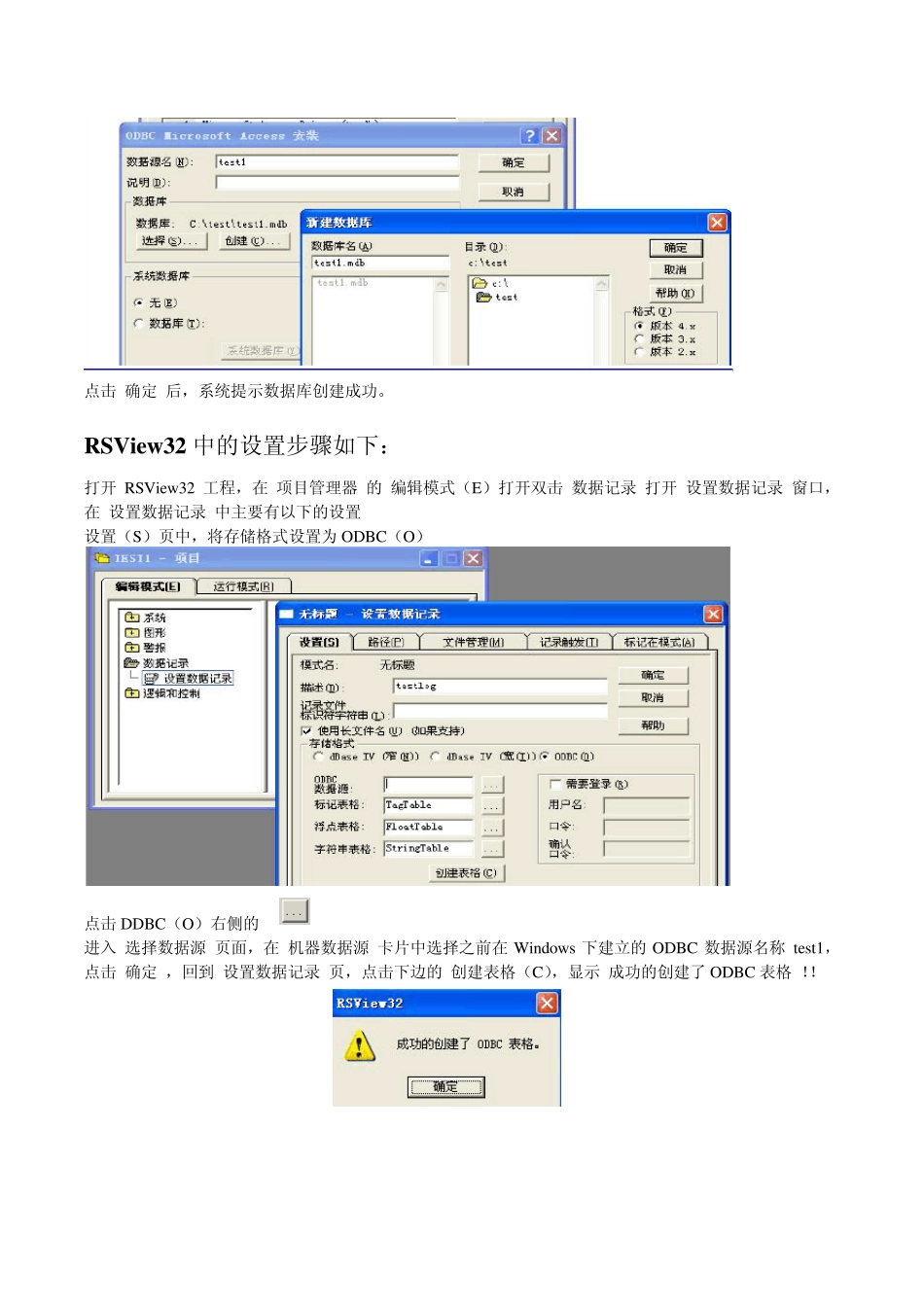
mdb,在下边 驱动器(V)下拉菜单选择磁盘符号,在上边的目录中,选择文件存放位置C:\ test 文件夹下
点击 确定 后,系统提示数据库创建成功
RSView 32 中的设置步骤如下: 打开 RSView 32 工程,在 项目管理器 的 编辑模式(E)打开双击 数据记录 打开 设置数据记录 窗口,在 设置数据记录 中主要有以下的设置 设置(S)页中,将存储格式设置为 ODBC(O) 点击DDBC(O)右侧的 进入 选择数据源 页面,在 机器数据源 卡片中选择之前在 Window s 下建立的 ODBC 数据源名称 test1,点击 确定 ,回到 设置数据记录 页,点击下边的 创建表格(C),显示 成功的创建了 ODBC 表格
系统将在ACCESS 中自动生成数据库
然后在 设置数据记录 中的 记录触发(T)页,选择用户记录数据的触发方式
在 设置数据记录 中的 标记在模式(A)页,可以通过 添加标记 选择用户需要记录的数据标记
标记被加入到模式内的标记,点击确定 选择保存路径,输入文件名,并保存
数据记录设置完成,下边进行 VBA 编程,调用数据记录数据,输出为