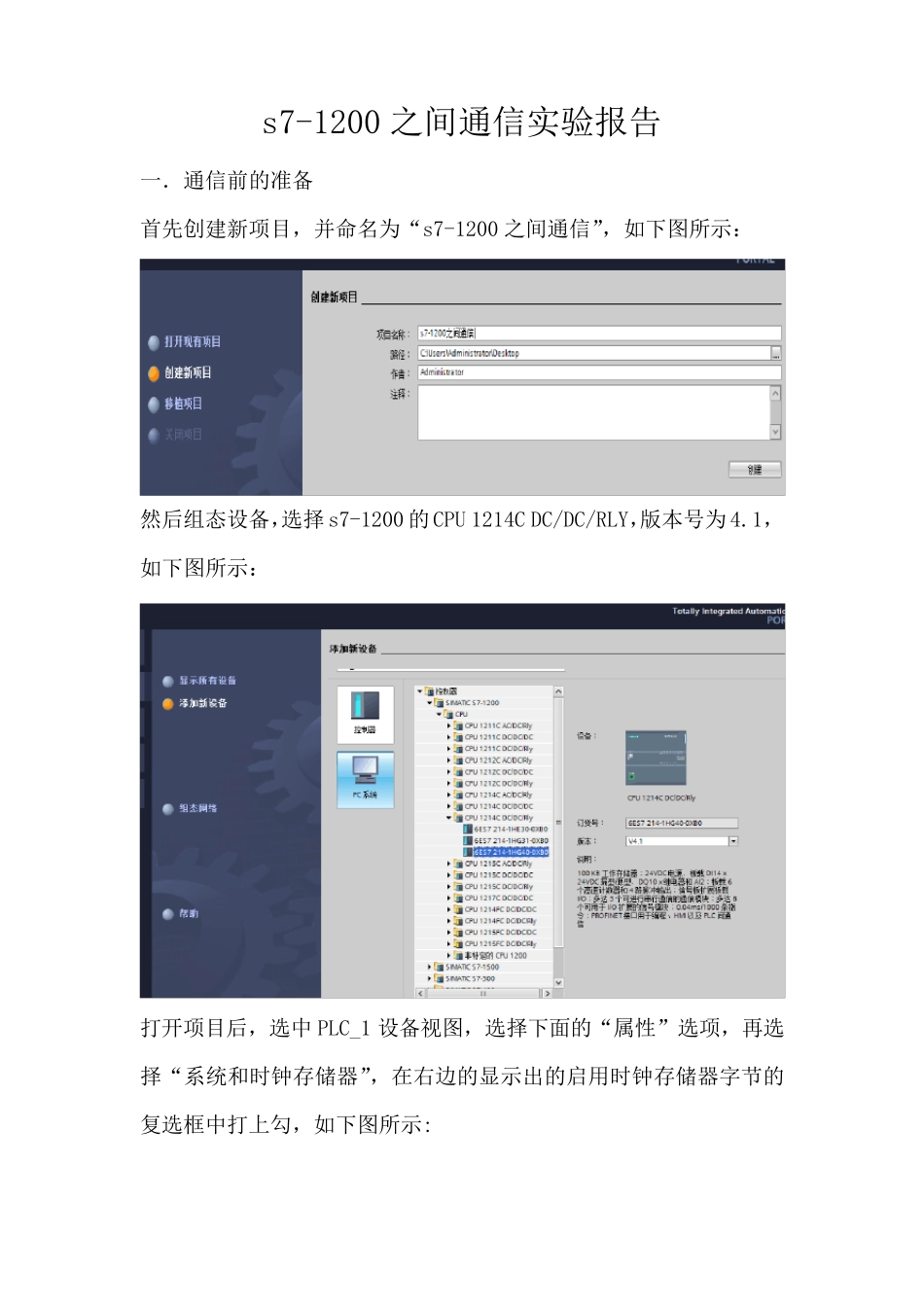
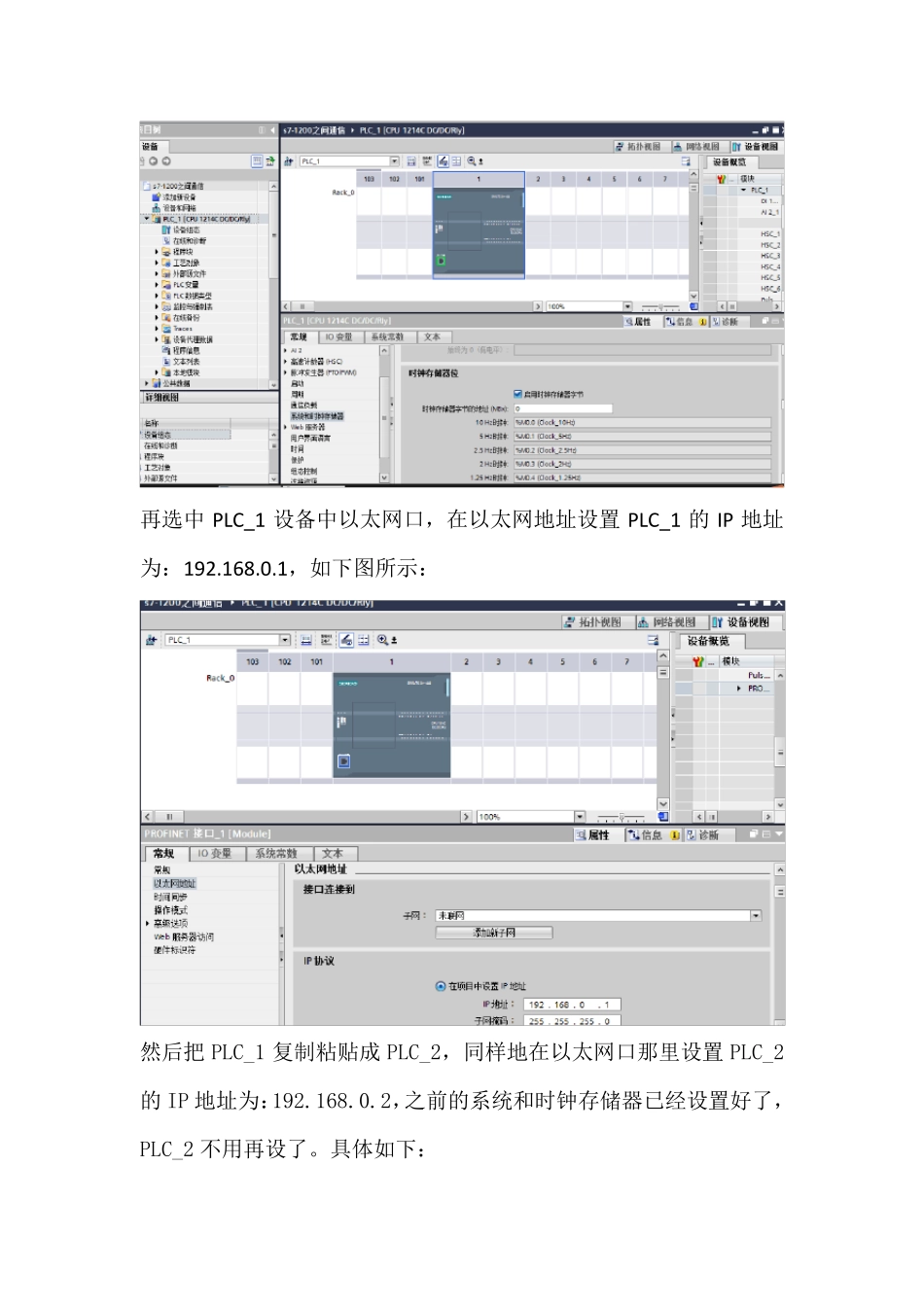
s7-1200 之间通信实验报告 一.通信前的准备 首先创建新项目,并命名为“s7-1200 之间通信”,如下图所示: 然后组态设备,选择 s7-1200 的CPU 1214C DC/DC/RLY,版本号为4
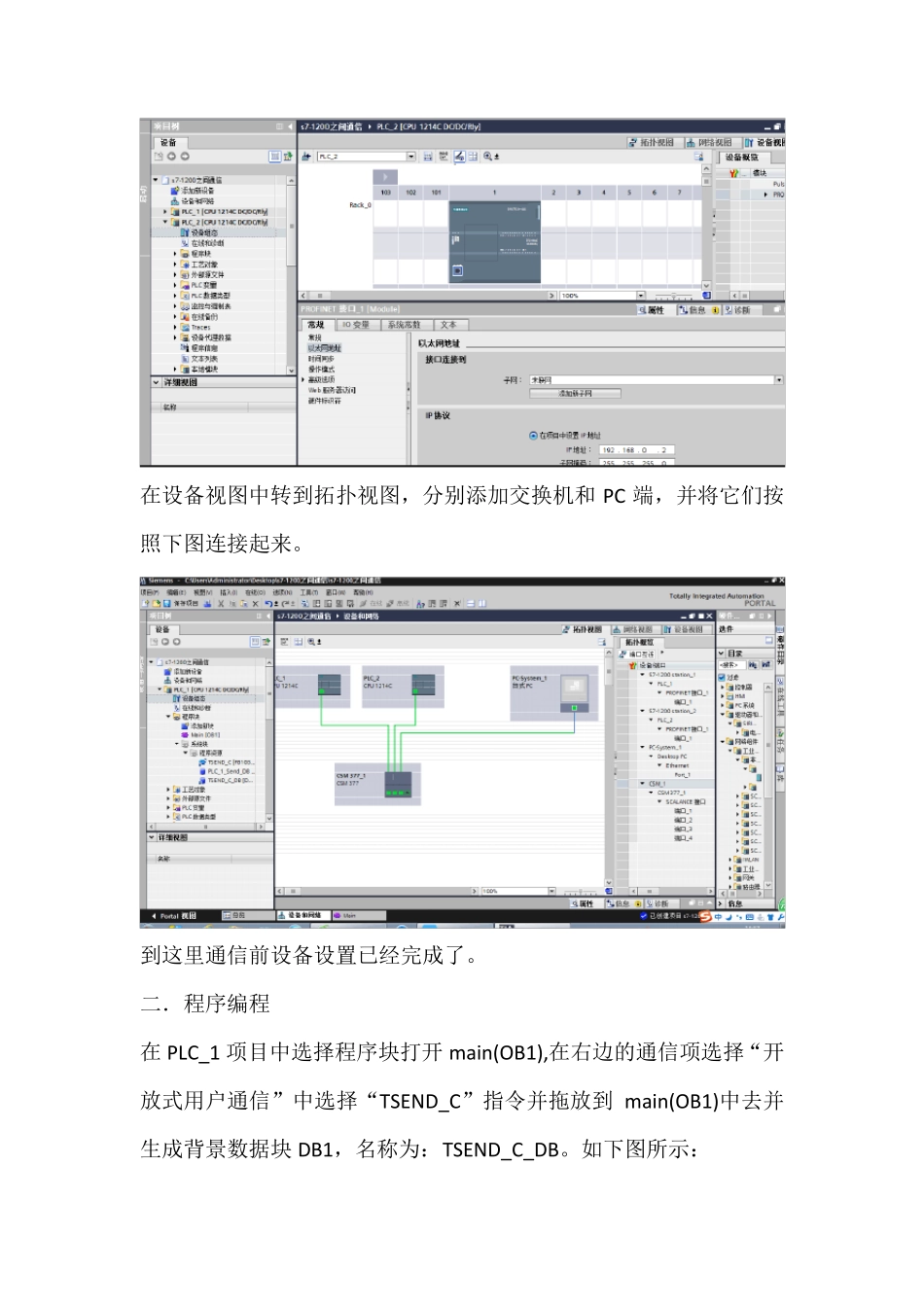
1,如下图所示: 打开项目后,选中 PLC_1 设备视图,选择下面的“属性”选项,再选择“系统和时钟存储器”,在右边的显示出的启用时钟存储器字节的复选框中打上勾,如下图所示: 再选中PLC_1 设备中以太网口,在以太网地址设置PLC_1 的IP 地址为:192
1,如下图所示: 然后把PLC_1 复制粘贴成PLC_2,同样地在以太网口那里设置PLC_2的IP 地址为:192
2,之前的系统和时钟存储器已经设置好了,PLC_2 不用再设了
具体如下: 在设备视图中转到拓扑视图,分别添加交换机和PC 端,并将它们按照下图连接起来
到这里通信前设备设置已经完成了
二.程序编程 在PLC_1 项目中选择程序块打开main(OB1),在右边的通信项选择“开放式用户通信”中选择“TSEND_C”指令并拖放到main(OB1)中去并生成背景数据块DB1,名称为:TSEND_C_DB
如下图所示: 选中指令,弹出下面的组态画面,设置如下面所示,在连接类型选择TCP,在连接数据行中,在下拉菜单中选择新建,生成下面所示的画面
在PLC_1 项目中选择程序块打开main(OB1),在右边的通信项选择“开放式用户通信”中选择“TRCV_C”指令并拖放到 main(OB1)中去并生成背景数据块DB2,名称为:TRCV_C_DB,如下所示: 选中指令,弹出下面的组态画面,设置如下面所示,在连接类型选择TCP,在连接数据行中,在下拉菜单中选择新建,生成下面所示的画面: 然后添加全局数据块,命名为 send,如下图所示: 在打开的全局数据块名称列命名为send,在数据类