引导盘的制作和系统的安装一、 引导盘的制作1、 准备好一个 U 盘和制作 U 盘启动的工具(现在有很多这种工具,像:老毛桃、大地和大白兔等),这里我们选择“老毛桃WinPE ”工具
2、 首先我们把 “老毛桃 winpe”工具拷贝到硬盘上, 把 U 盘接到电脑上,然后按下面的步骤来制作一个U 盘引导盘
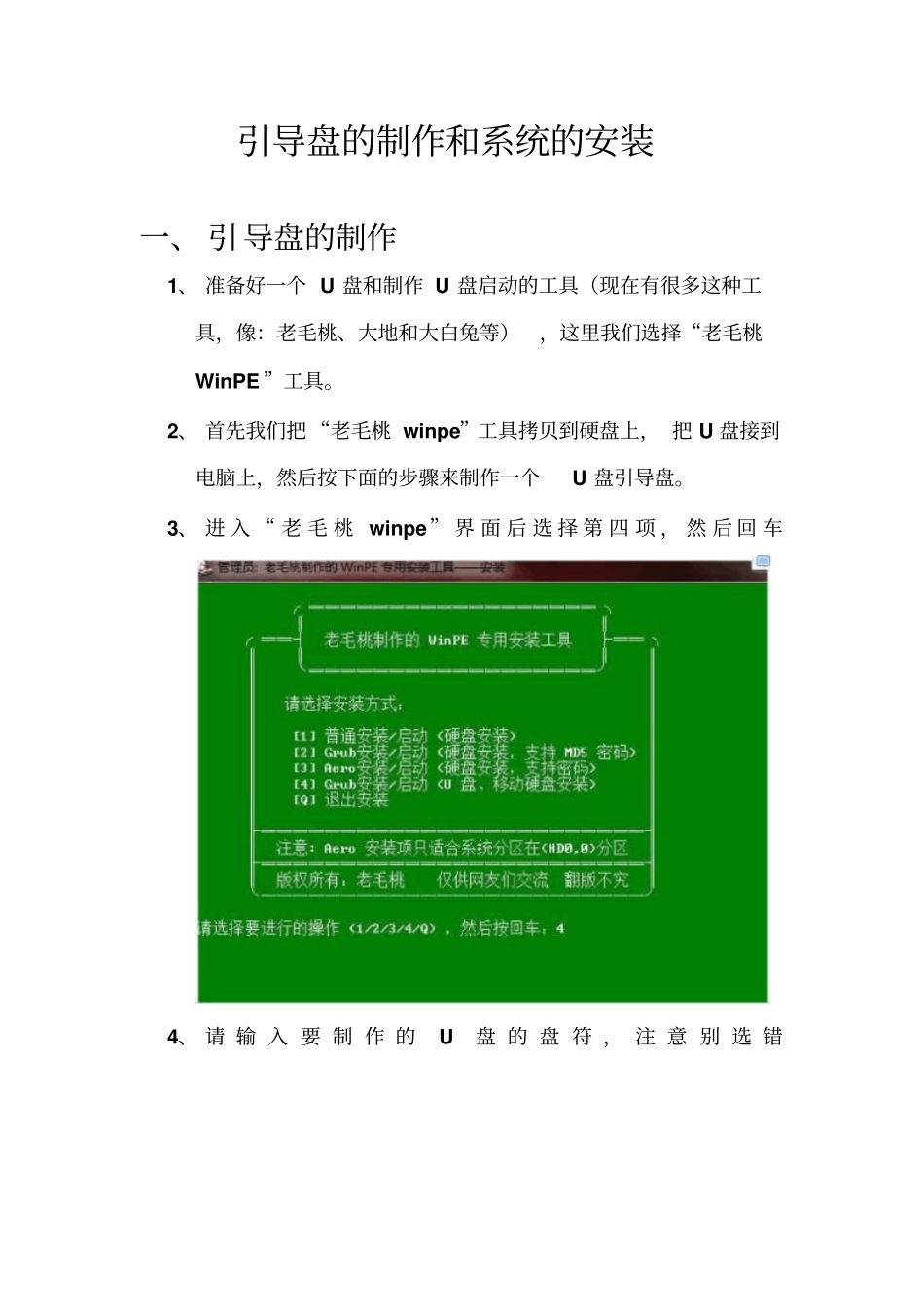
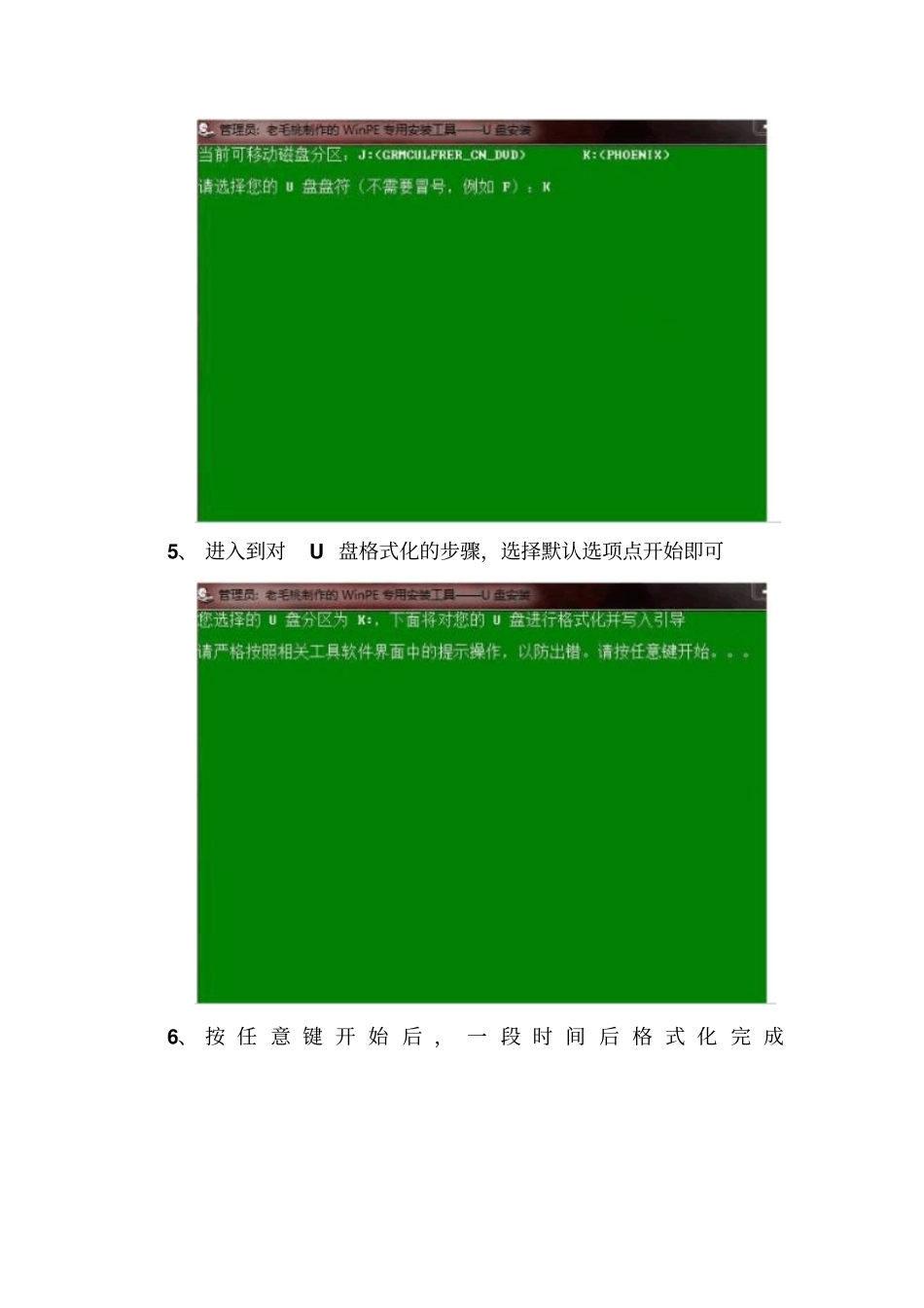
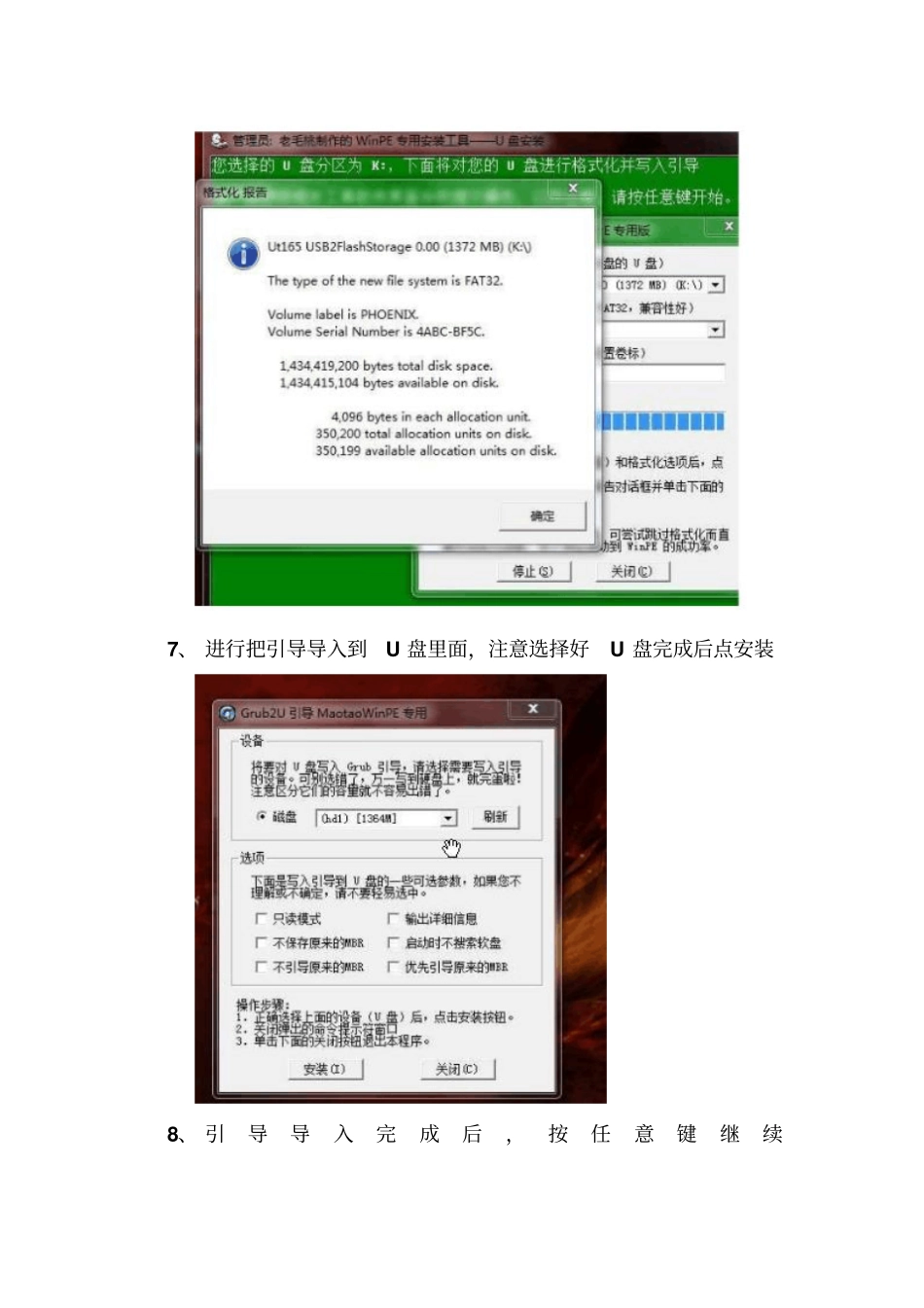
3、 进 入 “ 老 毛 桃 winpe” 界 面 后 选 择 第 四 项 , 然 后 回 车4、 请 输 入 要 制 作 的U盘 的 盘 符 , 注 意 别 选 错5、 进入到对U 盘格式化的步骤,选择默认选项点开始即可6、 按 任 意 键 开 始 后 , 一 段 时 间 后 格 式 化 完 成7、 进行把引导导入到U 盘里面,注意选择好U 盘完成后点安装8、 引导导入完成后,按任意键继续9、 最后一步给U 盘的引导设个密码,设置完成后按任意键就完成了对U盘做引导二、 系统的安装1、做完引导之后重启电脑,进入bios 把电脑的第一启动项改为usb,然后重启电脑
2、电脑重启后自动进入U 盘引导,选择第一个“winpe 迷你系统”3、选 择 “ winpe迷 你 系 统 ” 后 , 提 示 输 入 密 码4、输 入 正 确 密 码 一 段 时 间 后 进 入 了PE界 面5、进入此界面后,点击开始—>程序— >克隆工具— >诺顿 Ghost把 镜 像 导 入到 电 脑 里 来 进 行 系 统 的 安 装6、启动 Ghost 后,使用方法和通常使用ghost来恢复系统没什么区 别 , 选 择disk和from image 选 项 如 下 两 个 图7、点击 ok 之后,我们找到我们所要装的镜像文件,选中文件后选择要装的磁盘和磁盘分区的大小8、前面这几项选择好后,会弹出一个问是否要将指定的gho镜像恢 复 到 电 脑 的C盘 去 的 对 话 框 , 点 击yes 即 可9、点击