PLSQL Developer 工具的使用 PLSQL Developer 的安装十分简单,先安装PL
Developer
exe 文件,然后安装chinese
exe 文件进行汉化
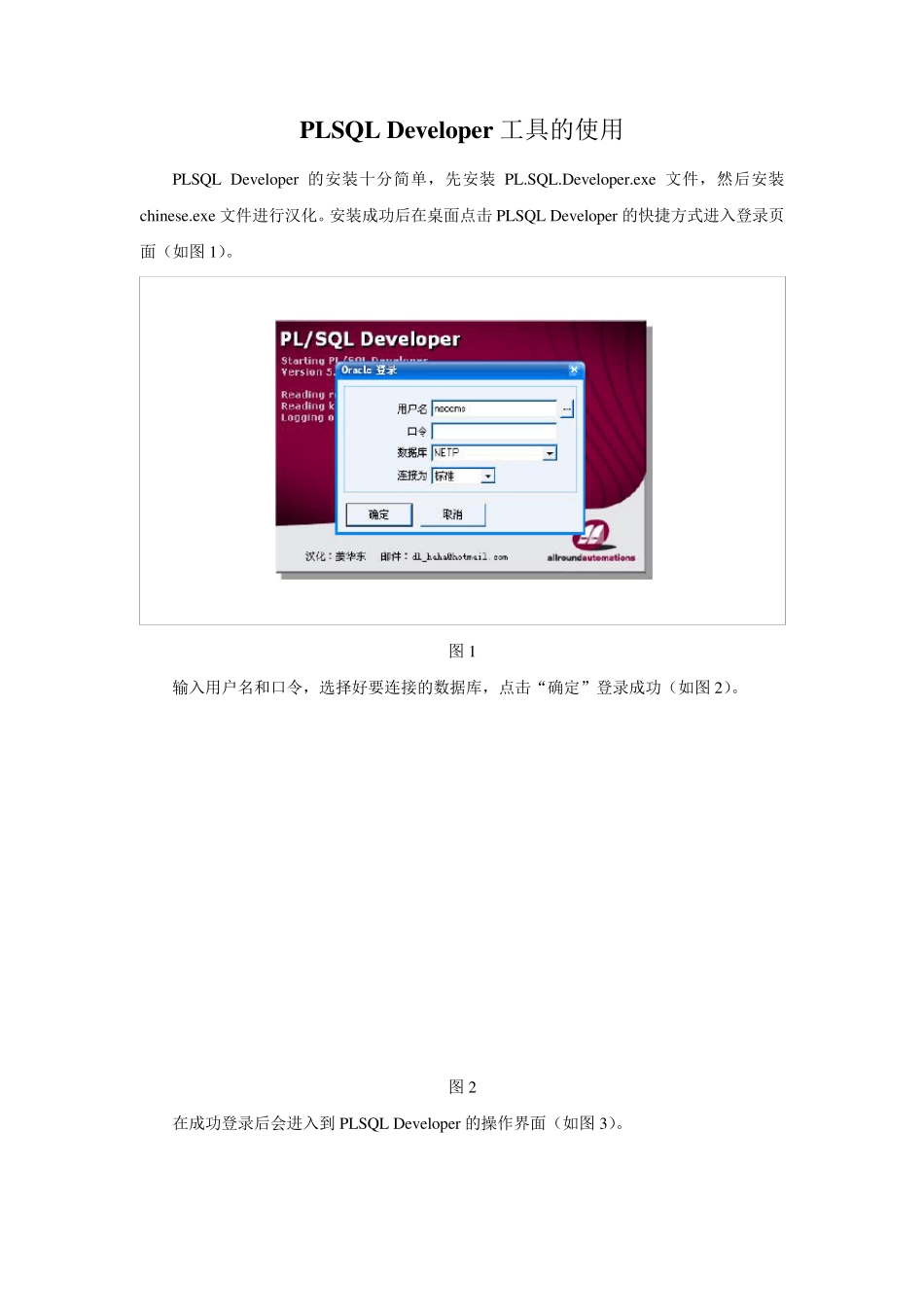
安装成功后在桌面点击PLSQL Developer 的快捷方式进入登录页面(如图1)
图1 输入用户名和口令,选择好要连接的数据库,点击“确定”登录成功(如图2)
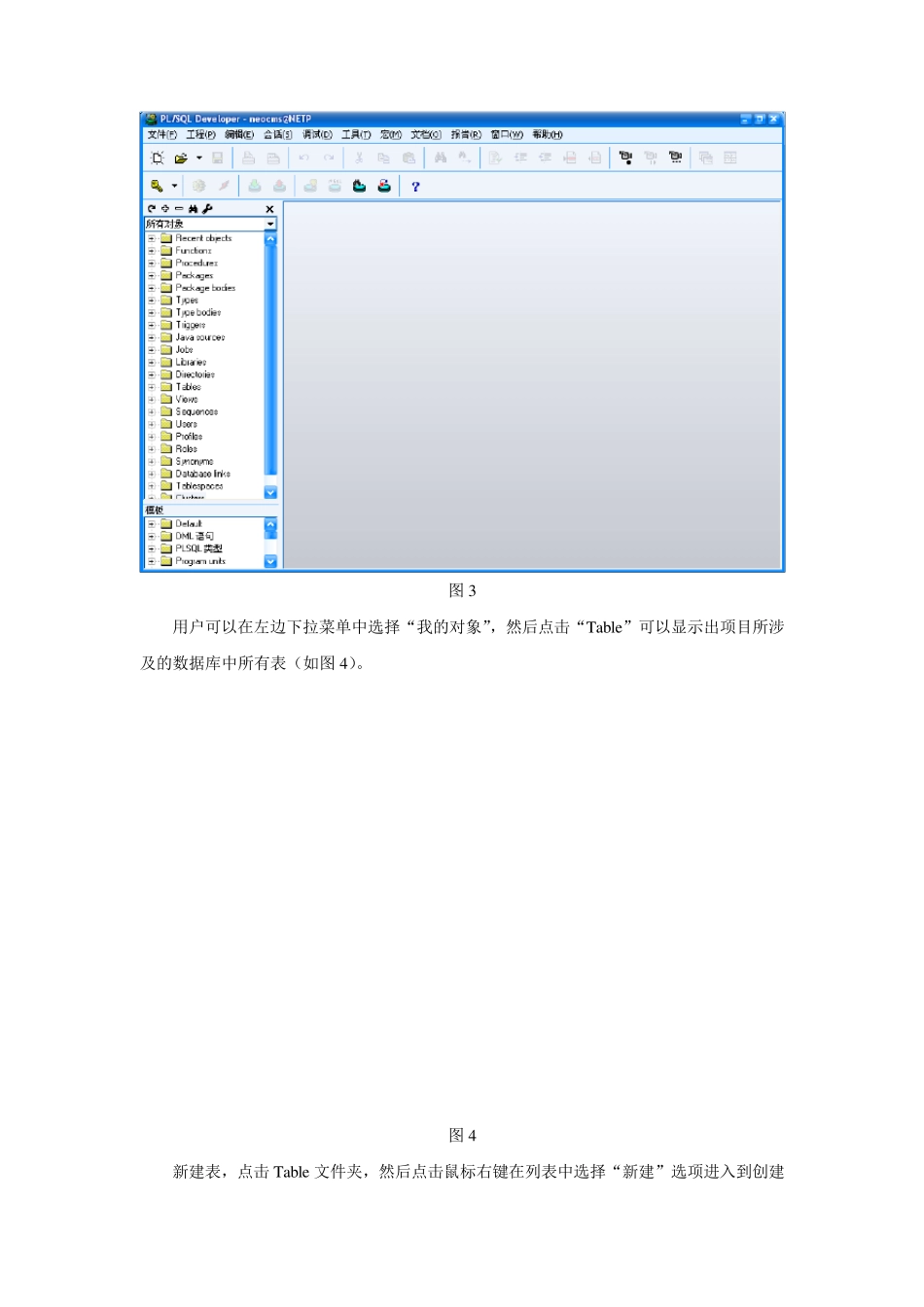
图2 在成功登录后会进入到 PLSQL Developer 的操作界面(如图3)
图3 用户可以在左边下拉菜单中选择“我的对象”,然后点击“Table”可以显示出项目所涉及的数据库中所有表(如图4)
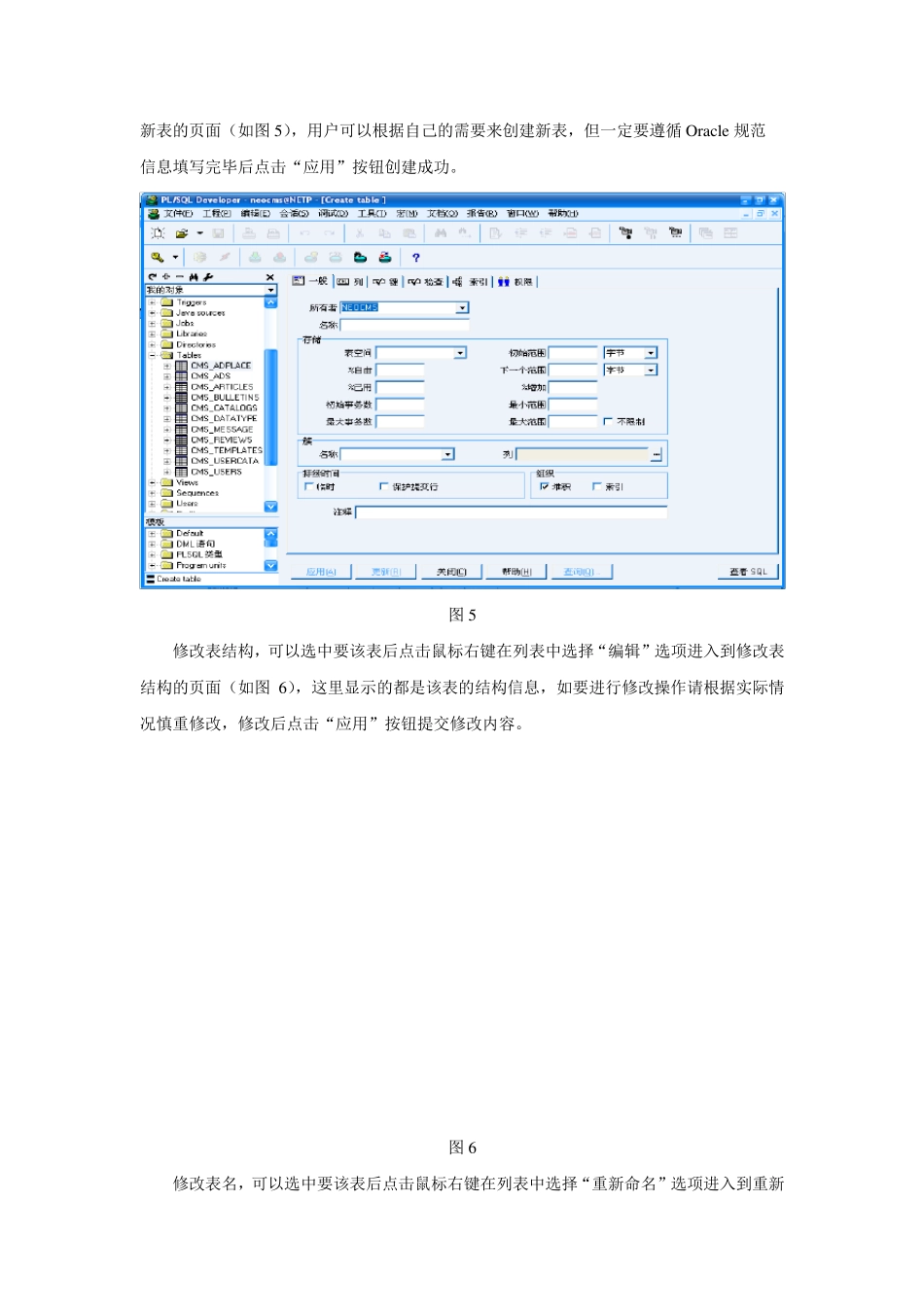
图4 新建表,点击 Table 文件夹,然后点击鼠标右键在列表中选择“新建”选项进入到创建新表的页面(如图5),用户可以根据自己的需要来创建新表,但一定要遵循Oracle 规范 信息填写完毕后点击“应用”按钮创建成功
图5 修改表结构,可以选中要该表后点击鼠标右键在列表中选择“编辑”选项进入到修改表结构的页面(如图6),这里显示的都是该表的结构信息,如要进行修改操作请根据实际情况慎重修改,修改后点击“应用”按钮提交修改内容
图6 修改表名,可以选中要该表后点击鼠标右键在列表中选择“重新命名”选项进入到重新命名的页面(如图7 ),这里需要注意的是表名起的一定要有意义
图7 查询表结构,可以选中要该表后点击鼠标右键在列表中选择“查看”选项进入到查看表结构的页面(如图8 )
图8 删除表,可以选中要该表后点击鼠标右键在列表中选择“删掉表”选项就可以删除已创建的表了
查询表中存储的数据,可以选中要该表后点击鼠标右键在列表中选择“查询数据”选项进入到查询结果页面(如图 9 ),这里显示了所有已录入的数据
图 9 编辑数据,可以选中要该表后点击鼠标右键在列表中选择“编辑数据”选项进入到查询结果页面(如图 1 0 ),这里