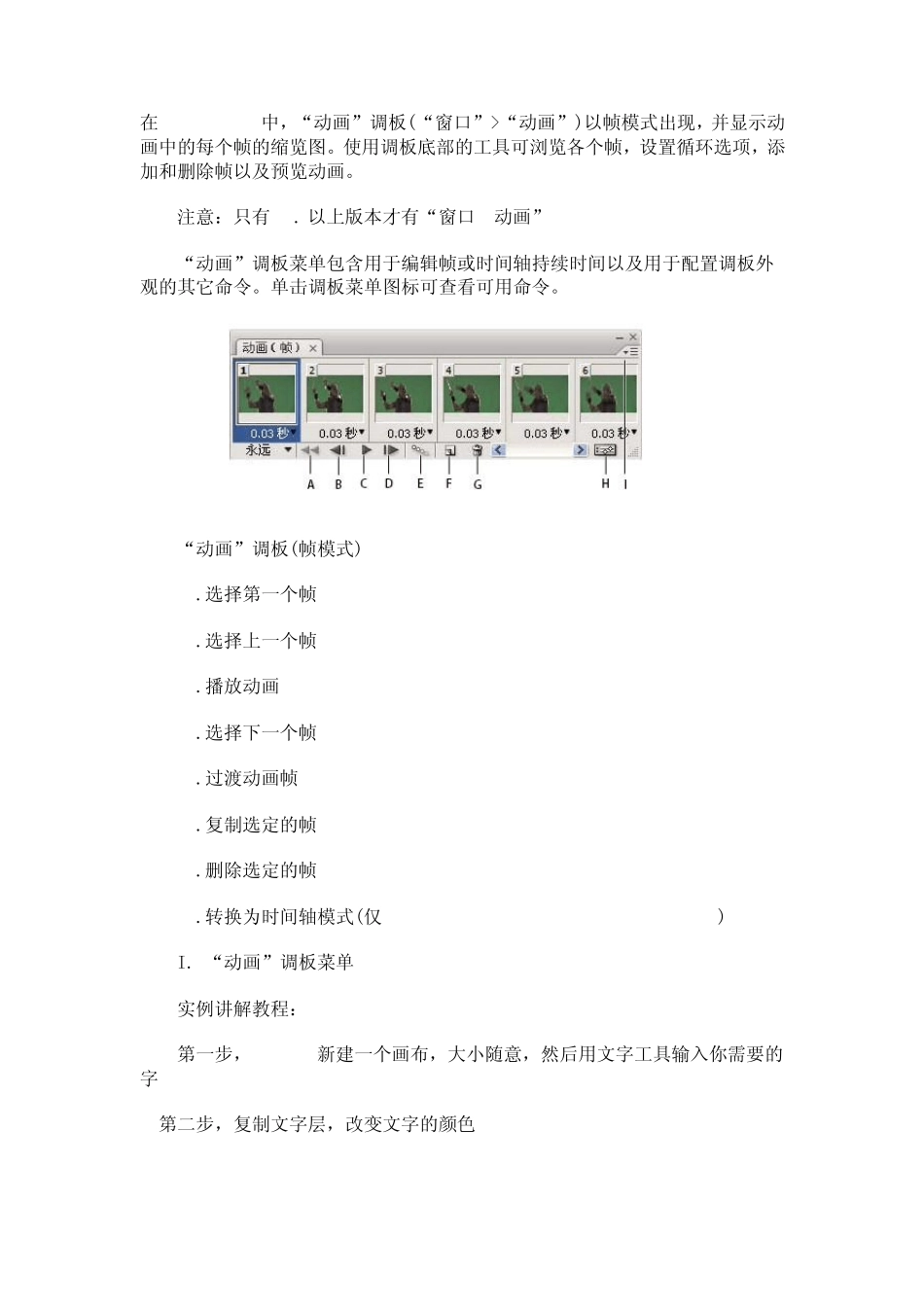
在 Photoshop 中,“动画”调板(“窗口”>“动画”)以帧模式出现,并显示动画中的每个帧的缩览图
使用调板底部的工具可浏览各个帧,设置循环选项,添加和删除帧以及预览动画
注意:只有 9
0以上版本才有“窗口--动画” “动画”调板菜单包含用于编辑帧或时间轴持续时间以及用于配置调板外观的其它命令
单击调板菜单图标可查看可用命令
“动画”调板(帧模式) A
选择第一个帧 B
选择上一个帧 C
播放动画 D
选择下一个帧% E
过渡动画帧 5 F
复制选定的帧 G
删除选定的帧 H
转换为时间轴模式(仅 Photoshop Extended) I
“动画”调板菜单 实例讲解教程: 第一步,CTRL+N 新建一个画布,大小随意,然后用文字工具输入你需要的字 第二步,复制文字层,改变文字的颜色 第三步,打开动画窗口 0 第四步,复制所选桢 第五步,设置好每桢的时间(这里设置0
1秒) 第6步,点中第一桢,然后选上文字层前面的小眼睛
关掉其他图层的小眼睛 同样的方法,设置第2桢5 然后,文件储存为 WEB和设备所用格式(SHIFT+CTRL+ALT+S) 格式设置为GIF格式