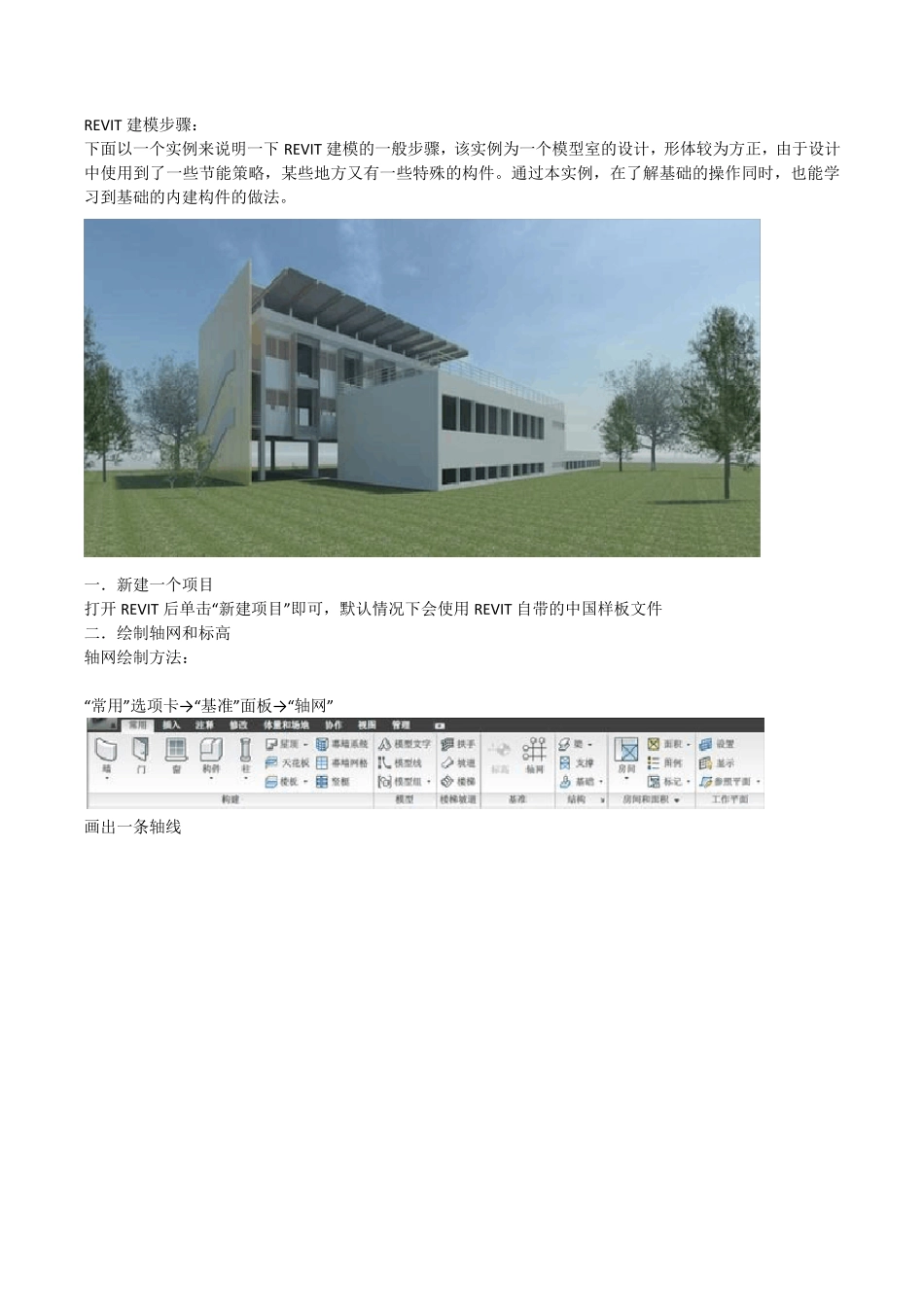
REVIT 建模步骤: 下面以一个实例来说明一下REVIT 建模的一般步骤,该实例为一个模型室的设计,形体较为方正,由于设计中使用到了一些节能策略,某些地方又有一些特殊的构件
通过本实例,在了解基础的操作同时,也能学习到基础的内建构件的做法
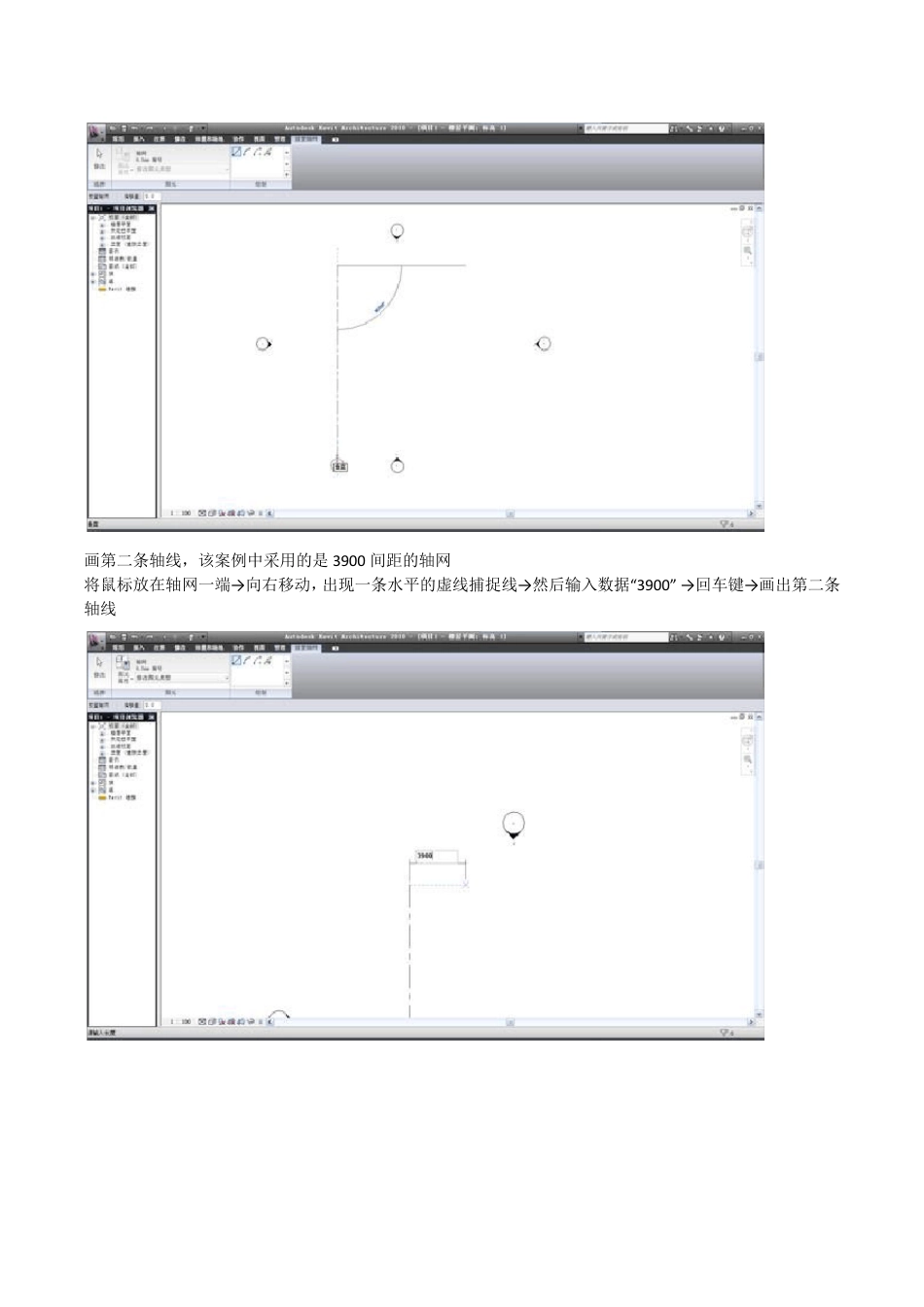
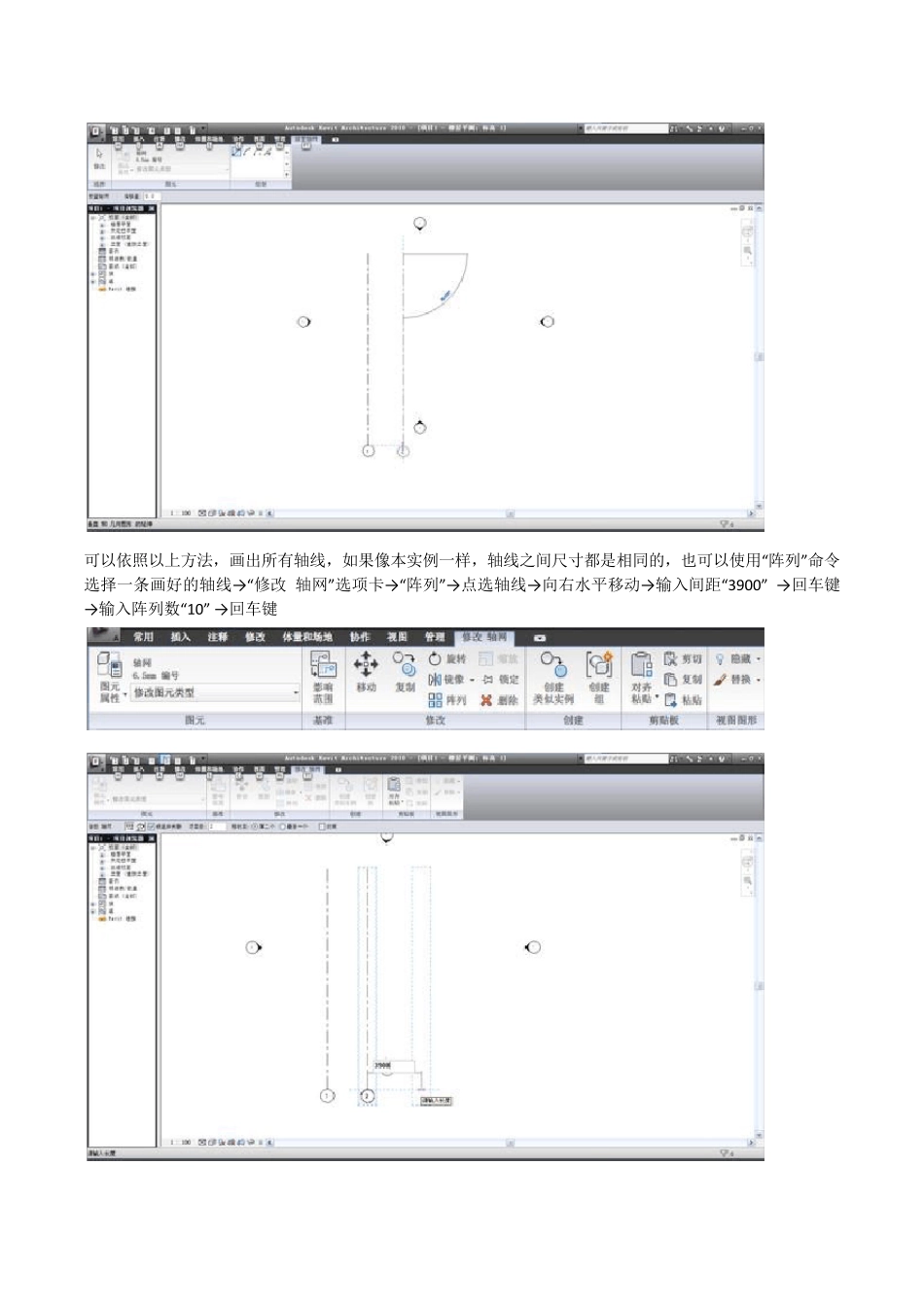
一.新建一个项目 打开 REVIT 后单击“新建项目”即可,默认情况下会使用REVIT 自带的中国样板文件 二.绘制轴网和标高 轴网绘制方法: “常用”选项卡→ “基准”面板→ “轴网” 画出一条轴线 画第二条轴线,该案例中采用的是3900 间距的轴网 将鼠标放在轴网一端→向右移动,出现一条水平的虚线捕捉线→然后输入数据“3900” →回车键→画出第二条轴线 可以依照以上方法,画出所有轴线,如果像本实例一样,轴线之间尺寸都是相同的,也可以使用“阵列”命令 选择一条画好的轴线→ “修改 轴网”选项卡→ “阵列”→ 点选轴线→ 向右水平移动→ 输入间距“3900” → 回车键→ 输入阵列数“10” → 回车键 依照以上轴线画法,完成轴网,横向轴网的间距分别为 8100,3600,8100 轴网的常用设置: 更改轴网符号 一般情况下轴网会按照阿拉伯数字一直排列下去,可以把横向的轴线改为用大写字母表示 双击轴网旁的小球→输入大写字母“A”→回车键 以后再画横向轴线时,便会从大写字母A 开始排列 不显示轴网编号或者两头显示轴网编号 点选一条轴线→ 单击轴网编号旁边的小方框→ 可切换是否显示轴网符号 修改轴网符号位置 点选一条轴线→ 单击轴网编号附近的折断符号→ 拖拽小圆点,将轴网编号移动至合适的位置 标高的绘制方法: 标高在REVIT 建模中有着非常重要的作用,REVIT 建模中很多图元的定位都需要依靠标高来进行,因此建立一套精确详细的标高会使后面的建模过程方便很多
标高绘制最好再轴网绘制之后进行,因为先画过轴网的话,绘制标高的时候会在里面图