利用SolidWorks 自带插件 “Toolbox”生成齿轮 对于出图和用于运动模拟的用户,可以用简化的“渐开线”齿轮代替,这样不但可以大大简化建模的时间,而且可以充分利用现有的计算机资源
在 SolidWorks的 Toolbox 插件中就有齿轮模块,下面就具体介绍一下这种方法
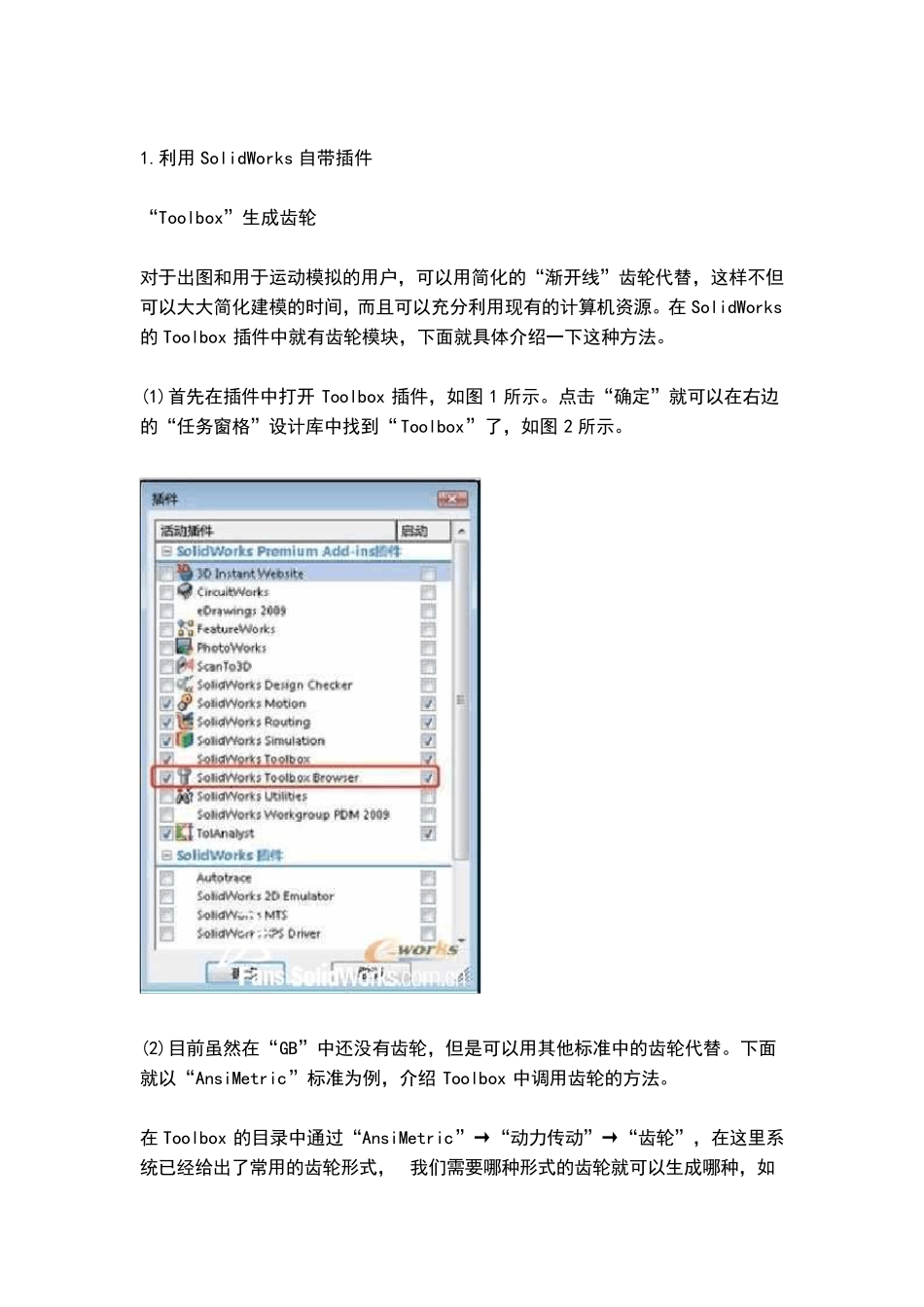
(1)首先在插件中打开 Toolbox 插件,如图 1 所示
点击“确定”就可以在右边的“任务窗格”设计库中找到“ Toolbox”了,如图 2 所示
(2)目前虽然在“GB”中还没有齿轮,但是可以用其他标准中的齿轮代替
下面就以“AnsiMetric”标准为例,介绍 Toolbox 中调用齿轮的方法
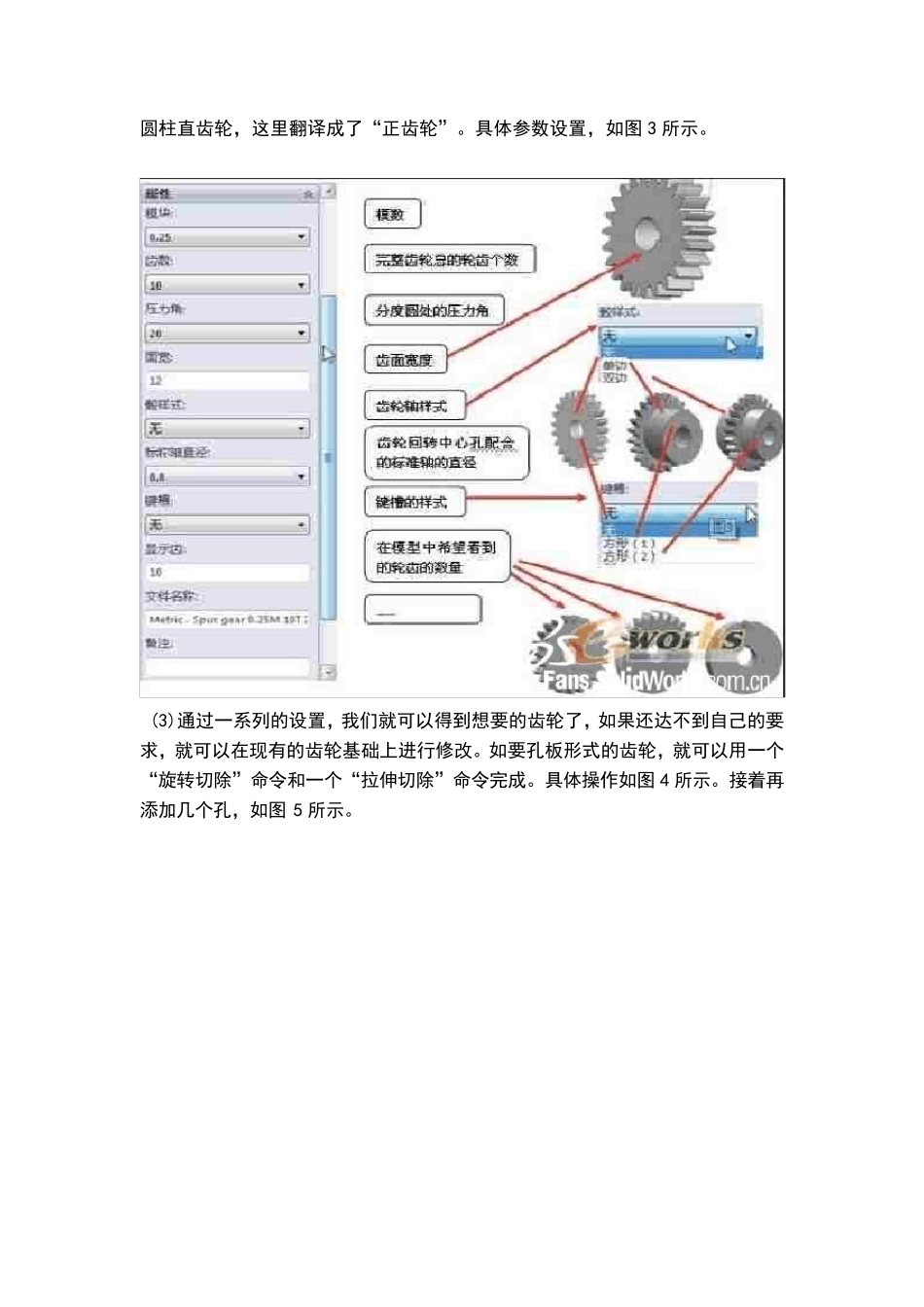
在 Toolbox 的目录中通过“AnsiMetric”→“动力传动”→“齿轮”,在这里系统已经给出了常用的齿轮形式, 我们需要哪种形式的齿轮就可以生成哪种,如圆柱直齿轮,这里翻译成了“正齿轮”
具体参数设置,如图 3 所示
(3)通过一系列的设置,我们就可以得到想要的齿轮了,如果还达不到自己的要求,就可以在现有的齿轮基础上进行修改
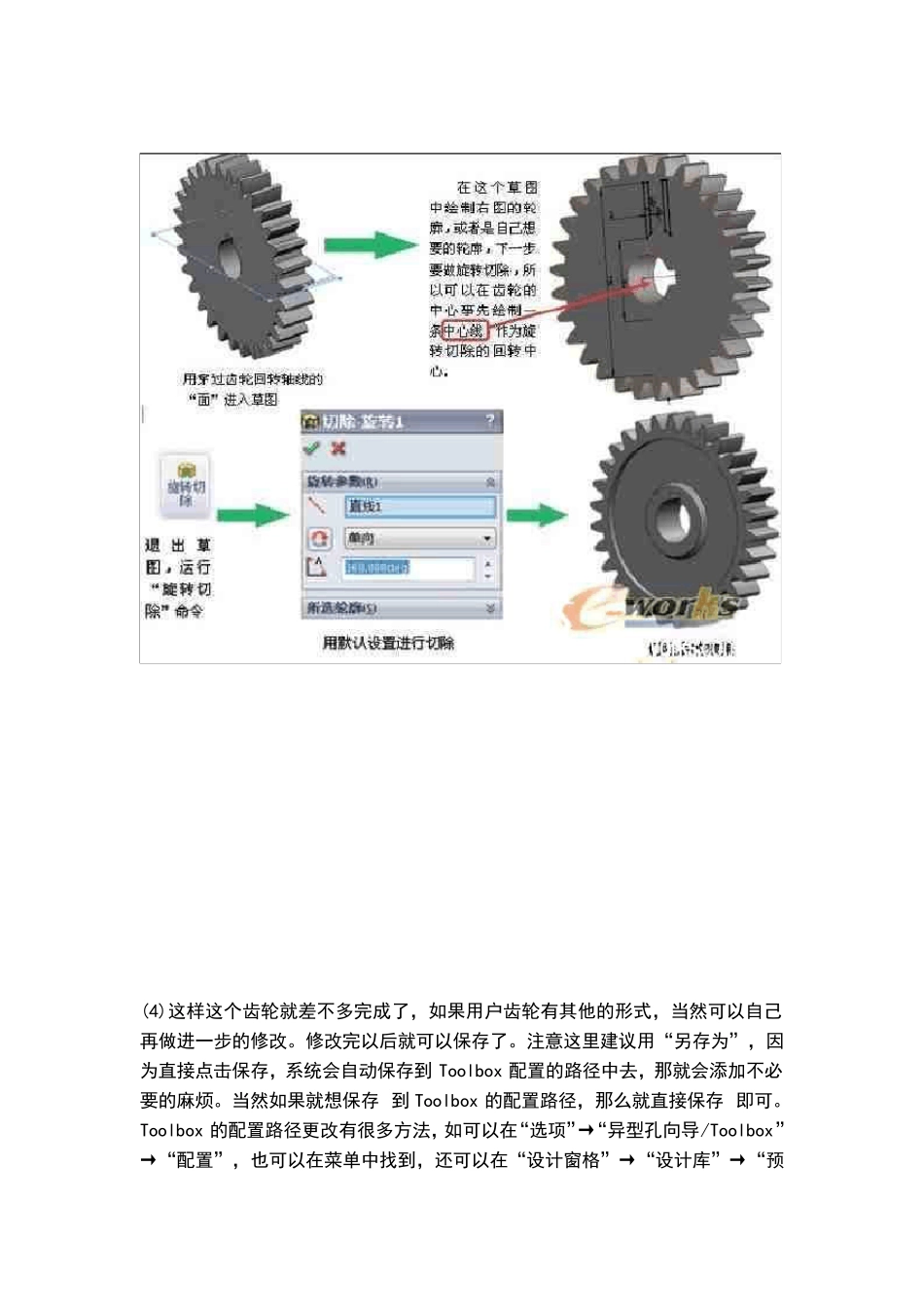
如要孔板形式的齿轮,就可以用一个“旋转切除”命令和一个“拉伸切除”命令完成
具体操作如图 4 所示
接着再添加几个孔,如图 5 所示
(4)这样这个齿轮就差不多完成了,如果用户齿轮有其他的形式,当然可以自己再做进一步的修改
修改完以后就可以保存了
注意这里建议用“另存为”,因为直接点击保存,系统会自动保存到 Toolbox 配置的路径中去,那就会添加不必要的麻烦
当然如果就想保存 到 Toolbox 的配置路径,那么就直接保存 即可
Toolbox 的配置路径更改有很多方法,如可以在“选项”→“异型孔向导/Toolbox”→“配置”,也可以在菜单中找到,还可以在“设计窗格”→“设计库”→“预览里点击右键”找到
打开以后就能进入Toolbox 配置的欢迎界