U PS 监控安装操作手册 1
软件的安装: 为了调试监控模块,需要安装Netility 这个软件
该软件在随模块的光盘中有,具体见下图
图表 1 软件目录 图表 2 安装文件名 2
U PS 监控模块的配置: U PS 模块接上电源后,做一根网线,一端连接PC 一端连接U PS 监控模块
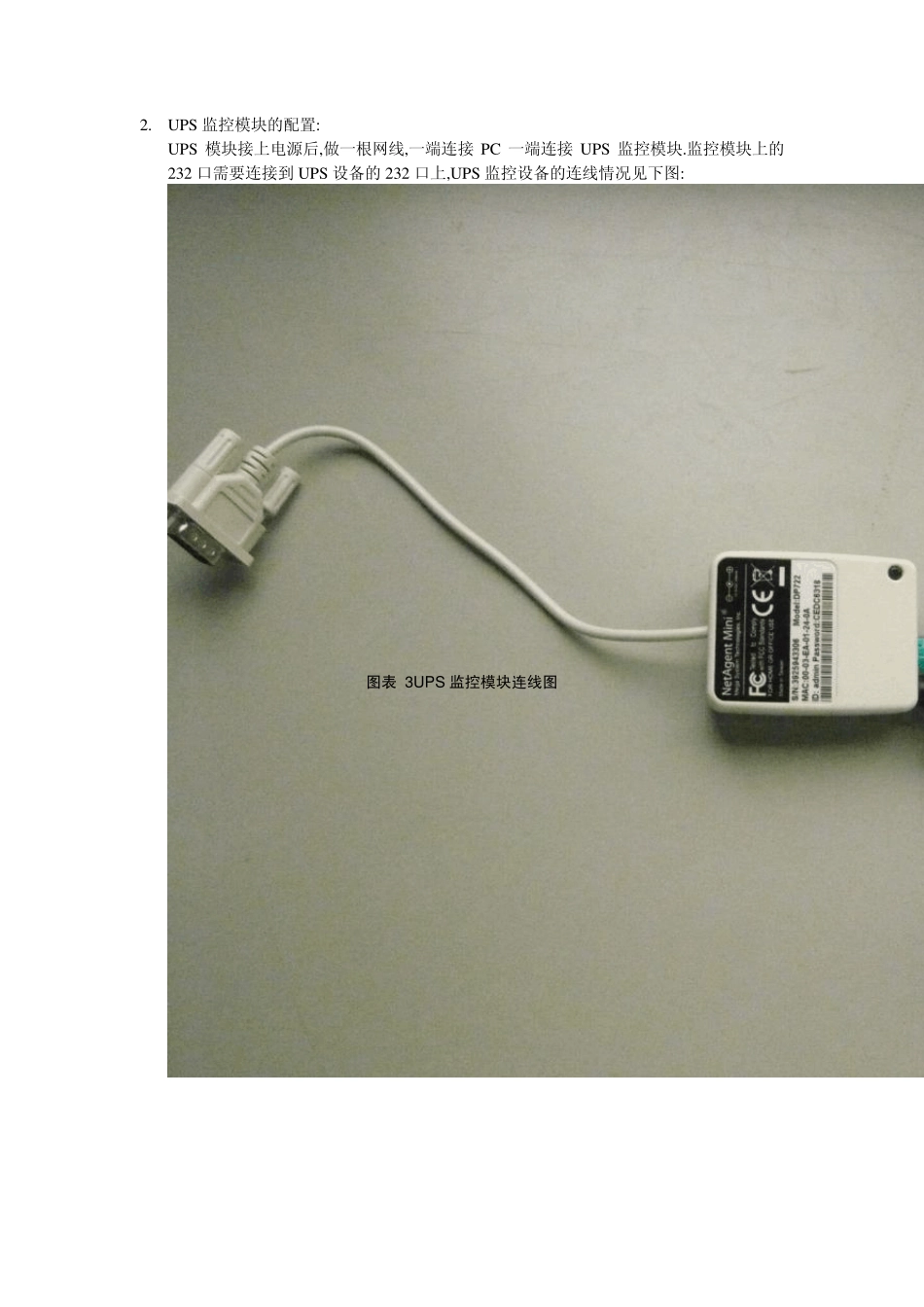
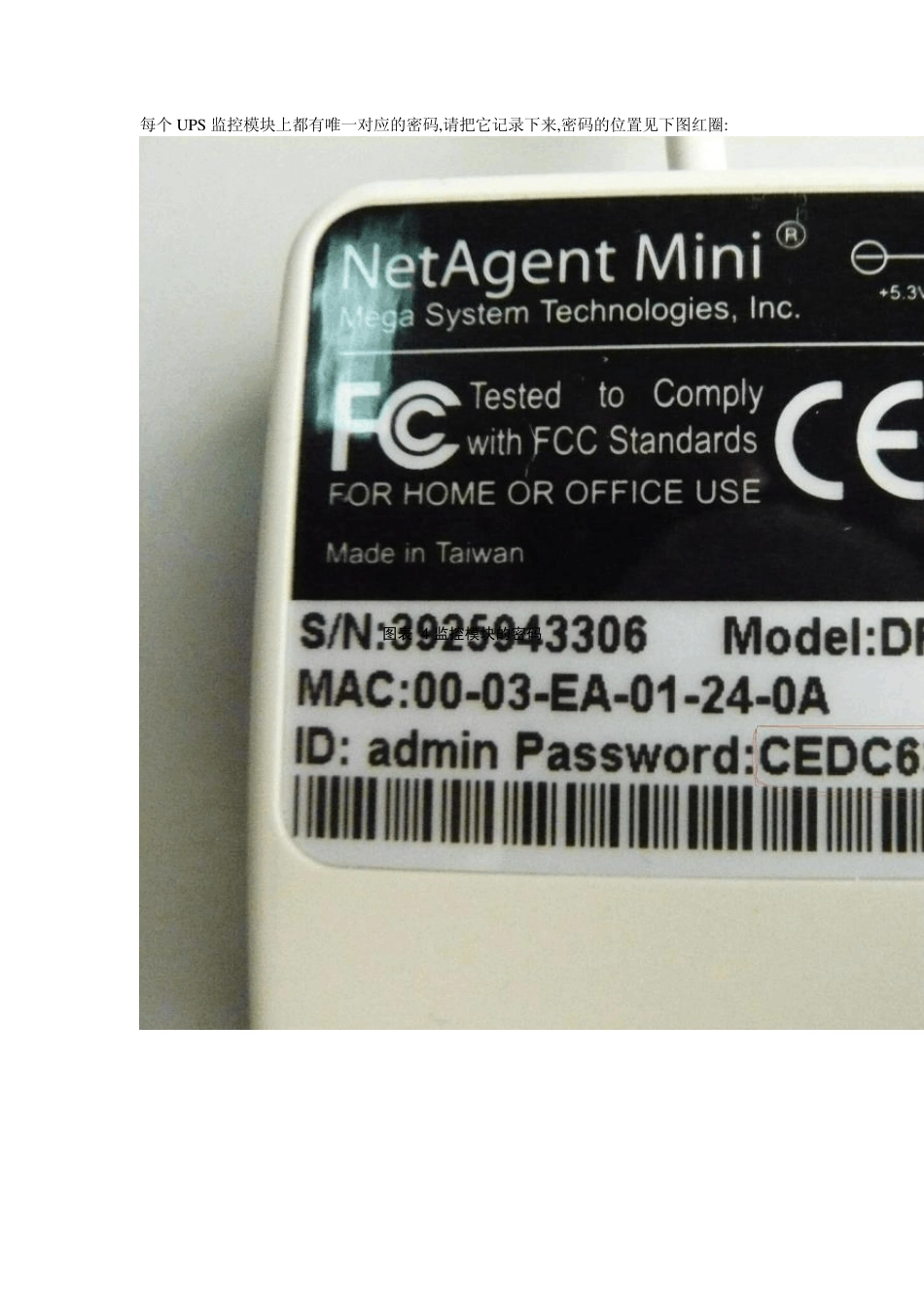
监控模块上的232 口需要连接到 U PS 设备的232 口上,U PS 监控设备的连线情况见下图: 图表 3UPS 监控模块连线图 每个U PS 监控模块上都有唯一对应的密码,请把它记录下来,密码的位置见下图红圈: 图表 4 监控模块的密码 确定UPS 模块连接到PC 并记下密码后,运行之前安装的 Netility 软件,见下图: 图表 5 软件启动的位置 软件运行后的样子如下图所示,如果监控模块连接正常,会在右侧的显示框中显示出相应的设备
看到设备后,点击软件左侧的Configu re 按钮(下图红圈所显示的位置)
图表 6 软件运行中的样子 点击Configu re 后弹出对话框要求输入密码,这时填入刚才从设备上记下来的密码,并点OK
图表 7 输入密码确认 点击确认后会出现如下对话框,选取Use following Static IP address 后,在下面配上地址,配置好后点击确认
图表 8 配置地址 配置好地址后软件会回到最初的界面
由于地址的更改,监控模块和PC 可能不在同一个网段内,这时需要更改PC 的IP 地址与监控模块为同一网段,设置好后可以 PING 一下监控模块的IP 地址,确认能PING 通的情况下在Netility软件中点击Launch Device 按钮,具体界面见下图: 图表 9 软件界面 点击Launch Device 按钮后会在IE 里弹出如下对话框,要求输入用户名和密码,用户名为admin,密码为刚才从设备上记录下的密码,填好后点确认