VS2008/VS2010 连接 TFS 当管理人员建立好 TFS 服务器之后,其他工作人员便可以通过 TFS 的客户端来连接服务器了,在下面内容中,我们会提及到以下内容
如何连接 TFS 如何建立新的团队项目 源代码保护 如何管理项目文档 如何通过 Web 形式访问项目门户 如果大家有什么问题可以给我发 Email:w arensoft@163
如何连接 TFS \\winserver3\f$\编程工具\vs2010TFS 版本控制服务器\TeamExplorer\setup
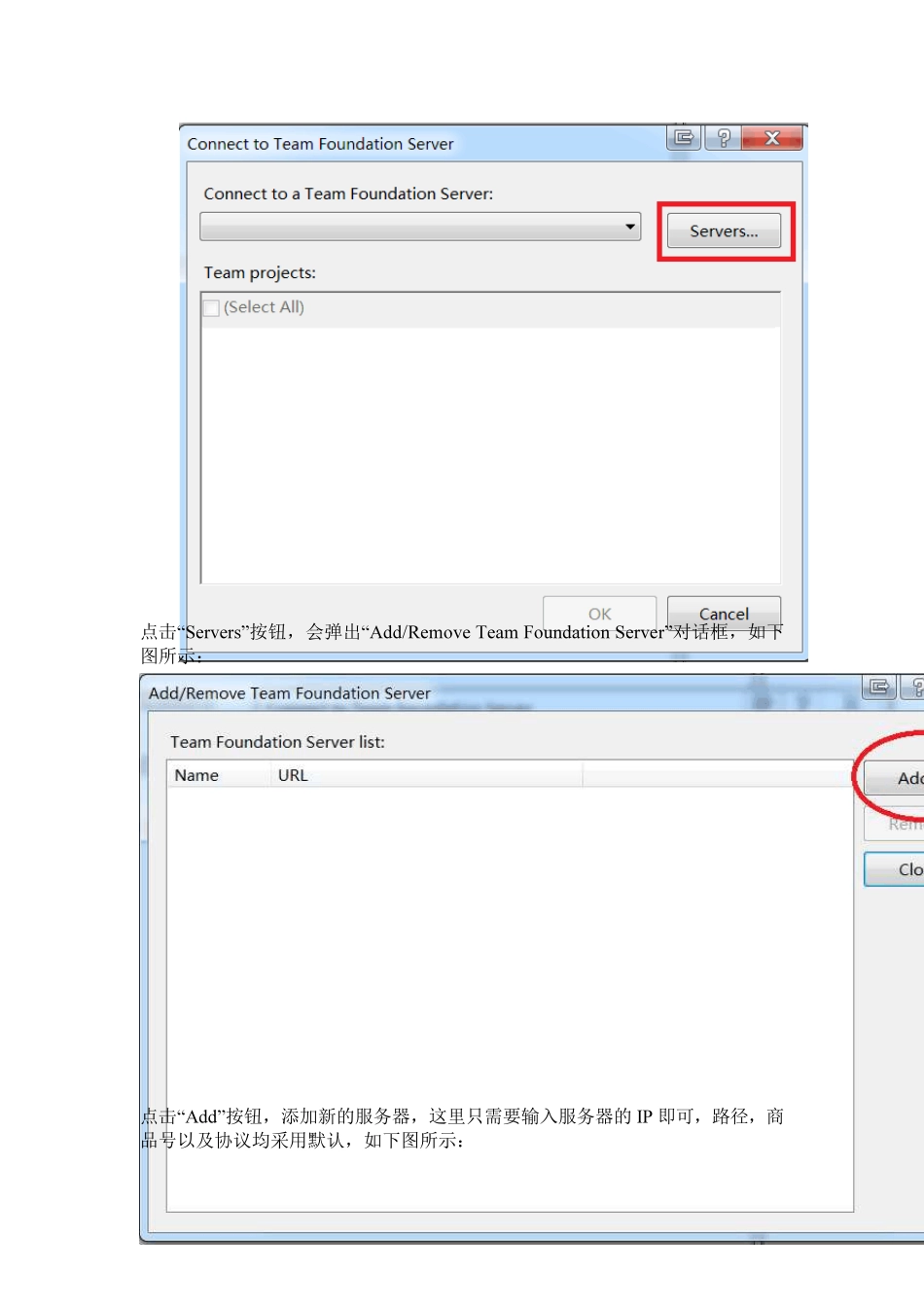
exe Team Explorer 安装完毕之后,打开 VS IDE,在 IDE 的工具栏上会多出一个图标,如下图所示: 点击这个图标,就会打开团队管理器,如下图所示: 此时,请点击按钮,以添加新项目,点击之后,会弹出“Connect to Team Foundation Server”(连接到 TFS)对话框,如下图所示: 点击“Servers”按钮,会弹出“Add/Remove Team Foundation Server”对话框,如下图所示: 点击“Add”按钮,添加新的服务器,这里只需要输入服务器的IP 即可,路径,商品号以及协议均采用默认,如下图所示: 配置完毕之后,点击“OK ”,便可以进行首次连接,如下图所示: 连接完毕后的效果,如下图所示: 2
如何建立新的团队项目 在服务器名称上点右键,在弹出的菜单上选择“New Team Project”,如下图所示: 在弹出的窗口中,首先输入项目的名称,如下图所示: 然后选择项目管理过程的模板,如下图所示: 默认的模板是MS 的敏捷方式模板,同时还为用户提供了基于CMMI 的标准管理模板(两种管理方式的区别是一个比较大的话题,我们会在以后的Blo g中时行分类讲解),这里选择敏捷开发方式模板