VS2010 使用TeeChart 绘图控件 - 之一 - 控件和类的导入 v s2010 的用法和v c6 有很大的不同,特别是在一些函数调用那里,当然
控件导入也是很不一样的 安装好控件后就可以在工程里加入teechart 控件了 加入方法有如下几种: 1
添加 Teechart 控件 1
1 插入Teechart 控件 1
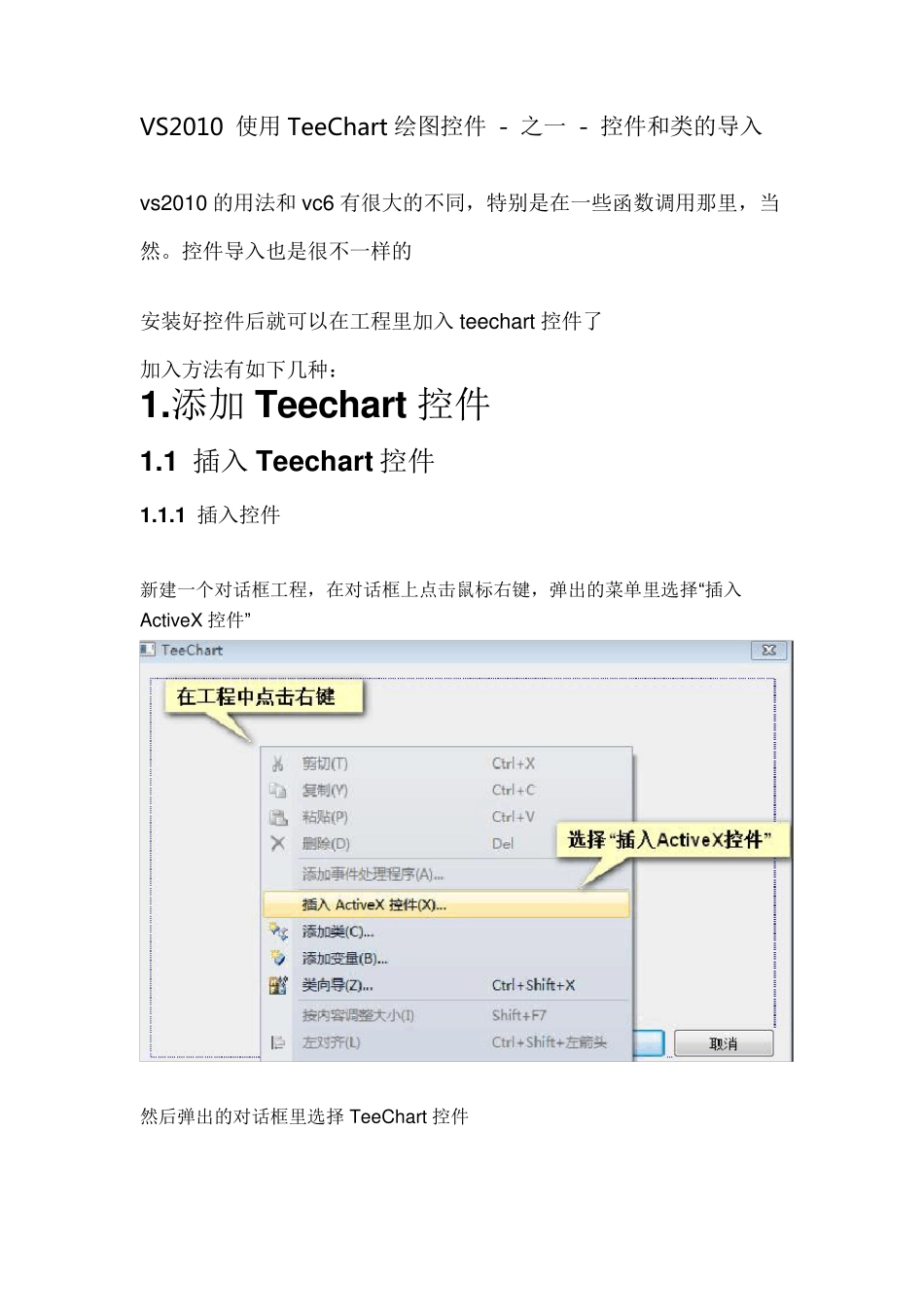
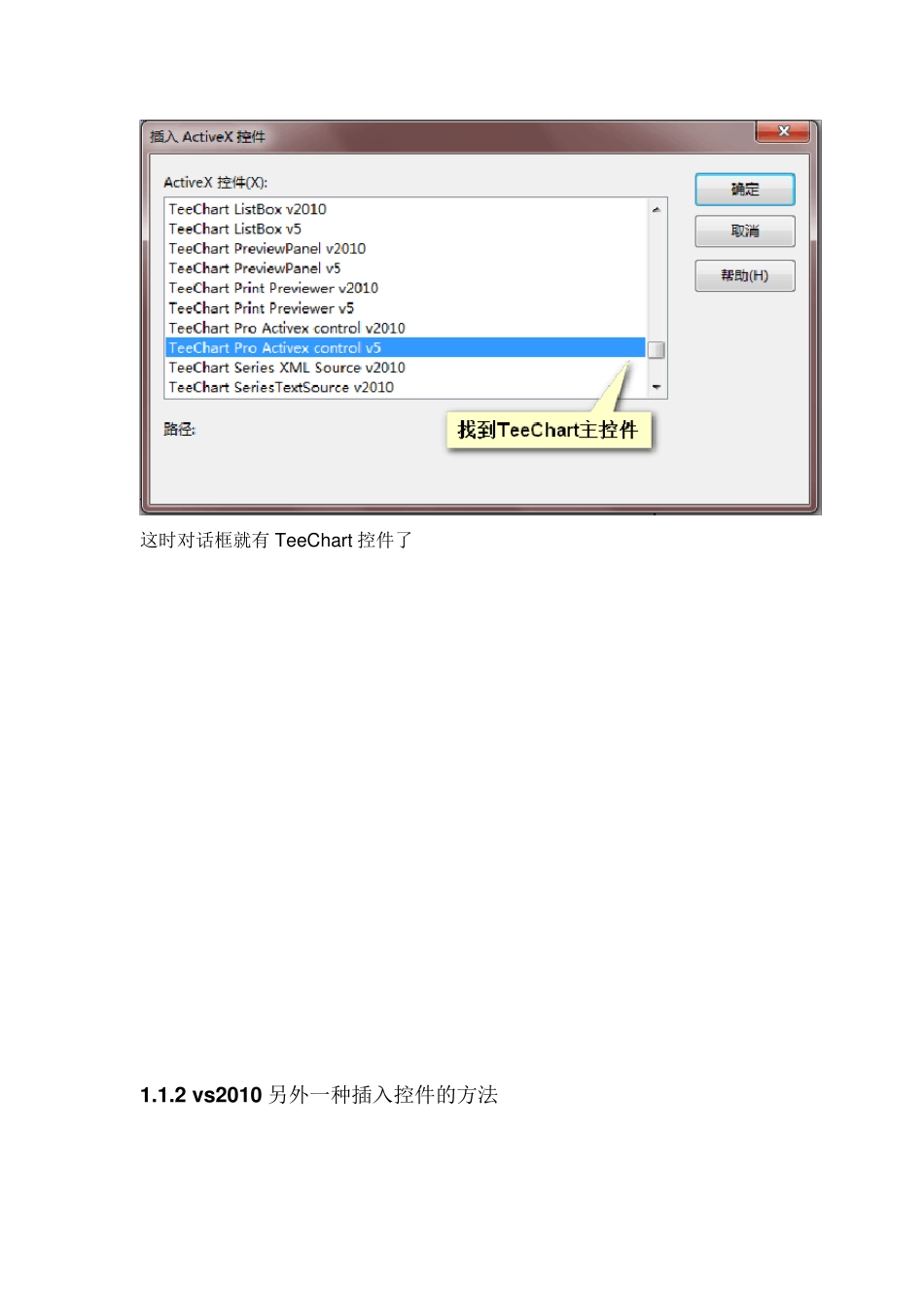
1 插入控件 新建一个对话框工程,在对话框上点击鼠标右键,弹出的菜单里选择“插入Activ eX 控件” 然后弹出的对话框里选择 TeeChart 控件 这时对话框就有TeeChart 控件了 1
2 v s 2 0 1 0 另外一种插入控件的方法 vs2010 对话框设置的工具栏上就有许多控件了,若想把我们常用的控件也加到工具栏上以后使用就很方便了,下面说的这种方法就是把控件加入工具栏里
方便以后的调用 在工具栏的空白处点击右键,选择添加选项卡 这时 vs 就会新建一个选项卡,自己可以定义一个名称,这里命名为绘图控件 为选项卡添加项:在新建的选项卡的空白处点击右键,选择 “选择项” 由于控件比较多,会耗费一定的时间打开这个选择项,别以为死机了,耐心等个几十秒吧 在打开的对话框中选择选择 com 标签,选择 teechart 控件 这样teechart 控件就会在你的工具栏新加的选项里了,以后都会存在(我添加TeeChat 的同时还把其他的一些控件添加进去了) 1
3 控件属性设置 双击控件进行相关设置 这里添加一个快速线图-Fast Line 若数据量特别大,可以在Series 标签里的Format 的Draw all 选项去掉 在Chart 标签里还可以设置坐标轴的名称属性等,这里先不详细讲述属性的设置 2
为控件添加类 v s2010 与v c6 不一样,v s2010 的控件对应的类添加相对比 v c6 麻烦 这里就对刚