给 solidw orks 模具设计的初学者(详细讲解篇 1) 献给 solidw orks 模具设计的初学者(详细讲解篇 1) 此处发表过几张关于模具设计的贴,可能有过于笼统,今天再开贴,详细介绍 SW 模具设计的最精简的步骤
绝对在无任何外挂,全部在 SW 铸模工具条里完成模仁的分模步骤
希望能对初学者有帮助
下面是所要讲解的产品图
希望通过此篇的讲解,能够让新人对 SW 模具设计有更新的认识
好好努力吧,SW 模具设计不会差于油鸡,破衣的
1 产品分析 分析工具查看产品的出模状况,是否有倒扣,斜孔等等,以确定产品是否以具有足够的出模斜度,以及是否要做滑块(也叫侧抽芯)或
讲解题的产品已做拔模处理,故可以直接进行模具设计
(分析结果:分型面为阶梯面,后模以侧孔可以做内斜顶块,四个扣子在后模仁中须做镶件
) 第一步,根据产品原材料的缩水,对产品做比例缩放,此题以 ABS 为例,按原点放 1
2 上视基准面,用分型线工具,分析前后模分型的位置
注意分型的方向箭头,它直接关系产生的型腔,型心曲面所在的文件夹位置
已做处理,故可以做到自动找出分型线,如果有必要,可以手动选取自己想要的分型线的位置,但是切记,分型线必须是单一的封闭的环
3 然后用关闭曲面,分割你想要的前后模仁内部的分割位置,此产品已做好足够的拔模,故可以自动找出
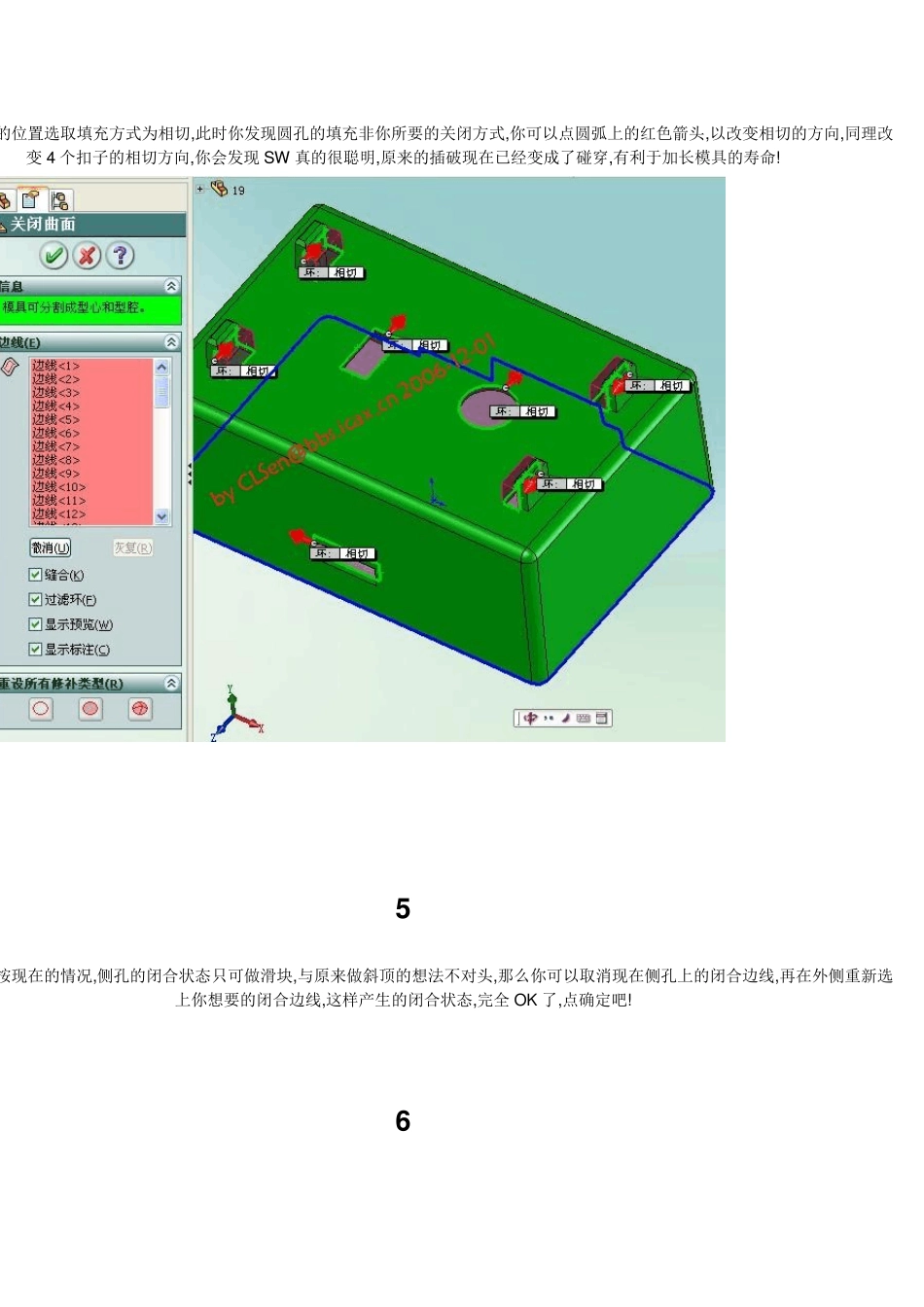
4 的位置选取填充方式为相切,此时你发现圆孔的填充非你所要的关闭方式,你可以点圆弧上的红色箭头,以改变相切的方向,同理改变 4 个扣子的相切方向,你会发现SW 真的很聪明,原来的插破现在已经变成了碰穿,有利于加长模具的寿命
5 按现在的情况,侧孔的闭合状态只可做滑块,与原来做斜顶的想法不对头,那么你可以取消现在侧孔上的闭合边线,再在外侧重新选上你想要的闭合边线,这样产生的闭合状态,完全 OK 了,点确定吧
6 点完确定后,你会发