制作映像(dmg)文件详细步骤 一、认识磁盘工具 磁盘工具是mac下非常强大的工具,它涵盖了磁盘分区、修理权限、创建映像(DMG)、刻录光盘等超强功能,善用磁盘工具,将是你从新手向高级玩家进阶必然要学习的工具,下面就简要的介绍用磁盘工具制作映像文件
二、磁盘工具打开方式 应用程序-实用工具-磁盘工具(或者Launchpad里面找到磁盘工具)
三、新建映像(以BetterZip
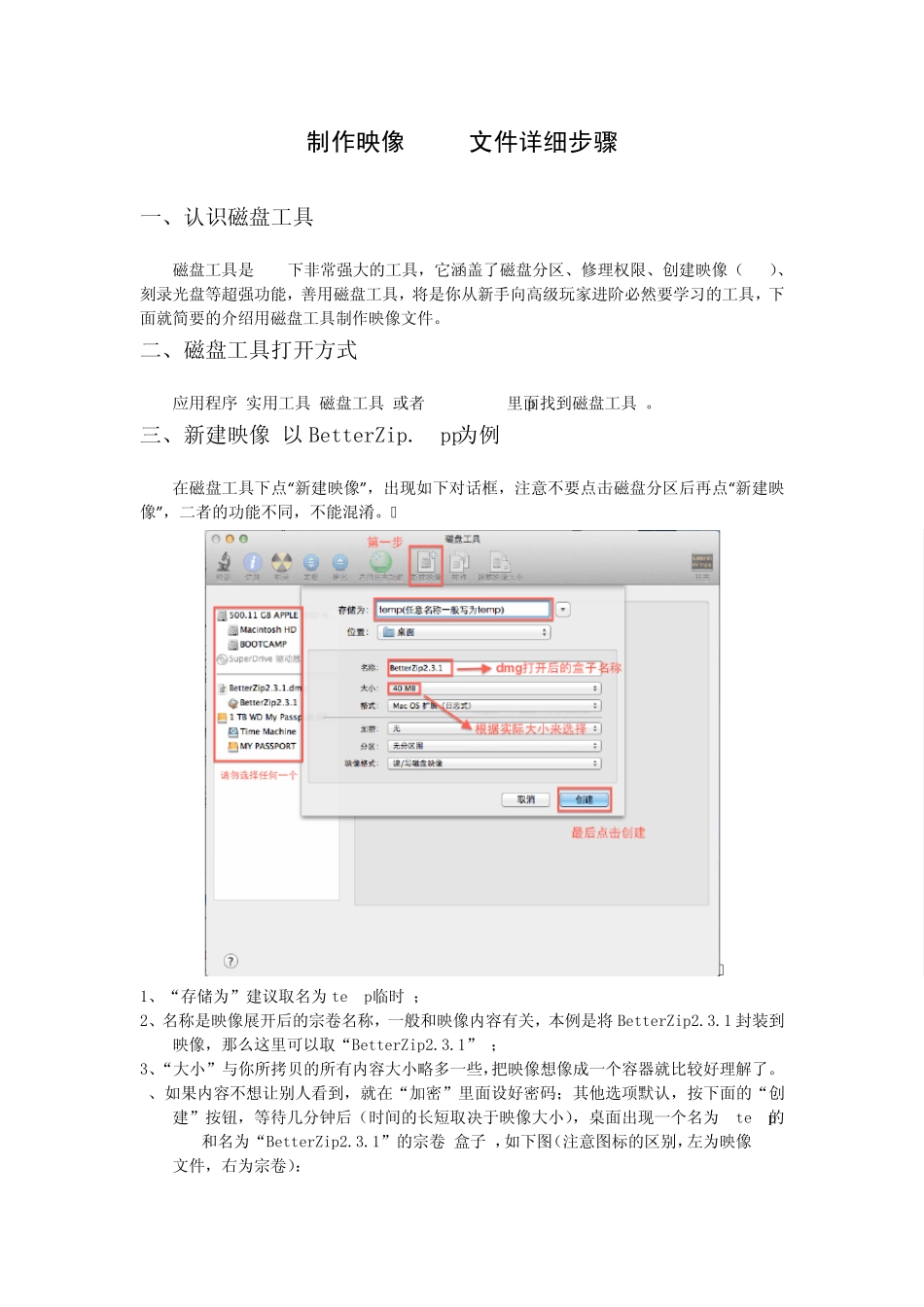
app为例) 在磁盘工具下点“新建映像”,出现如下对话框,注意不要点击磁盘分区后再点“新建映像”,二者的功能不同,不能混淆
1、“存储为”建议取名为temp(临时); 2、名称是映像展开后的宗卷名称,一般和映像内容有关,本例是将BetterZip2
1 封装到映像,那么这里可以取“BetterZip2
1” ; 3、“大小”与你所拷贝的所有内容大小略多一些,把映像想像成一个容器就比较好理解了
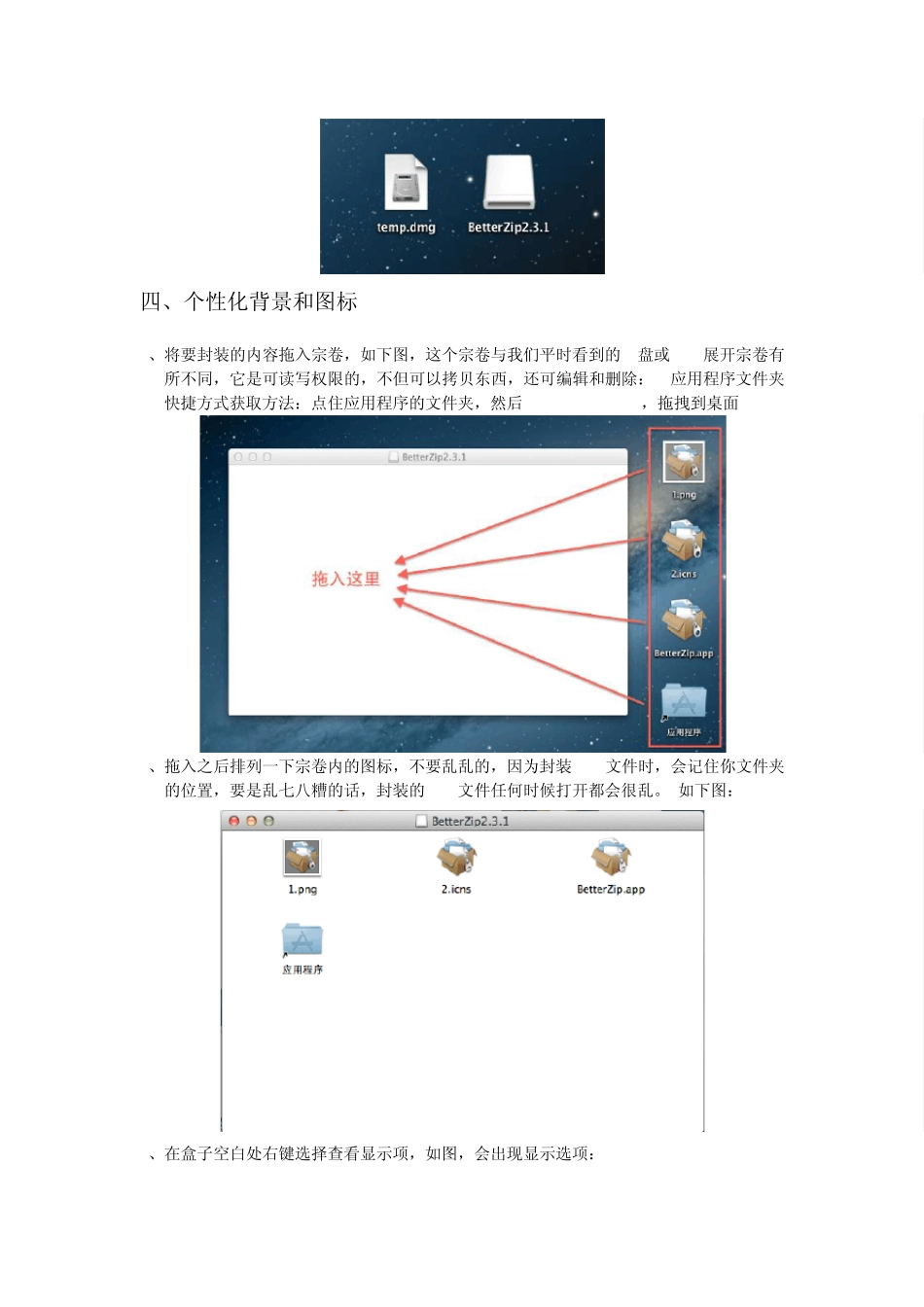
4、如果内容不想让别人看到,就在“加密”里面设好密码;其他选项默 认,按 下面的“创建”按 钮 ,等待 几 分钟 后(时间 的长 短 取决 于 映像大小),桌 面出现一个名为"temp"的DMG和名为“BetterZip2
1”的宗卷(盒 子 ),如下图(注意图 标 的区别,左 为映像(DMG)文件,右 为宗卷): 四、个性化背景和图标 1、将要封装的内容拖入宗卷,如下图,这个宗卷与我们平时看到的 U盘或 DMG展开宗卷有所不同,它是可读写权限的,不但可以拷贝东西,还可编辑和删除: (应用程序文件夹快捷方式获取方法:点住应用程序的文件夹,然后 option+command,拖拽到桌面) 2、拖入之后排列一下宗卷内的图标,不要乱乱的,因为封装 DMG文件时,会记住你文件夹的位置,要是乱七八糟的话,封装的 DMG文件任何时候打开都会很乱
如下图: 3、在盒子空白处右键选择查看显示项,如图,会出现