WIN7 wifi 上网教程(内含DHCP 及静态IP 设置两种方法) 最重要的第一步,要知道自己的网卡是否支持承载网络,如果不支持就悲剧地一票否决了,支持的话才能开始以后各步骤的设置
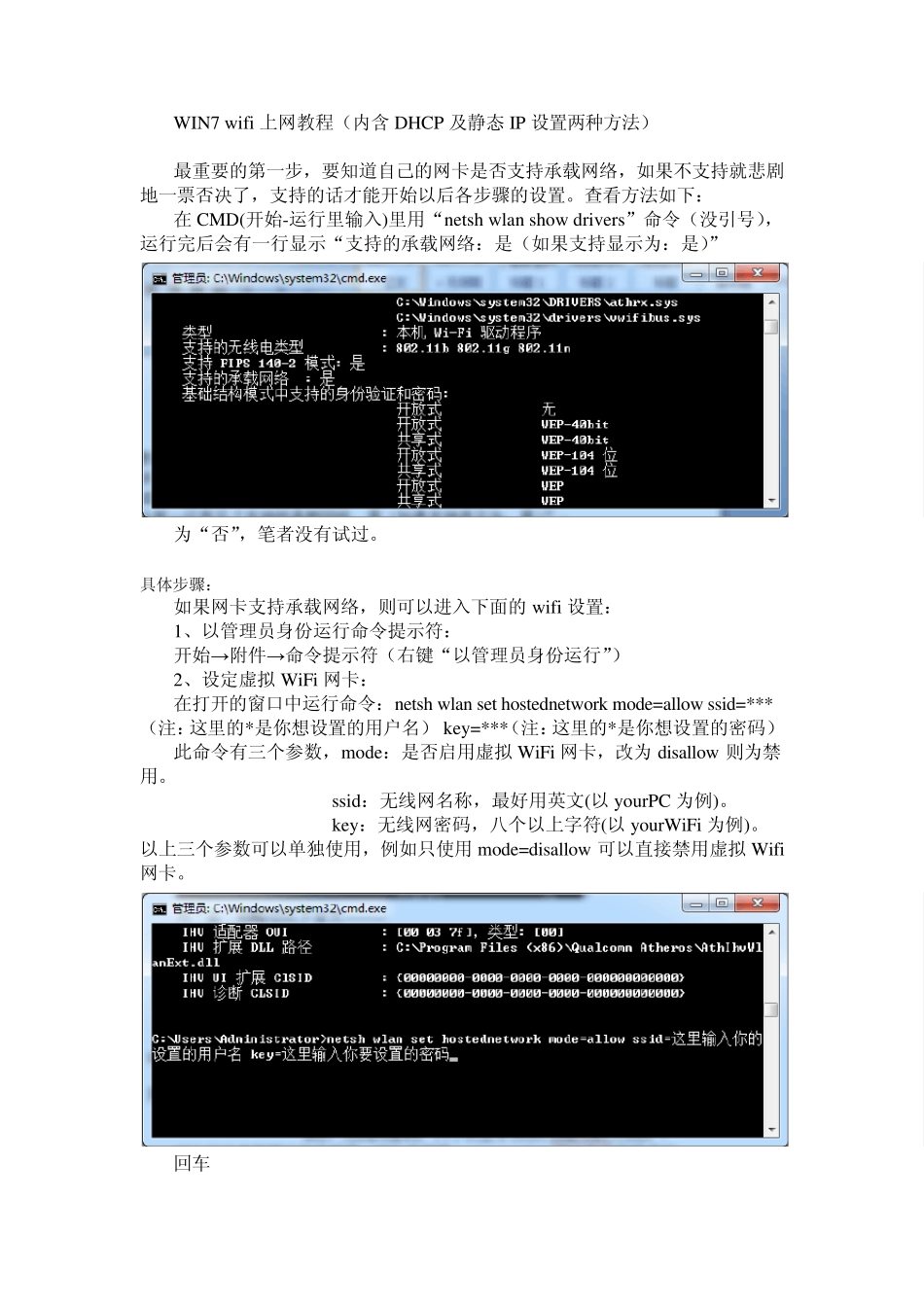
查看方法如下: 在CMD(开始-运行里输入)里用“netsh wlan show drivers”命令(没引号),运行完后会有一行显示“支持的承载网络:是(如果支持显示为:是)” 为“否”,笔者没有试过
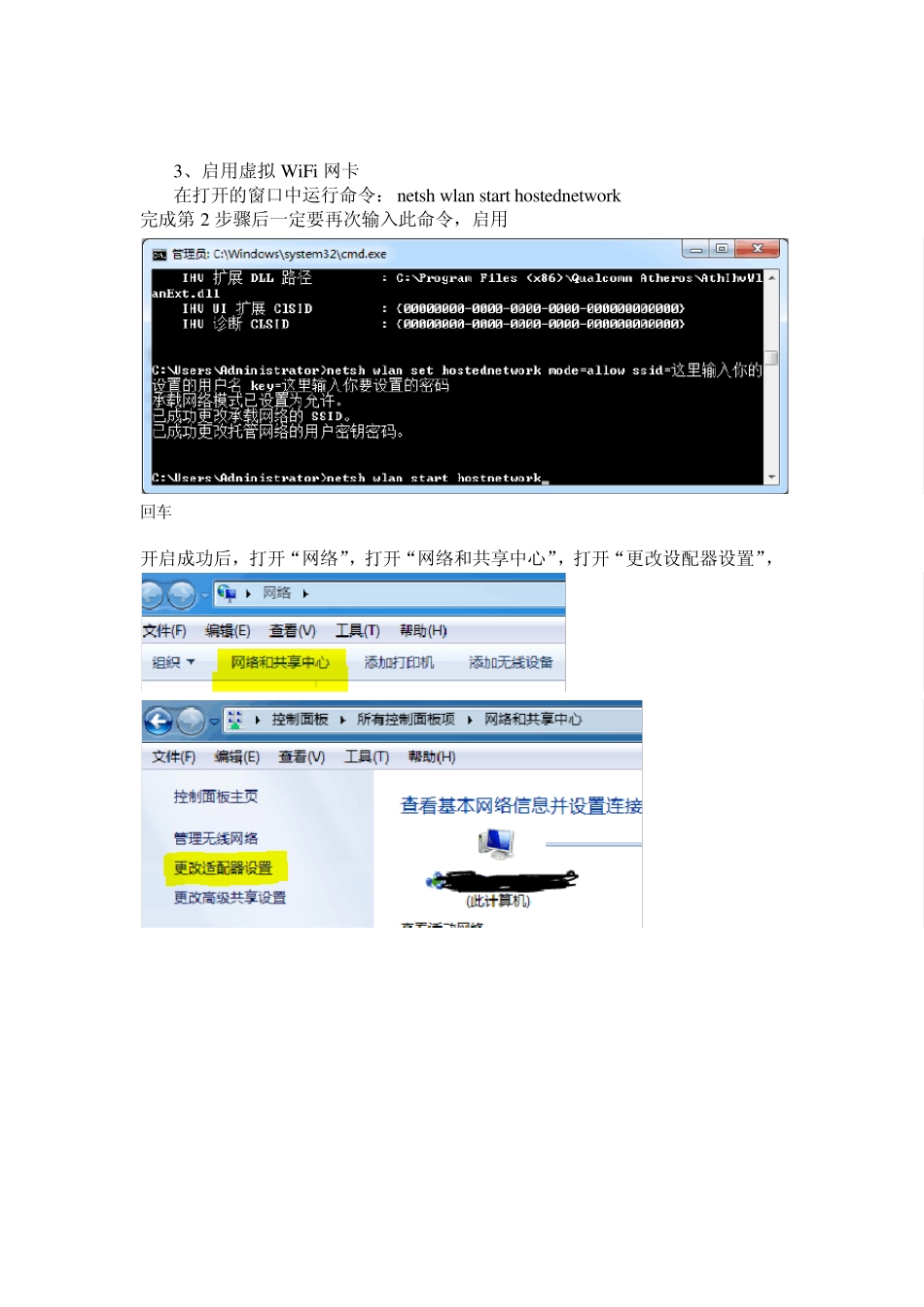
具体步骤: 如果网卡支持承载网络,则可以进入下面的wifi 设置: 1、以管理员身份运行命令提示符: 开始→附件→命令提示符(右键“以管理员身份运行”) 2、设定虚拟 WiFi 网卡: 在打开的窗口中运行命令:netsh wlan set hostednetwork mode=allow ssid=***(注:这里的*是你想设置的用户名) key=***(注:这里的*是你想设置的密码) 此命令有三个参数,mode:是否启用虚拟 WiFi 网卡,改为 disallow 则为禁用
ssid:无线网名称,最好用英文(以yourPC 为例)
key:无线网密码,八个以上字符(以yourWiFi 为例)
以上三个参数可以单独使用,例如只使用mode=disallow 可以直接禁用虚拟 Wifi网卡
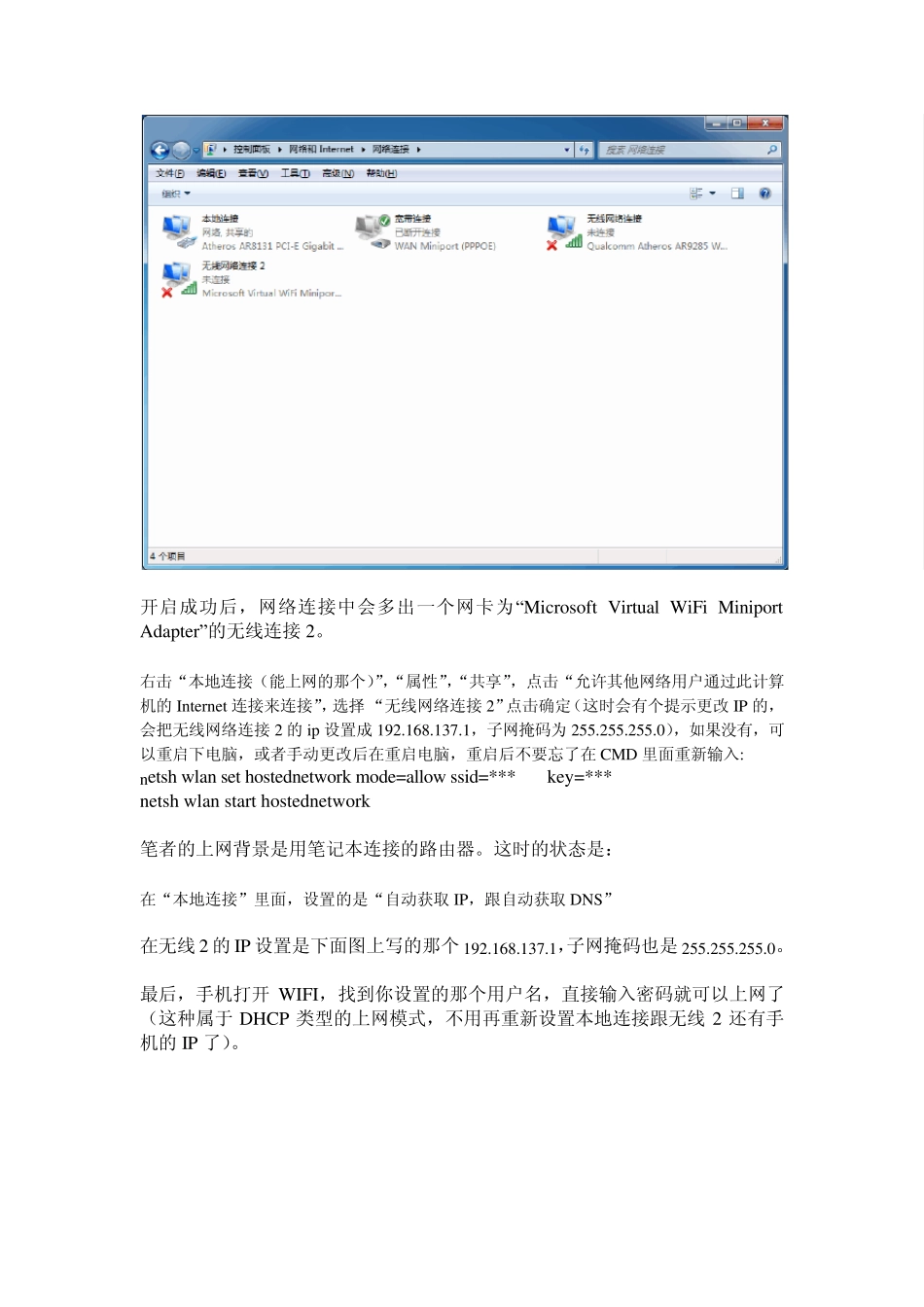
回车 3、启用虚拟WiFi 网卡 在打开的窗口中运行命令:netsh w lan start hostednetw ork 完成第2 步骤后一定要再次输入此命令,启用 回车 开启成功后,打开“网络”,打开“网络和共享中心”,打开“更改设配器设置”, 开启成功后,网络连接中会多出一个网卡为“Microsoft Virtual WiFi Miniport Adapter”的无线连接2
右击“本地连接(能上网的那个)”,“属性”,“共享”,点击“允许其他网络用户通过此计算机的Internet 连接来连