1 Win7 系统自带光盘刻录功能使用方法 Windows7 系统刻录DVD 光盘 把一张空白光盘放入刻录机,打开“计算机”窗口,双击刻录机图标,弹出“刻录光盘”对话框,选择刻录类型
这里有两个选项:一个是“类似于 USB 闪存驱动器”;另一个是“带有 CD/DVD 播放器”
选择“类似于 USB 闪存驱动器”,将刻录一张可以随时保存、编辑和删除文件,可以在 WinXP 或更高版本系统中运行的光盘;选择“带有 CD/DVD 播放器”模式刻录光盘,光盘光盘可以在大多数计算机上工作,但是光盘中的文件无法编辑或删除
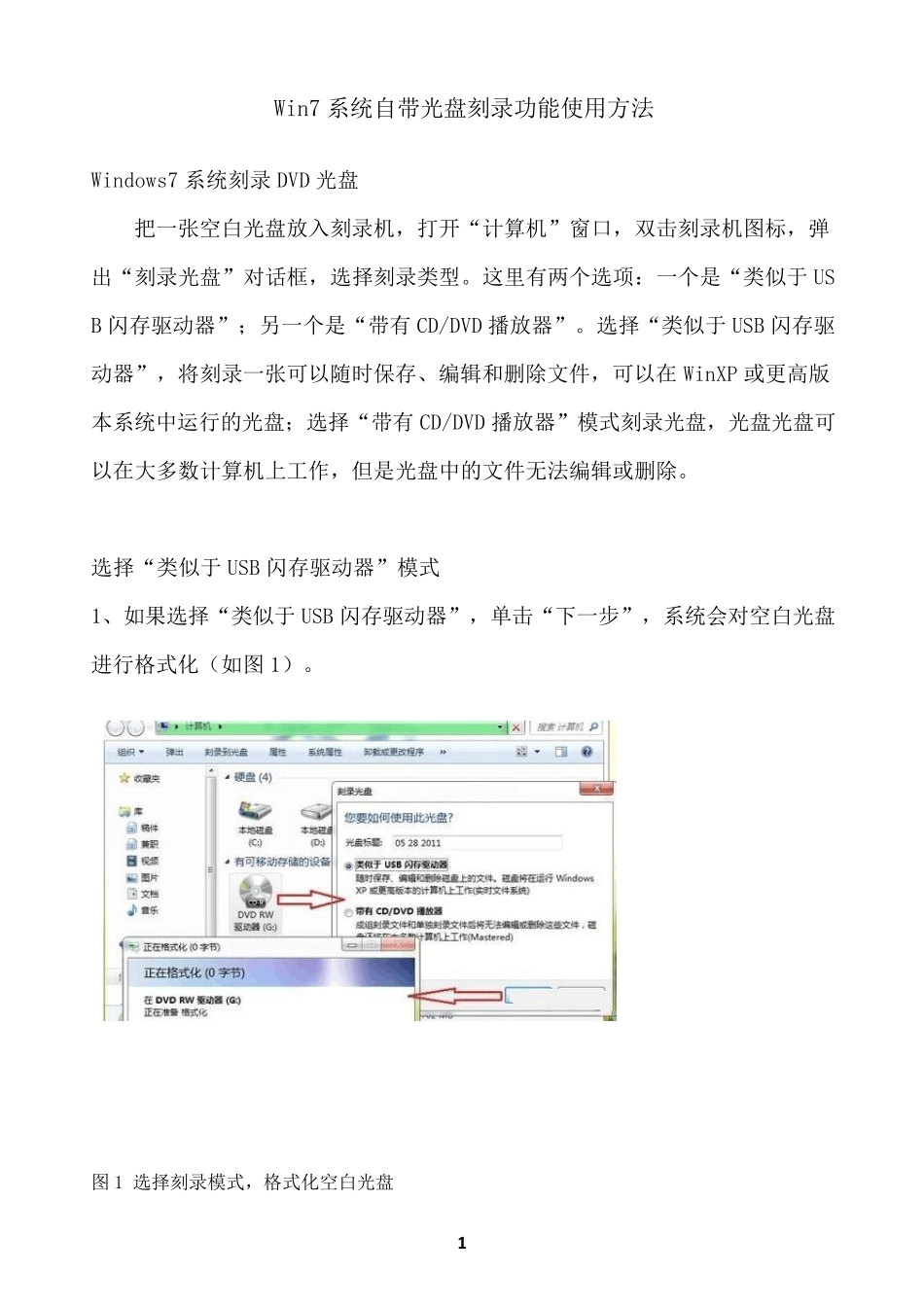
选择“类似于 USB 闪存驱动器”模式 1、如果选择“类似于 USB 闪存驱动器”,单击“下一步”,系统会对空白光盘进行格式化(如图 1)
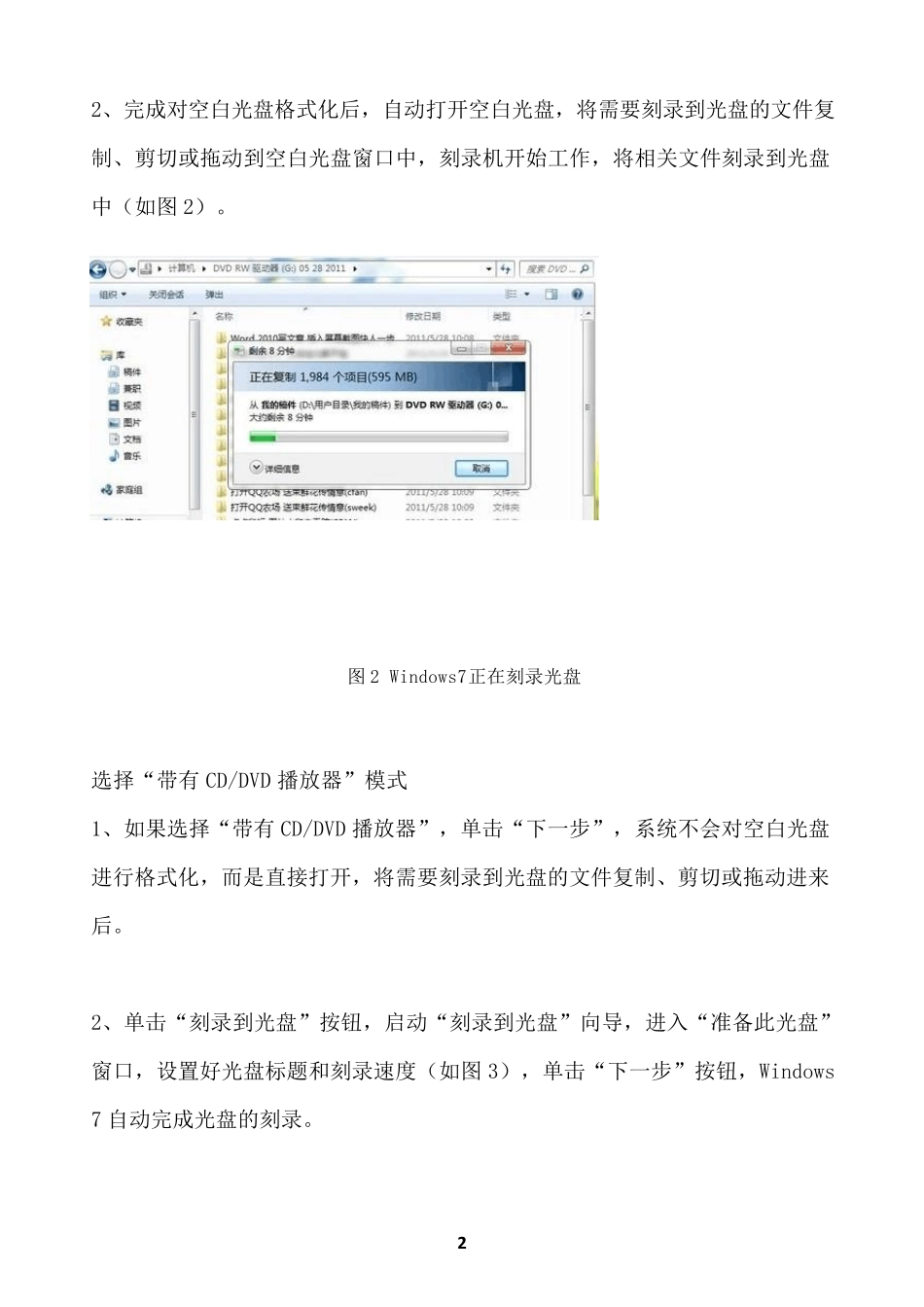
图 1 选择刻录模式,格式化空白光盘 2 2、完成对空白光盘格式化后,自动打开空白光盘,将需要刻录到光盘的文件复制、剪切或拖动到空白光盘窗口中,刻录机开始工作,将相关文件刻录到光盘中(如图2)
图2 Windows7正在刻录光盘 选择“带有 CD/DVD 播放器”模式 1、如果选择“带有 CD/DVD 播放器”,单击“下一步”,系统不会对空白光盘进行格式化,而是直接打开,将需要刻录到光盘的文件复制、剪切或拖动进来后
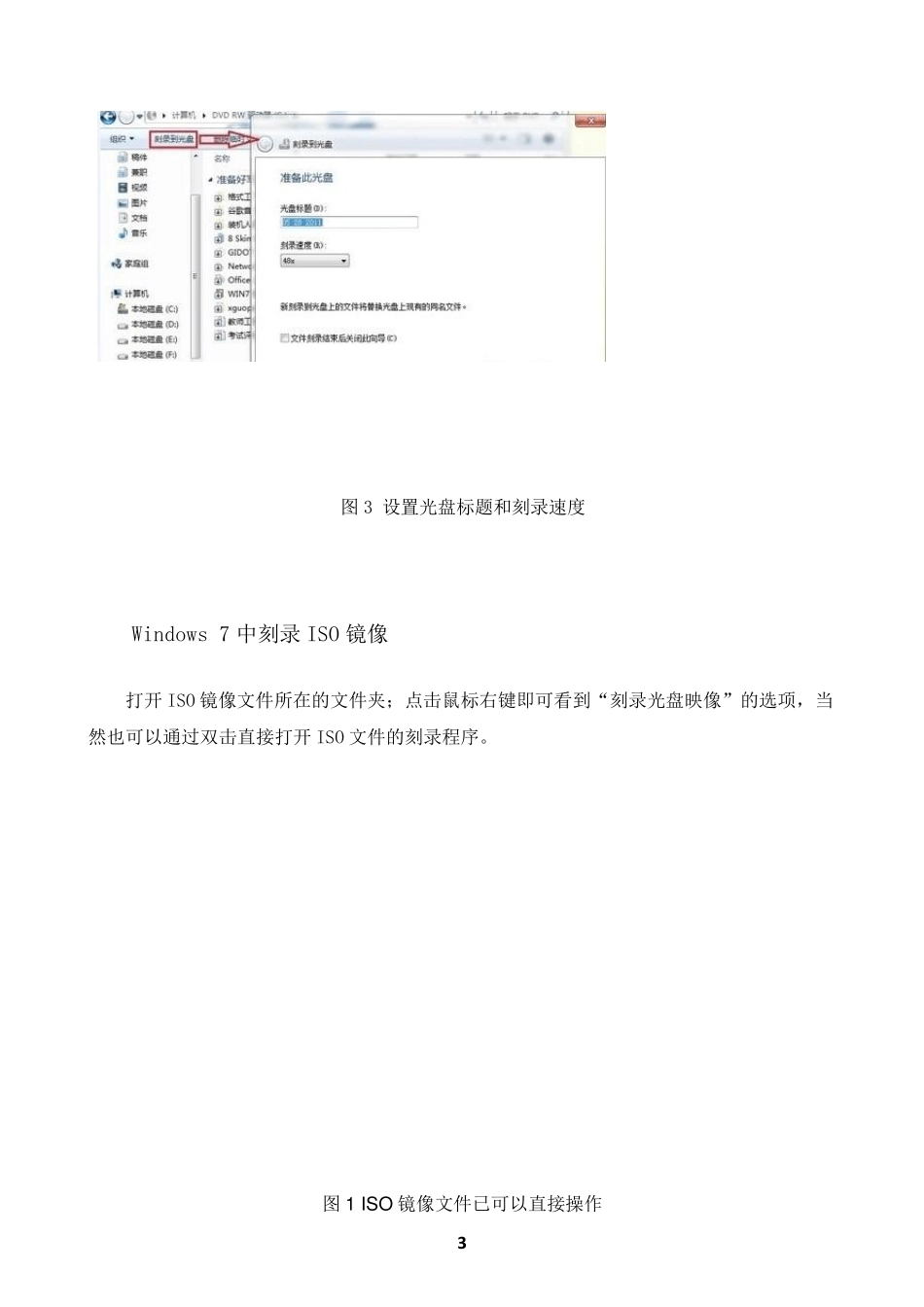
2、单击“刻录到光盘”按钮,启动“刻录到光盘”向导,进入“准备此光盘”窗口,设置好光盘标题和刻录速度(如图3),单击“下一步”按钮,Windows7 自动完成光盘的刻录
3 图3 设置光盘标题和刻录速度 Windows 7 中刻录ISO 镜像 打开ISO 镜像文件所在的文件夹;点击鼠标右键即可看到“刻录光盘映像”的选项,当然也可以通过双击直接打开ISO 文件的刻录程序
图1 ISO 镜像文件已可以直接操作 4 点击“刻录光盘映像”或者双击ISO 文件即可打开“刻录光盘映像”操作界面,在此选择刻录机后即可马上